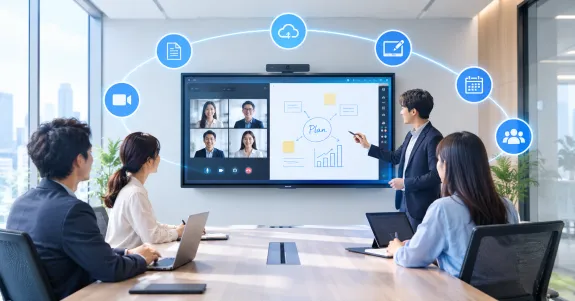
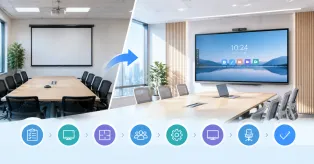
会議室DXは、プロジェクターやホワイトボードを最新機器に替えるだけではありません。資料共有、書き込み、Web会議、予約、議事録、設備管理をデジタルでつなぎ、会議の前後を含めて生産性を上げる取り組みです。成功の鍵は、利用実態の可視化、小さな会議室での検証、電子黒板を中核にした設備統合、運用ルールの標準化にあります。
会議室 DXとは、会議室に新しい機器を置くことではありません。資料の共有、ホワイトボードへの書き込み、Web会議、予約管理、議事録作成、設備の保守までをデジタルでつなぎ、「会議の前・中・後」に発生する無駄を減らす取り組みです。紙の資料を配る、HDMIケーブルを探す、ホワイトボードを写真で撮る、議事録を別途まとめる——こうした作業が慢性化しているなら、会議室は働き方改革のボトルネックになっています。
2026年現在、多くの企業でハイブリッドワークが定着し、会議室は「集まる場所」から「対面とリモートをつなぐハブ」へ変わりました。しかし、プロジェクター、ホワイトボード、Webカメラ、スピーカーフォン、予約表が別々に存在する会議室では、接続トラブルや情報の分断が起きやすくなります。会議室 DX化の目的は、設備を増やすことではなく、会議に必要な情報と操作をできるだけ1つの流れに統合することです。
この記事では、会議室 DXの意味、必要な会議室 設備、導入の進め方、失敗しない選定ポイントを整理します。さらに、電子黒板を中核に据えた構成がなぜ有効なのか、NearHub Board Maxを例に具体的に解説します。DX担当者、IT担当者、総務・ファシリティ担当者、会議室リニューアル担当者、そして会議効率を改善したい経営層の方に向けた実務ガイドです。
会議室 DXとは?デジタル化と何が違うのか
会議室の「デジタル化」と「DX」は似ていますが、同じではありません。会議室 デジタル化は、紙の資料をPDFにする、ホワイトボードを電子黒板にする、予約表をクラウド化するといった、個別業務のデジタル置き換えを指します。一方、会議室 DXは、それらを連携させて「会議という業務プロセス全体」を変える考え方です。
たとえば、電子黒板を導入しただけでは、書いた内容がデジタルになるという意味ではデジタル化です。しかし、その電子黒板がカレンダー予約と連動し、会議開始時に資料を自動表示し、ZoomやTeamsへそのまま参加でき、書き込み内容を参加者へ共有し、議事録作成まで短縮できるなら、会議の質と速度そのものが変わります。これが会議室 DXです。
重要なのは、DXを「大規模なシステム刷新」と捉えすぎないことです。会議室は全社員が日常的に使う場所であり、1回あたり数分のロスでも、人数と回数を掛けると大きな損失になります。小さな会議室から始めて、効果を測りながら展開できる点も、会議室 DXが取り組みやすい理由です。
会議室 DX化が注目される背景
1. ハイブリッド会議の定着
対面だけの会議なら、ホワイトボードと配布資料で十分だった時代がありました。しかし、リモート参加者がいる会議では、「会議室にいる人だけが情報を見られる」状態が問題になります。ホワイトボードの内容がリモート側に見えない、発表者の顔が映らない、資料共有とカメラ映像の切り替えに手間取る。こうした摩擦が、参加感と意思決定の質を下げます。
2. 会議前後の作業が可視化されていない
会議の非効率は、会議中だけでなく前後に集中しています。資料の印刷、会議室のセッティング、接続確認、板書の写真撮影、議事録作成、宿題の共有。これらは個別には小さな作業ですが、毎日・全社で発生すると大きな工数になります。会議室 DX化は、この見えにくい作業を減らすための設備投資です。
3. 設備管理の負担が増えている
会議室が増えるほど、プロジェクター、ディスプレイ、カメラ、マイク、スピーカー、切替器、ケーブルの管理は複雑になります。故障時の問い合わせ、ファームウェア更新、利用状況の把握、ゲスト対応まで含めると、IT・総務部門の負担は無視できません。会議室 DXでは、設備の「使いやすさ」だけでなく「管理しやすさ」も重要な評価軸になります。
4. 投資対効果を説明する必要がある
会議室リニューアルはコストがかかるため、「なぜ今」「どの効果を狙うか」を経営層へ説明する必要があります。会議室 DXは、準備時間の短縮、印刷費の削減、議事録工数の削減、会議室稼働率の改善、リモート参加者の満足度向上といった指標で効果を測りやすい領域です。KPIを先に決めることが、稟議通過の近道になります。
会議室 DXで解決できる5つの課題
課題1:会議開始までの準備時間
ケーブル接続、入力切替、解像度のズレ、音声設定の確認。これらが毎回5分かかるなら、10回の会議で50分、100回で500分を失います。会議室 DXでは、ワイヤレス画面共有、会議アプリのネイティブ起動、予約連動を通じて、会議開始までの操作を短くします。
課題2:情報がその場限りで消える
アナログホワイトボードの内容は、消せば失われます。写真を撮っても、後で見返しにくく、検索もできません。電子黒板なら、書いた内容をPDFや画像で保存し、参加者へ即共有できます。会議中の思考の流れを資産として残せる点が、単なる大画面との違いです。
課題3:リモート参加者との情報格差
会議室にいる人だけがホワイトボードを見て、リモート参加者は音声だけで追う。この状態では、意見の質に差が出ます。カメラ・マイク内蔵の電子黒板やクラウドホワイトボードを使えば、対面とリモートで同じ情報を見ながら議論できます。
課題4:紙資料と手書きメモの分散
資料はPC、メモは紙、決定事項はチャット、板書は写真。情報が分散すると、後から「何が決まったのか」を追うのが難しくなります。会議室 DXでは、資料表示・注釈・保存・共有を一連の流れにまとめ、会議の記録を一元化します。
課題5:設備トラブルの属人化
「あの会議室はAさんしか設定できない」「リモコンがないと使えない」という状態は、DX以前の問題です。誰でも同じ手順で使えるUI、リモート管理、標準化された機器構成を整えることで、特定個人への依存を減らせます。
会議室 DXに必要な設備と役割
会議室 DXを進めるとき、最初に全機器を買いそろえる必要はありません。ただし、どの設備がどの課題を解決するのかは整理しておくべきです。代表的な会議室 設備と役割を以下にまとめます。
| 設備カテゴリ | 主な役割 | 解決する課題 |
|---|
| 電子黒板・大型タッチディスプレイ | 資料表示、手書き、保存、共有 | 板書の消失、資料への注釈、共同作業 |
| Webカメラ | 会議室の様子をリモートへ送信 | 表情が見えない、誰が話しているか分からない |
| マイク・スピーカー | 声の集音と再生 | 聞き取りにくい、ハウリング、遠くの席の声が入らない |
| ワイヤレス画面共有 | PC・スマホからケーブルなしで投影 | 接続トラブル、変換アダプタ依存 |
| 会議室予約システム | 予約、空室確認、カレンダー連携 | ダブルブッキング、無断使用、稼働率の不透明さ |
| ネットワーク・セキュリティ | 安定接続、認証、アクセス制御 | 接続不良、情報漏えい、ゲスト利用の不安 |
| 遠隔管理ツール | 複数会議室の監視・更新・設定 | IT部門の巡回負担、故障の見逃し |
| デジタルサイネージ | 会議がない時間の情報表示 | 設備の遊休時間、社内周知の不足 |
この中で、会議室 DXの「入口」として最も効果が出やすいのが電子黒板です。表示・書き込み・Web会議・画面共有を1台に集約できるため、機器点数を減らしながら会議体験を変えられます。電子黒板の基本的な機能やメリットは、公開済みの「電子黒板とは?できること・メリット・デメリットを解説」でも詳しく整理しています。
電子黒板が会議室 DXの中核になる理由
1. 「見せる」と「作る」を同じ画面で行える
プロジェクターや大型モニターは資料を見せるのが得意ですが、会議中の議論をその場で形にする機能は弱い傾向があります。電子黒板なら、資料を表示しながら注釈を書き、図を描き、付箋のようにアイデアを並べられます。会議で生まれた内容を、その場でデジタル化できる点がDXとの相性を高めます。
2. 対面とリモートの距離を縮める
カメラ・マイク・スピーカー内蔵の電子黒板なら、ZoomやTeamsなどのWeb会議を本体から開始できます。リモート参加者に資料と話者の表情を届けやすく、会議室側も大画面で相手の顔を見ながら話せます。ハイブリッド会議の「つなぐ」「見せる」「書く」を分断しない設計が可能です。
3. 会議後の作業を短縮する
板書内容を保存して共有できれば、議事録作成の起点が早くなります。資料への注釈や決定事項をそのまま残せるため、「誰が何を言ったか」ではなく「何が決まり、次に何をするか」に集中できます。会議室 DXは会議中だけでなく、会議後の情報伝達を改善することが重要です。
4. 設備管理をシンプルにする
プロジェクター、ホワイトボード、Webカメラ、スピーカーフォン、切替器が別々にあると、トラブル箇所の切り分けが難しくなります。電子黒板に集約すれば、配線や設定のポイントを減らせます。Windows搭載モデルなら、既存のデバイス管理やセキュリティポリシーに合わせやすい点も利点です。
会議室 機器を選ぶときの比較ポイント
会議室 機器を選ぶときは、スペック表の項目を見る前に「どの会議を改善したいか」を決めます。週に多いのが定例報告なのか、ブレインストーミングなのか、顧客とのオンライン商談なのかで、必要な性能は変わります。ここでは、電子黒板を中心に据える場合の比較ポイントを整理します。
画面サイズと視認性
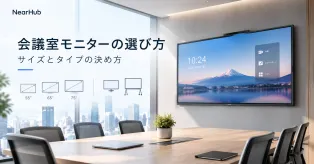
会議室の広さと最後列からの距離に合わせて選びます。4〜8名なら55〜65インチ、8〜12名なら65〜75インチが目安です。細かいExcelや設計図を扱うなら、4K解像度と反射を抑えたパネルが有効です。100インチ超が必要な大会議室では、プロジェクターや複数画面構成との併用も検討します。
OSとアプリ互換性
会議室の機器が「専用機」すぎると、社内で使っているアプリが動かない、ファイルが開けない、ブラウザ表示が崩れるといった問題が起きます。Windows搭載の電子黒板なら、Microsoft 365やTeams、社内Webシステム、デスクトップ版ChromeなどをPCに近い感覚で利用できます。Androidベースの機種は手軽ですが、社内アプリとの互換性を必ず検証しましょう。
Web会議性能
カメラ画角、マイク集音範囲、スピーカー出力、ノイズ抑制、話者追跡を確認します。小さな会議室では広角カメラが有効で、中規模以上では複数人の声を均一に拾うマイク性能が重要です。外付け機器を使い回す場合でも、USB接続や認証の相性を実機で確認してください。
画面共有のしやすさ
社内PC、ゲストPC、スマートフォンが混在する環境では、HDMIだけでなくAirPlay、Webキャスト、専用ドングルなど複数の共有方式があると安心です。アプリ不要でブラウザから共有できる方式は、来客時の案内を簡単にします。同時に、社内ネットワークとゲストネットワークの分離も確認しましょう。
セキュリティと管理性
共有端末である以上、利用後のデータ消去、ユーザー権限、アップデート、アプリ制限、遠隔管理は必須です。Microsoft IntuneやActive Directoryと連携できるか、管理者が複数台を一括で設定できるかを確認します。会議室DXは利便性だけでなく、情報漏えいリスクを下げる設計が必要です。
設置方法と搬入経路
壁掛けかスタンドか、電源とLANの位置、ドアやエレベーターを通る寸法かを確認します。複数部屋で使い回すならキャスター付きスタンドが便利です。会議室リニューアルでは、家具配置や照明、窓からの反射まで含めて設計すると失敗を減らせます。
会議室 DXの進め方:5つのステップ
ステップ1:現状の会議室利用を可視化する
まず、会議室ごとの利用状況を整理します。部屋の広さ、席数、主な会議種別、週あたりの利用回数、リモート参加の有無、接続トラブルの件数、紙資料の使用量、議事録作成にかかる時間を集めます。ヒアリングだけでなく、予約ログやアンケート、実際の会議観察を組み合わせると、課題の解像度が上がります。
ステップ2:改善したいKPIを決める
会議室 DXは「新しい機器を入れること」が目的ではありません。たとえば、会議開始までの準備時間を5分から1分へ、議事録作成時間を30分から10分へ、資料印刷を月あたり1,000枚からゼロへ、接続トラブル問い合わせを半減する、といったKPIを設定します。KPIがあると、導入後の評価と次の展開判断がしやすくなります。
ステップ3:パイロット会議室を1室選ぶ
全会議室を一括で変えるのではなく、利用頻度が高く課題が明確な1室から始めます。4〜12名の中会議室は効果を検証しやすい候補です。パイロットでは、電子黒板、ワイヤレス共有、Web会議、予約連携、議事録共有の一連の流れを実際の会議で試します。
ステップ4:機器と運用ルールを同時に設計する
機器だけを導入しても、使い方がバラバラだと定着しません。電源の入れ方、画面共有の手順、ゲストへの案内、書き込み内容の保存先、利用後の消去、故障時の連絡先を1枚の運用ガイドにまとめます。会議室の入口にQRコードを置き、操作方法をすぐ確認できるようにすると問い合わせを減らせます。
ステップ5:効果測定と横展開
30〜60日間運用したら、KPIと利用者の声を振り返ります。準備時間は短くなったか、リモート参加者の反応は改善したか、議事録作成は楽になったか。改善が確認できたら、同じ構成を他の会議室へ展開します。逆に利用率が低い場合は、機器性能ではなく運用や対象会議の選定を見直します。
ペーパーレス化とセットで考える
会議室 DX化と相性がよいのがペーパーレス化です。資料を印刷して配る運用では、直前の差し替えに弱く、参加者ごとのメモもバラバラになります。電子黒板で資料を表示し、その上に注釈を書き、保存して共有すれば、印刷・配布・回収・再配布の手間を減らせます。
ただし、すべての会議を一気にペーパーレス化する必要はありません。資料量が多い定例会議、外部委員が参加しない会議、直前修正が多い企画会議から始めると効果を実感しやすいです。組織別の向き不向きや進め方は、「企業・自治体の会議室をDX化|ペーパーレス会議の実現方法」でも具体的に解説しています。
具体例:NearHub Board Maxを中核にした会議室DX

会議室 DXを具体化するとき、電子黒板を「書ける大画面」としてだけでなく、会議室の中核デバイスとして捉えると設計しやすくなります。NearHub Board Maxは、Windows 11 Proを搭載したオールインワン型のスマートボードで、資料表示、手書き、Web会議、画面共有を1台に集約する製品です。
公式製品ページでは、Intel Core i5搭載のWindows OSで動作し、Zoom・Teamsにネイティブ対応すること、AIギャラリービュー対応カメラが会議室内の参加者を自動認識すること、4K表示や130度の超広角視野、ワイヤレス画面共有、Microsoft Intuneによる管理などが紹介されています。サイズは55・65・75インチの展開があり、会議室の人数や広さに合わせて選べます。
会議室 DXの観点では、次のような構成が考えられます。
- 会議開始:予約した会議をボード上で開き、ZoomやTeamsへ参加
- 資料表示:PowerPointやPDF、社内ダッシュボードを大画面に表示
- 議論:資料に直接注釈を入れ、ホワイトボードで構成図やToDoを整理
- 共有:書き込み内容を保存し、参加者へ共有
- 管理:IT部門がOS更新やアプリ管理、セキュリティ設定をリモートで実施
- 空き時間:デジタルサイネージとして社内情報やKPIダッシュボードを表示
このように、電子黒板を会議室の「表示機器」ではなく「会議業務の入口」にすると、会議室 DXのテーマと自然につながります。製品の最新スペック・価格・保証条件は変わる可能性があるため、導入前に「NearHub Board Max製品ページ」で確認してください。
導入前のチェックリスト
- 改善したい会議の種類とKPIを定義したか
- 対象会議室の広さ、席数、最後列からの距離を測ったか
- 会議室 DXの中核を電子黒板にするか、大型モニターにするかを用途で分けたか
- Web会議の利用頻度に対してカメラ・マイク性能は十分か
- 社内アプリが動くOSか、セキュリティポリシーに適合するかを確認したか
- ワイヤレス画面共有は社内・ゲストの両方で使えるか
- 書き込み内容の保存先と共有ルールを決めたか
- 利用後のデータ消去、ゲスト運用、アクセス制御を決めたか
- パイロット期間と評価方法を設定したか
- 設備費だけでなく、設置工事・運用・保守・教育まで含めた予算か
よくある質問(FAQ)
Q1. 会議室DXと会議室のデジタル化は何が違いますか?
会議室のデジタル化は、紙資料やアナログホワイトボードをデジタルへ置き換える工程です。会議室DXはその先にあり、共有・保存・予約・議事録・設備管理までをつなげ、会議の進め方や組織の生産性そのものを変える取り組みを指します。
Q2. 会議室DXに必要な最低限の設備は何ですか?
最低限は、見やすい表示機器、ワイヤレス画面共有、Web会議用のカメラ・マイク・スピーカー、安定したネットワークです。予約連携やリモート管理まで含めると運用負荷を下げられます。小さな会議室では電子黒板1台に集約する方法が現実的です。
Q3. 電子黒板は会議室DXに必須ですか?
必須ではありませんが、資料表示・手書き・保存共有・Web会議を1台で行えるため、4〜12名の会議室では中核機器になりやすいです。表示専用の部屋では大型モニター、100インチ超が必要な会場ではプロジェクターとの使い分けが有効です。
Q4. 会議室DXの効果はどう測ればよいですか?
会議開始までの準備時間、接続トラブル件数、議事録作成時間、資料印刷量、会議室稼働率、リモート参加者の満足度を導入前後で比較します。設備導入ではなく、これらのKPI改善を目的に設定することが重要です。
Q5. 情報セキュリティが厳しい企業でも導入できますか?
可能ですが、OS、アカウント管理、データ消去、ネットワーク分離、アップデート管理を事前に確認する必要があります。Windows搭載の電子黒板なら既存のデバイス管理基盤に乗せやすく、ゲスト利用後の消去やアクセス制御の運用を設計できます。
まとめ:会議室 DXは「会議の流れ」をデザインする取り組み
会議室 DXは、最新の会議室 機器を導入すること自体が目的ではありません。会議の前に必要な資料へすぐアクセスでき、会議中は対面とリモートが同じ情報を見ながら書き込め、会議後は決定事項と板書がそのまま共有される。この一連の流れを作ることが本質です。
最初から全社展開を目指す必要はありません。利用頻度の高い1室で現状を可視化し、KPIを決め、電子黒板を中核にした構成を試し、効果を測ってから広げる。これが会議室 DX化の現実的な進め方です。会議室のデジタル化を起点に、組織全体の会議生産性を上げていきましょう。