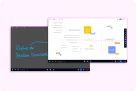
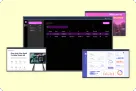
リモートワークやハイブリッドワークが日常となった現在、多くの企業やチームが抱えている課題があります。それは「Web会議でのコミュニケーションの質」です。対面であればホワイトボードを使って図解し、瞬時にアイデアを共有できましたが、オンラインでは「言葉だけ」のやり取りになりがちで、認識のズレが生じることが少なくありません。
そこで注目されているのが「Webホワイトボード(オンラインホワイトボード)」です。
本記事では、Web会議を劇的に効率化するホワイトボードサイトの選び方から、具体的な活用テクニック、そしてソフトウェアだけでなくハードウェアを含めた最新のソリューションまでを網羅的に解説します。これを読めば、あなたのチームに最適なコラボレーション環境が必ず見つかるはずです。
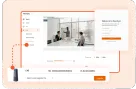
1. Webホワイトボードとは?なぜ今必要なのか Webホワイトボードとは、インターネット上のブラウザやアプリを通じて、参加者がリアルタイムで書き込み、図形描画、付箋(ポストイット)の貼り付けなどができるデジタルのキャンバスのことです。「オンラインホワイトボード」や「バーチャルホワイトボード」とも呼ばれます。
1-1. Web会議における「視覚化」の重要性 ZoomやMicrosoft Teams、Google MeetなどのWeb会議ツールは音声と映像をつなぐ素晴らしいツールですが、「アイデアの構造化」には限界があります。
「Web会議ホワイトボード」機能を使用することで、以下のメリットが生まれます。
認識の統一: 言葉では伝わりにくいニュアンスを図解で共有できる。参加意識の向上: 一人が話して他が聞くだけの会議から、全員が書き込む「共創型」の会議へ変化する。議事録工数の削減: ボード自体がそのまま議事録となり、PDFや画像として保存できる。1-2. 物理ホワイトボードとWebホワイトボードの違い 従来のオフィスにある物理的なホワイトボードは、その場にいる人しか見ることができません。一方、Webホワイトボードツールは、場所に縛られず、世界中どこからでもアクセス可能です。また、キャンバスの広さが無限であったり、画像や動画を貼り付けられたりと、デジタルならではの拡張性を持っています。
2. 失敗しないホワイトボードサイトの選び方 現在、数多くのホワイトボードサイトやアプリが存在します。どれを選べば良いのか迷ってしまう方のために、選定の基準となる重要ポイントを解説します。
2-1. 同時編集のレスポンスと人数 最も重要なのは「リアルタイム性」です。誰かが書いた線が、他の参加者の画面に反映されるまでに数秒のラグがあると、議論のリズムが崩れてしまいます。また、数人で使うのか、数十人の研修で使うのかによって、推奨されるツールが異なります。
2-2. ツールの機能と直感的な操作性 多機能であれば良いというわけではありません。ITリテラシーが高くないメンバーも参加する場合、直感的にペンを選んで書けるかどうかが重要です。
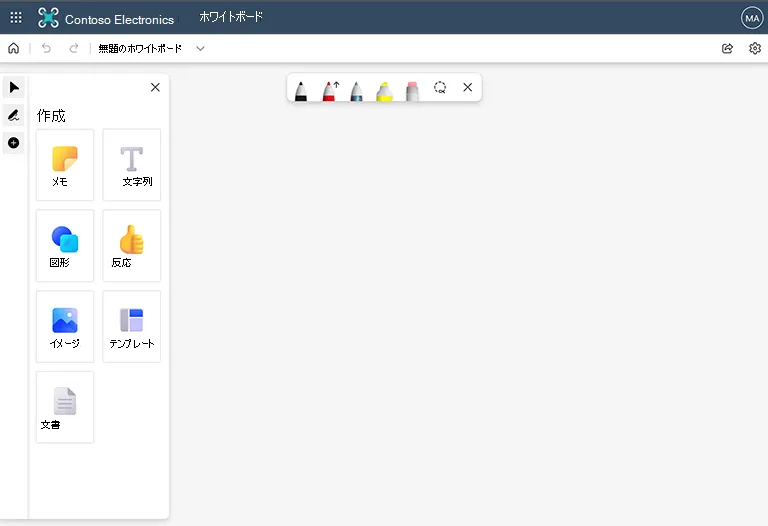
もしコストを抑えて導入を検討したい場合は、まずはホワイトボードアプリ無料 で利用できるものから試してみるのが賢明です。無料プランでも十分な機能を備えたツールは多く存在し、スモールスタートには最適です。
2-3. 既存ツールとの連携 普段使っているSlack、Microsoft Teams、Jira、Trelloなどと連携できるかどうかもポイントです。Webホワイトボードで決定したタスクを、そのままプロジェクト管理ツールに飛ばせるようなシームレスな連携が、業務効率を加速させます。
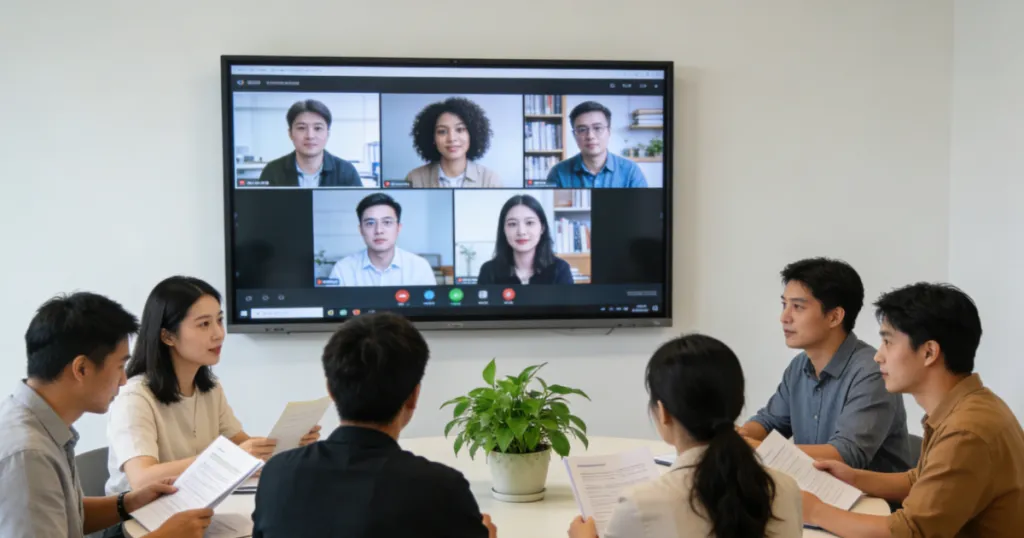
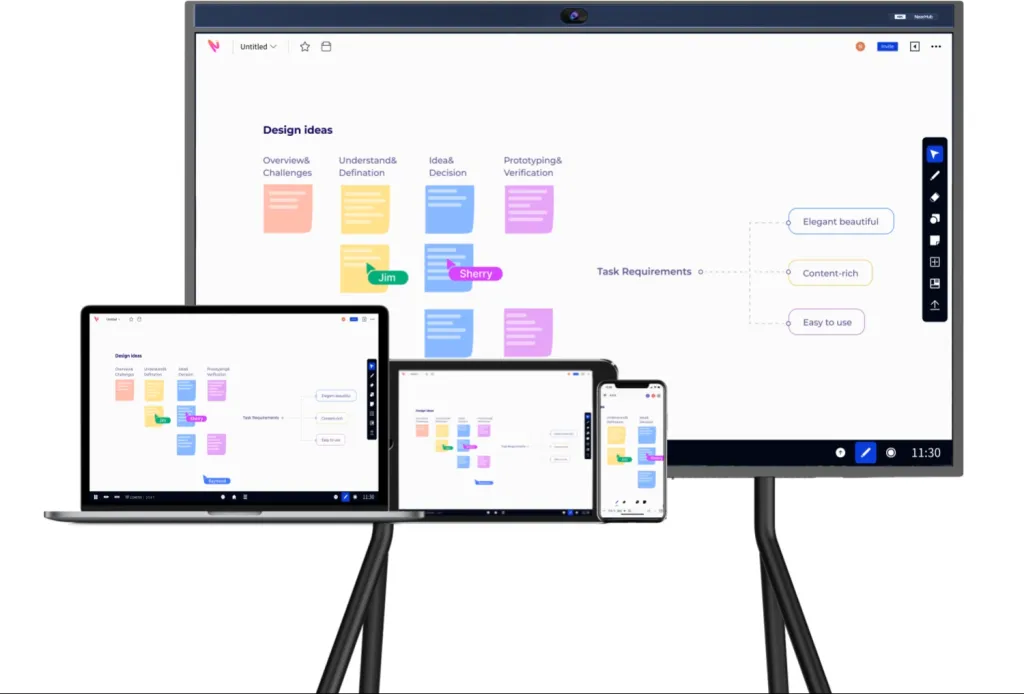
3. ソフトウェアだけじゃない!「インタラクティブホワイトボード」という選択肢 PC画面上のホワイトボードサイトは便利ですが、会議室に集まっているメンバーと、リモート参加者が混在する「ハイブリッド会議」では、PCの小さな画面だけでは不十分な場合があります。
会議室にいるメンバーは立ち上がって大きな画面に書き込みたい、でもその内容をリアルタイムでデジタル化してリモートメンバーに届けたい。そんなニーズに応えるのがハードウェアとしての電子黒板、つまりインタラクティブホワイトボード です。
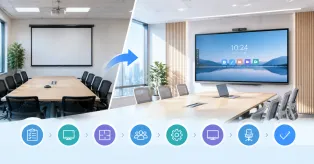
3-1. 会議室のDX化を推進する 従来のプロジェクターやアナログなホワイトボードを、タッチパネル式の大型ディスプレイに置き換えることで、会議室そのものを巨大なタブレット端末のように扱うことができます。これにより、対面会議の熱量と、デジタルツールの利便性を両立させることが可能です。
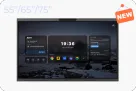
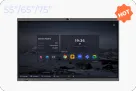
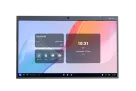
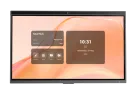
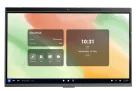
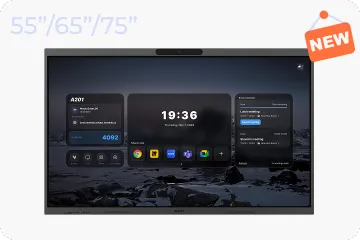
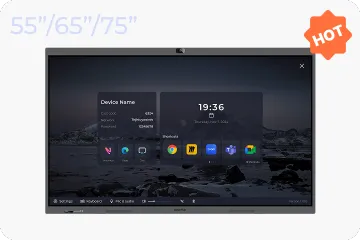
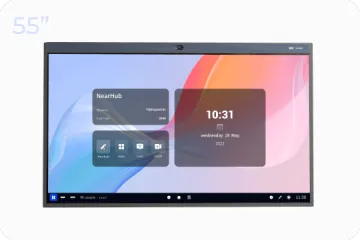
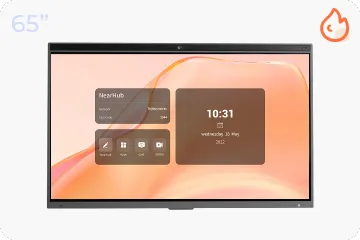
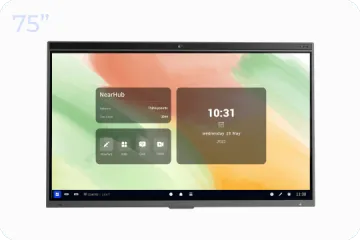
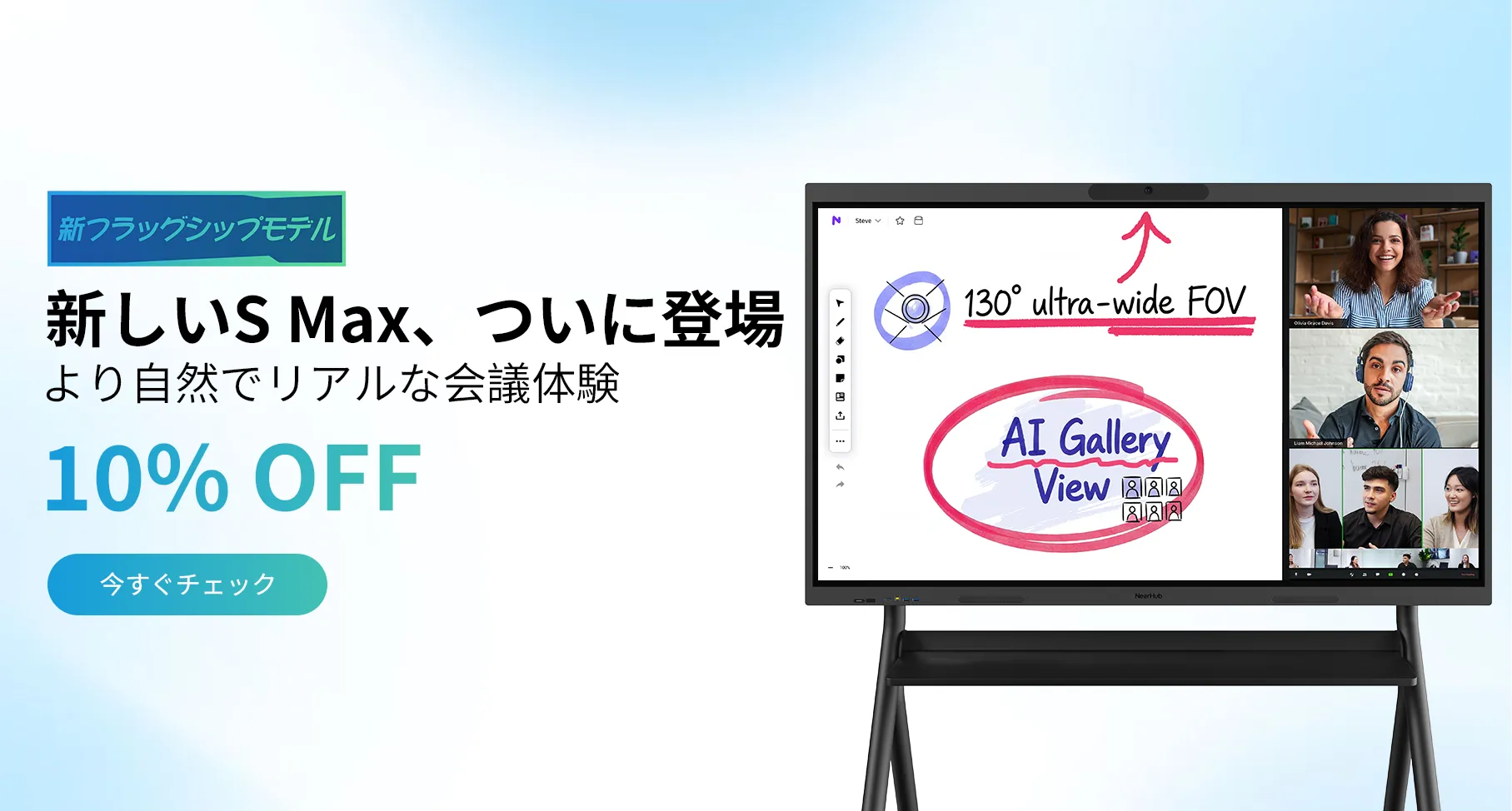
3-2. おすすめのデバイス:NearHub Board S Pro 特に注目したいのが、電子ホワイトボード NearHub Board S Proです。
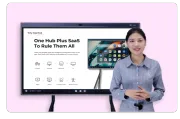
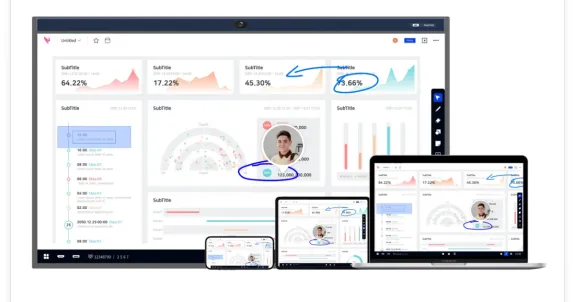
この製品は、Windows 11搭載インタラクティブ電子ホワイトボードです。単なるディスプレイではなく、Web会議システム、ホワイトボード機能、PC画面のワイヤレス投影機能が一体となったオールインワンソリューションです。
書き心地: 紙に書くような滑らかな追従性。クリアな映像と音声: 高性能カメラとマイクを内蔵し、Web会議ホワイトボードとしての質を極限まで高めています。簡単な共有: 会議終了後はQRコードをスキャンするだけで、板書内容をスマホに保存できます。4. ホワイトボードを最大限に活用するためのテクニック ツール(ホワイトボードサイト)やデバイス(NearHub Board S Proなど)を導入しても、それを使いこなせなければ意味がありません。ここでは、Web会議を活性化させるための具体的な活用術を紹介します。
4-1. ファシリテーターの役割 Web上のホワイトボードを使う際、全員が好き勝手に書き始めるとカオス状態になります。「誰が書記をするか」「どのエリアに付箋を貼るか」を整理するファシリテーターの存在が不可欠です。
4-2. 見やすく伝わる書き方 デジタルの文字は綺麗ですが、マウスで書く手書き文字は読みづらくなりがちです。また、情報の配置にも工夫が必要です。
より効果的な板書を目指すなら、ホワイトボード書き方コツ を押さえておきましょう。色使いのルール(例:黒は事実、赤は課題、青は解決策など)や、図解の基本パターンを知っているだけで、議論の可視化レベルが格段に上がります。
4-3. 適切なサイズと解像度の設定 Web上のキャンバスは無限ですが、最終的にPDF化して共有したり、会議室のモニターに映したりする場合、適切な縮尺で書くことが大切です。
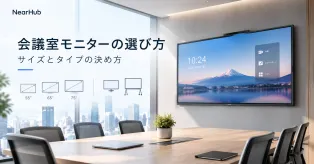
また、ハードウェアを導入する場合は、会議室の広さに合わせたホワイトボード大きさ の選定が重要になります。部屋が広いのに画面が小さすぎれば文字が見えませんし、狭い部屋に大きすぎるボードは圧迫感を与えます。
5. Webホワイトボードサイトの主な活用シーン Webホワイトボードは、単なる会議のメモ書き以外にも多様な用途があります。
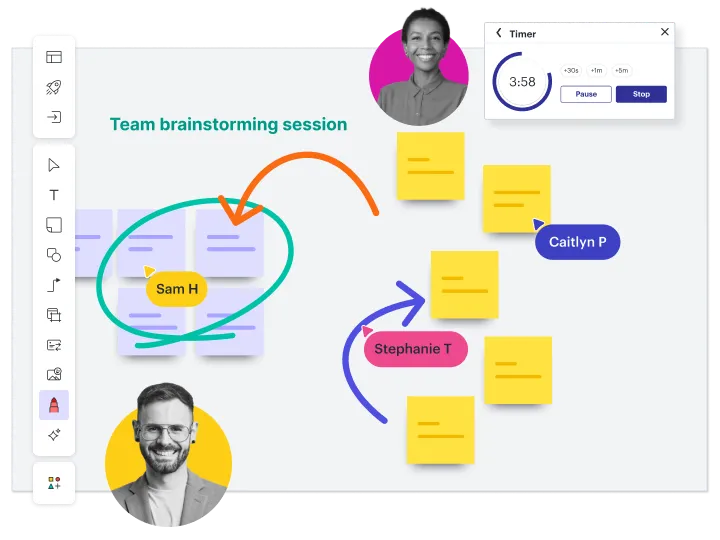
5-1. ブレインストーミングと親和図法 付箋機能を使い、参加者が思いついたアイデアをどんどん貼り付けていきます。その後、類似したアイデアをグルーピング(親和図法)することで、散らばった思考を体系化できます。オンラインであれば、付箋が剥がれ落ちる心配も、色分けの手間もありません。
5-2. アジャイル開発とカンバンボード ソフトウェア開発の現場では、タスクを「To Do」「Doing」「Done」で管理するカンバン方式が一般的です。MiroやMuralなどのホワイトボードサイトには、予めカンバンのテンプレートが用意されていることが多く、すぐにプロジェクト管理を開始できます。
5-3. オンライン研修・ワークショップ 講師が一方的に話すウェビナー形式ではなく、受講者が実際に手を動かすワークショップ形式の研修において、Webホワイトボードは強力な武器になります。グループごとにエリアを分けて作業させ、最後に講師が全体をズームアウトして講評するといった使い方が可能です。
5-4. デザインレビューとムードボード Webサイトやプロダクトのデザイン案を貼り付け、その上に直接「ここはもっと明るく」「ロゴを大きく」といった修正指示を赤ペンで書き込むことができます。視覚的なフィードバックは、テキストチャットやメールよりも遥かに正確に意図を伝えます。
6. おすすめのWebホワイトボードツール比較 ここでは、代表的なWebホワイトボードツールを特徴別に詳しく紹介します。それぞれの強みを理解して、チームに最適なものを選択してください。
1.Miro (ミロ) - あらゆるニーズに応える万能型
公式URL: Miro 公式サイト 特徴: 世界的に圧倒的なシェアを誇る、ビジュアルコラボレーションプラットフォームです。主な機能: マインドマップ、フローチャート、カンバンボードなど、数千種類以上のテンプレートが用意されており、ゼロから作る手間を省けます。Zoom、Slack、Jira、Notionなど、主要なビジネスツールとの連携が非常に強力です。おすすめの用途: アジャイル開発のプロジェクト管理、UXデザインのワイヤーフレーム作成、大規模な戦略会議。2.Mural (ミューラル) - ワークショップとファシリテーションに特化
公式URL: Mural 公式サイト 特徴: デザイン思考やワークショップを円滑に進めるための機能が豊富なツールです。主な機能: 参加者が自分の意見を書く際に他人の記述を隠せる「プライベートモード」、議論の時間管理ができる「タイマー機能」、アイデアの優先順位を決める「投票機能」など、ファシリテーターを支援する機能が充実しています。おすすめの用途: ブレインストーミング、デザインスプリント、クライアントとの共創ワークショップ。3.Microsoft Whiteboard - Office ユーザーに最適
公式URL: Microsoft Whiteboard 特徴: Microsoft 365 ユーザーであれば追加コストなしで利用でき、Teams会議との統合がスムーズです。主な機能: シンプルで直感的なUIが特徴で、Surfaceペンなどのスタイラスペンを使った手書き入力の反応が非常に優れています。Teams会議画面内で直接ホワイトボードを立ち上げ、参加者全員で即座に共同編集を開始できます。おすすめの用途: Teamsでの定例会議、手書きメモの共有、教育現場での授業。4.Google Jamboard & 推奨移行先 (Lucidspark) - Google Workspace ユーザー向け
公式URL: Lucidspark 特徴: Google Workspace と完全に統合されたシンプルなホワイトボード機能です。現状と今後: Google Jamboard(ハードウェアおよびアプリ)はサービス終了の方向にあるため、Googleは現在、LucidsparkやMiroへの移行を公式に推奨しています。おすすめの活用: これまでJamboardで行っていた「Drive内の画像貼り付け」や「Meetでの共有」といった体験は、後継の推奨パートナーアプリ(Lucidspark等)を利用することで、より高機能かつスムーズに継続可能です。5.NearHub Canvas - シンプルで高性能なホワイトボードツール
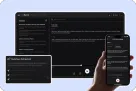
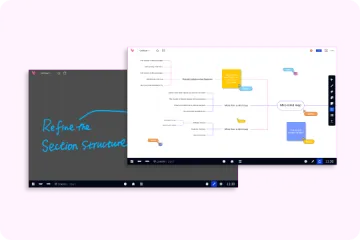
公式URL: NearHub Board S Pro 特徴: NearHub Board S Pro に標準搭載されている専用のホワイトボードソフトウェアですが、その直感的な操作性は単体のツールとしても非常に優れています。主な機能: 無限キャンバス: ページ制限を気にせず、アイデアを広げ続けられます。ジェスチャー操作: 指での書き込みや、手のひらでの消去など、直感的な操作が可能です。QRコード保存: 会議終了後、画面上のQRコードをスキャンするだけで、板書内容をPDFや画像として各自のスマホに持ち帰れます。おすすめの用途: 役員会議、ハイブリッド会議、即興のアイデア出しが必要な現場での利用。7. まとめ:Webホワイトボードで会議の未来をつくる Web会議ホワイトボードの導入は、単なるツールの置き換えではありません。それは「議論の質」を変え、「チームの創造性」を解き放つための投資です。
PC画面だけで完結する手軽なホワイトボードサイトから始めるのも良いですし、オフィス回帰やハイブリッドワークを見据えて、NearHub Board S Proのような本格的なインタラクティブホワイトボードを導入し、物理空間とデジタル空間を融合させるのも素晴らしい選択です。
重要なのは、チームの働き方に合ったツールを選び、それを使いこなすためのルール(書き方のコツやサイズ選定など)を定着させることです。
ぜひ今日から、Webホワイトボードを活用して、生産性の高い、クリエイティブな会議を実現してください。
Webホワイトボードに関するFAQ (よくある質問) Q1. 無料のWebホワイトボードサイトでもビジネスで使えますか? A. はい、多くのツールが無料プランを提供しており、基本的な書き込みや付箋機能は十分に使えます。ただし、作成できるボードの枚数制限や、セキュリティ機能(パスワード保護やアクセス権限管理など)に制限がある場合が多いです。機密情報を扱う重要な会議では、有料プランやセキュリティ対策が万全なホワイトボードアプリ無料の上位版、または専用ハードウェアの導入を検討することをお勧めします。
Q2. タッチパネル非対応のPCでもWebホワイトボードは使えますか? A. 使用可能です。マウスやトラックパッドを使って操作できます。ただし、文字や複雑な図を手書きする場合はマウスでは操作しにくいことがあります。その場合は、テキスト入力をメインにするか、ペンタブレットを接続する、あるいはiPadなどのタブレット端末からログインして併用するといった工夫が有効です。
Q3. インタラクティブホワイトボード(電子黒板)は高価ですか? A. かつては数百万円する高額なシステムでしたが、現在は機能が向上しつつ価格もこなれてきています。特にNearHub Board S Proのようなオールインワン型製品は、PC、プロジェクター、カメラ、スピーカー、ホワイトボードを個別に揃えるコストやセットアップの手間を考えると、非常にコストパフォーマンスが高い投資と言えます。
Q4. 適切なホワイトボードのサイズはどうやって選べばいいですか? A. 物理的なボードやディスプレイの場合、会議室の奥行き(参加者との距離)によって最適なサイズが決まります。一般的に、小会議室なら55インチ〜65インチ、中会議室なら75インチ以上が目安です。詳しくはホワイトボード大きさについてのガイドラインを参考に、部屋のサイズと参加人数に合わせた選定を行ってください。
Q5. 綺麗な板書を書く自信がありません。 A. 綺麗な字を書くことよりも「構造化」が重要です。手書きにこだわらず、テキストボックスや図形ツールを活用しましょう。また、最初から完璧を目指さず、まずはキーワードを並べるだけでも十分です。よりプロフェッショナルな見せ方を学びたい場合は、ホワイトボード書き方コツを参照し、色の使い分けやレイアウトの基本を習得することをお勧めします。