電子黒板の導入検討で、担当者が最初にぶつかる壁は「何から決めればいいか分からない」というものです。サイズ、OS、設置方法、補助金、研修——決めることが多すぎて、比較表を眺めるうちに判断が止まってしまう。小学校から高校まで対応の電子黒板導入を成功させるには、実は決める順番があります。この記事では、授業をもっとインタラクティブにしたい学校に向けて、導入の判断を「校種→環境→機種→費用→定着」の5ステップに整理します。
ステップ1:校種で変わる「導入の目的」を先に固定する
同じ電子黒板でも、校種によって買う理由が違います。ここを曖昧にすると、機能の多い高価な機種を選ぶだけの判断になりがちです。
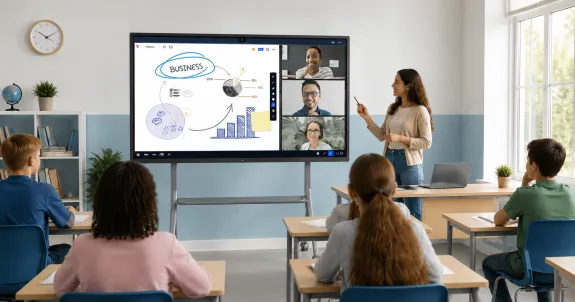
- 小学校:目的は「参加の引出し」です。体験活動やグループ学習が多く、児童が画面の前に出て触れる機会が多い。タッチの応答性と、児童のタブレットとの連携が最重要になります。
- 中学校:目的は「理解の可視化」です。図表・動画・デジタル教科書を使う頻度が上がり、教材の表示品質と書き込みの往復が効きます。
- 高校:目的は「情報量と効率」です。板書の情報量が多く、保存・共有して復習に回せるかが価値を決めます。大学入試を意識した効率的な授業進行との相性を見ます。
目的が1文で言えれば、後の全ての判断が楽になります。「うちは参加を引き出したい」と決まれば、カメラ性能や会議機能より、タッチと連携を優先すればいいと分かるからです。
ステップ2:教室環境の制約を先に測る
導入後の不満で最も多いのは「機能」ではなく「教室に合わなかった」という環境面です。検討を始める前に、次の3点を実測してください。
- 最後列からの視認性:教室の奥行きが基準サイズを決めます。一般的な普通教室なら65〜75インチが目安、狭い教室や少人数教室では55インチも現実的です。迷ったら、実寸大の紙を黒板位置に貼り、後ろの席から確認する——地味ですが最も確実な方法です。
- 設置の自由度:壁掛けかスタンドか。複数教室で使い回すならキャスター付きスタンド、固定なら壁掛けが安定します。
- 電源とネットワーク:有線LANが引けるか、Wi-Fiの強度は十分か。画面共有やオンライン教材を使う運用では、ここが品質のボトルネックになります。

ステップ3:機種選定——直感的な比較ではなく「運用コスト」で見る
ここで機種比較に入ります。多くの学校がサイズと価格で比較しますが、判断を分けるのは目立たない次の3軸です。
OSの汎用性(非直感的だが最重要)。専用OSの機種は付属ソフトが充実している一方、教材作りがそのソフトに縛られます。Windowsなど汎用OSで動く教育向け一体型電子黒板なら、先生が普段使うPowerPoint・Google Classroom・Web教材をそのまま大画面で動かせます。「新しい教材ソフトを覚えるコスト」は導入後ずっと先生にのしかかるため、ここは価格差より重く見るべき論点です。例えばWindows 11 Pro搭載で1000以上のアプリが動くNearHub Board Maxのような構成は、「教材を作り直さなくていい」という観点で比較対象になります。
トラブル時の復旧の簡単さ。授業中に止まったとき、再起動ひとつで戻るか、業者を呼ぶ必要があるか。ICT担当が兼任の学校では、「先生自身が復旧できるか」が稼働率を左右します。専門業者不要で繋ぐだけの構成かどうかは、仕様表より運用に効く確認ポイントです。
機能の絞り込み耐性。アイコンが多い機種ほど「使い方が分からない」という声が出やすい。毎日使うのは提示・書き込み・画面共有の3機能です。それ以外はあっても使われなければコストになるだけなので、「3機能が3タップ以内で動くか」をデモで確かめましょう。
ステップ4:費用——補助金は「申請時期」から逆算する
小学校電子黒板導入の費用を語る上で、補助金は外せません。公立学校ならGIGAスクール構想関連の予算、私立学校なら施設整備費補助金が代表的な入口です。ただし制度は年度ごとに内容も期限も変わります。最新の制度一覧は電子黒板の導入に使える補助金・助成金のまとめなどで全体像を掴みつつ、必ず文部科学省・自治体の公式案内で最新情報を確認してください。
実務上のコツは、欲しい時期から逆算して申請スケジュールを組むことです。「4月の新学期に使いたい」なら、前年度のうちに申請と見積もりを終えている必要があります。加えて、複数台導入のボリューム割引、価格保証、適格請求書への対応は見積もり時に必ず確認を。
ステップ5:導入後の定着——「全機能解禁」しない
導入はゴールではなくスタートです。定着の失敗パターンは、初日から全機能を使おうとすること。おすすめは段階的な運用です。
- 最初の1学期:提示・書き込み・画面共有の3機能に絞る。全先生がこの3つをストレスなく動かせる状態を目標にします。
- 2学期以降:保存・共有、児童生徒の端末連携へ広げる。授業での具体的な使い方は電子黒板で子どもの理解度と参加意欲を高める授業実践ガイドに譲ります。
- 継続:月1回でもいいので、教員間で「今月うまくいった使い方」を共有する場を設ける。定着は機種ではなく、この場の有無で決まります。
ただし、この進め方が合わない学校もある
正直に言えば、上の手順は「普通教室への段階導入」を前提にしています。全校一括導入が補助金の条件になっている場合は、ステップ5の「段階的定着」を全校同時に回す設計(支援員の活用・モデル校方式)が必要です。また、そもそも教室のWi-Fi環境が未整備なら、機種選定より先にネットワーク整備が優先順位として上になります。自校がどの状況かを最初に見極めてください。
よくある質問
電子黒板のサイズは何インチを選ぶべきですか?
教室の奥行きと最後列からの視認性で決めるのが原則です。一般的な普通教室なら65〜75インチが基準で、狭い教室や少人数の特別教室では55インチも選択肢に入ります。カタログの推奨距離だけで判断せず、実寸大の紙を設置予定位置に貼って後ろの席から確認するのが確実です。体格の小さい小学校低学年の教室では、画面の高さも併せて確認しましょう。
電子黒板の導入に使える補助金はありますか?
公立学校向けにはGIGAスクール構想関連の予算、私立学校向けには施設整備費補助金などが代表的です。ただし制度の内容・対象・期限は年度で変わるため、文部科学省や自治体の最新の公式案内で必ず確認してください。実務上は、使いたい時期から逆算して申請時期を決め、複数台割引や価格保証の有無も見積もり時に確認すると総額を抑えやすくなります。
先生への研修はどのくらい必要ですか?
基本操作であれば数時間〜半日程度の研修が目安とされています。ただし授業で定着させるには、研修そのものより「導入後の運用設計」が効きます。初年度は提示・書き込み・画面共有の3機能に用途を絞り、教員間で活用例を共有する場を定期的に設けること。ICTに苦手意識のある先生には「トラブル時は従来の黒板に戻ればよい」という逃げ道を示しておくと、心理的ハードルが下がります。
1台だけ試しに導入するのはありですか?
試行導入は有効ですが、置く教室を間違えると意味がありません。ICTに前向きな先生の教室に置くと「成功して当然」の結果しか得られず、全校展開の判断材料になりません。平均的な先生が使う教室に置き、つまずいた操作・使われなかった機能・授業が変わった場面を記録してから、全校展開の仕様と研修計画に反映させるのが賢い進め方です。
次のステップ
判断の順番が見えたら、次は「授業でどう使うか」の設計です。多様な授業づくりを実現する授業実践ガイドで教科別の活用シーンを確認し、全体像は学校・教育機関向け次世代電子黒板で授業を変える総合ガイドに戻って俯瞰してください。機種の具体的な仕様を比較する段階では、55・65・75インチ展開で専門業者不要のNearHub Board Maxの製品仕様も参考になります。