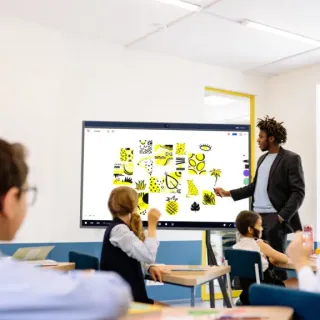
算数の授業、図形の問題を黒板に書き終えた時点で残り15分。後ろの席の子どもは写すので精一杯で、考える時間が残っていない——この風景は、電子黒板の導入を考える多くの先生が「変えたい」と願う瞬間です。小学校から導入が進む電子黒板で、子どもたちの理解度と参加意欲を向上させますというテーマを、機器の話ではなく授業設計の話として掘り下げます。多様な授業づくりを実現する鍵は、機能数ではなく「参加の経路を増やす」ことにあります。
授業の多様化を実現する仕組み——「参加の経路」を増やす
授業の多様化と聞くと、動画を流す・クイズをするといった「教材の多様化」を想像しがちです。しかし理解度と参加意欲に直結するのは、子ども側の参加の経路の多様化です。従来の授業で参加する方法は基本的に「手を挙げて発言する」の1本でした。これは、声が大きく即答できる子どもに有利な設計です。
インタラクティブな学習ツールとして電子黒板を使うと、参加の経路が増えます。
- 書いて参加する:手元のタブレットや配布物に書いた考えを大画面に映して共有する
- 並べて参加する:クラスの回答を一覧で並べ、「同じ」「違う」を全員で比較する
- 触れて参加する:児童生徒が画面の前に出て、図形や言葉を動かしながら説明する
なぜ経路を増やすと理解度が上がるのか。発言という単一経路では、考えがまとまらない間は子どもは「見学」状態になり、思考が停止しがちだからです。書く・並べるという経路は、考えている途中の状態をそのまま出せます。途中の考えが見えるから、先生はつまずきにその場で気づける。この「気づきの即時性」こそが、理解度向上の本当の駆動力です。
教科別の授業シーン——すぐ真似できる3つの設計
算数・数学:「並べて比べる」で解法の多様性を見せる
1問を全員が解いたあと、複数の子どもの解答を画面に並べます。式が違う答えが同じもの、式は同じで考え方が違うもの——並べるだけで「解法は1つではない」が視覚的に伝わります。ここでよくある失敗は、先生が正解だけを映して解説してしまうこと。間違いの解答こそ映して、「どこで分岐したか」を全員で辿る時間が理解を深めます。
国語:本文に直接書き込み、読み取りの根拠を共有する
教材文を大画面に提示し、登場人物の気持ちが表れている箇所に子どもたちが線を引きます。「どこを根拠にそう読んだか」を画面に重ねると、読み取りの個人差が見える化されます。感想文の下書きをその場で添削し、修正の過程を見せる使い方も有効です。「書く」という行為の手本が、大人数に同時に届きます。
理科・社会:映像・地図・資料を「止めて、書いて、戻す」
実験動画や地図、統計グラフを提示し、重要な瞬間で止めて書き込み、また再生する。「流しっぱなしの動画」は記憶に残りにくいですが、止めて書き込む動画は、子どもが予測と確認を繰り返す教材に変わります。資料集の写真に書き込みながら「なぜこの地形になったか」を考えさせる場面では、保存した板書がそのまま振り返り教材になります。

導入ステップ——最初の学期は「3つの約束」から
多様な授業づくりを一気にやろうとすると、操作に追われて授業が崩れます。次の順で進めるのが現実的です。
- 第1の約束:教材は作らず「持ち込む」。普段の教材・Web教材・デジタル教科書をそのまま映すことから始めます。新規教材づくりは2学期以降で十分です。
- 第2の約束:授業で使う操作は3つに絞る。出す・書く・映す。それ以外の機能は授業に持ち込みません。
- 第3の約束:週に1コマだけ「参加の経路を増やす授業」を試す。全授業を変える必要はありません。算数の「並べて比べる」など、1パターンを週1回繰り返し、子どもの反応を見てから広げます。
なお、機種の導入・選定自体がまだの場合は、小学校から高校まで対応の電子黒板導入ガイドで校種別の判断基準を先に押さえてください。授業実践は機種選定と一体で考えると、後で「この機種ではやりたい授業ができない」という事態を防げます。
よくある質問
電子黒板を使うと授業準備の時間は増えませんか?
導入直後の数週間は操作に慣れる時間が必要ですが、運用を「教材を新しく作らない」に決めれば、準備時間はむしろ減ります。普段使っているPowerPointやWeb教材、デジタル教科書をそのまま大画面に出し、書き込みで授業を組み立てる形なら、準備は従来の延長です。板書を全部書く負担が消える分、トータルでは先生の時間に余白が生まれます。
発言しない子どもが本当に参加するようになりますか?
「書いて映す」参加経路を用意すると、変化が出やすいと現場ではよく言われます。発言は速さと声の大きさの競争になりがちですが、手元で考えを書いて画面に映す方法なら、じっくり考える子どもも同じ土台に立てます。さらに全員の回答を並べる場面を作ると、「出すこと」自体が授業の当たり前になり、参加の心理的ハードルが下がっていきます。
授業中に操作に手間取って流れが止まるのが不安です
授業で使う操作を「出す・書く・映す」の3つに絞るのが最も現実的な対策です。それ以外の機能は授業では使わないと決めてしまう。操作に迷う原因の大半は、使い慣れない機能を授業中に試そうとすることだからです。3つの操作が身体に染みたあとで、保存や連携の機能を少しずつ足していけば、授業の流れを止めることはほぼなくなります。
次のステップ
授業設計の型が見えたら、あとは実践あるのみです。週1コマの「参加経路を増やす授業」から始め、子どもの反応を観察してください。全体像をもう一度俯瞰したい場合は学校・教育機関向け次世代電子黒板で授業を変える総合ガイドへ。そして授業で使うツールをそのまま大画面で動かしたいと考え始めたら、先生が普段使うアプリをそのまま使える環境としてNearHub Board Maxの製品ページを覗いてみてください。