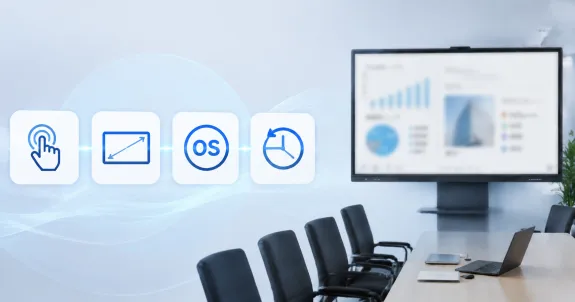
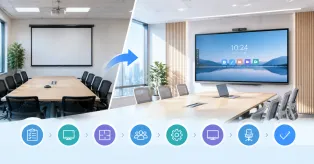
本稿を読めば、タッチ方式・サイズ・OS・連続稼働性の4軸で機種を絞り込み、書き込み頻度が高い会議室では静電容量式を優先する、という用途別の判断を下せるようになります。
「タッチパネル付き」と銘打つ製品はたくさんあるのに、いざ会議室に導入すると「書き心地が悪くて誰も使わない」——これは、ビジネス用タッチパネルディスプレイ選びで最も多い後悔のひとつです。結論を先に言えば、失敗を防ぐ比較の軸は「タッチ方式」「OS」「耐久設計」の3点であり、これらはカタログの前面には出てこない項目です。
この記事では、オフィスへの導入を前提に、ビジネス用タッチパネルディスプレイの比較ポイントを整理します。会議室の表示機器全体の位置づけについては、会議室ディスプレイの選び方ガイドを参照してください。
ビジネス用と家庭用は何が違うのか
ビジネス用タッチパネルディスプレイと家庭用テレビ・モニターの違いは、見た目ではなく設計の前提時間にあります。
家庭用製品は「1日数時間、週数日」の利用を想定して設計されています。対して会議室のディスプレイは、平日の日中はほぼ点けっぱなし、という環境に耐える必要があります。パネルの寿命、内部の熱設計、電源部品の耐久性は、この想定稼働時間の差から生まれます。
もうひとつの違いは同時操作への対応です。家庭用のタッチ製品は1人の操作を前提にしますが、会議では複数人が同時に画面に触れ、書き込み、指で示す場面が頻繁に起きます。多点同時タッチへの対応と、触れながら書く際の誤認識の少なさは、ビジネス用製品の暗黙の品質基準です。さらに法人向けには保守・保証の体制が付随し、故障時の代替や修理の導線が用意されている点も実務上の大きな差です。
タッチ方式の比較:静電容量式か、赤外線式か
タッチパネルの方式は、書き心地とコストを左右する中核の選択です。
| 比較軸 | 静電容量式 | 赤外線式 |
|---|
| 書き心地・応答精度 | 高い(スマホに近い感覚) | 方式上はやや劣るが実用十分な機種も多い |
| 大画面化 | サイズが大きいほど高コスト | 大画面に比較的向く |
| コスト | 高め | 抑えやすい |
| 誤検知への耐性 | 手のひら誤認識対策の質に依存 | ホコリ・虫など物理的な遮断に弱い面も |
| 向いている用途 | 書き込み中心の会議・デザイン確認 | 表示中心+時々書き込みの会議 |
ここで非直感的な視点をひとつ。方式の良し悪しよりも「実装の質」が優先されるという点です。同じ静電容量式でも、ペン先と表示のズレ(視差)や遅延は製品ごとに大きく異なります。ガラスと液晶パネルの隙間をなくすゼロボンディング構造を採用しているかどうかは、書き心地を左右する具体的な目安です。カタログの方式名だけで比較せず、必ず実機で「速書きしたときに線が追従するか」を確認してください。
OSの選び分け:アプリ互換性という見えない壁
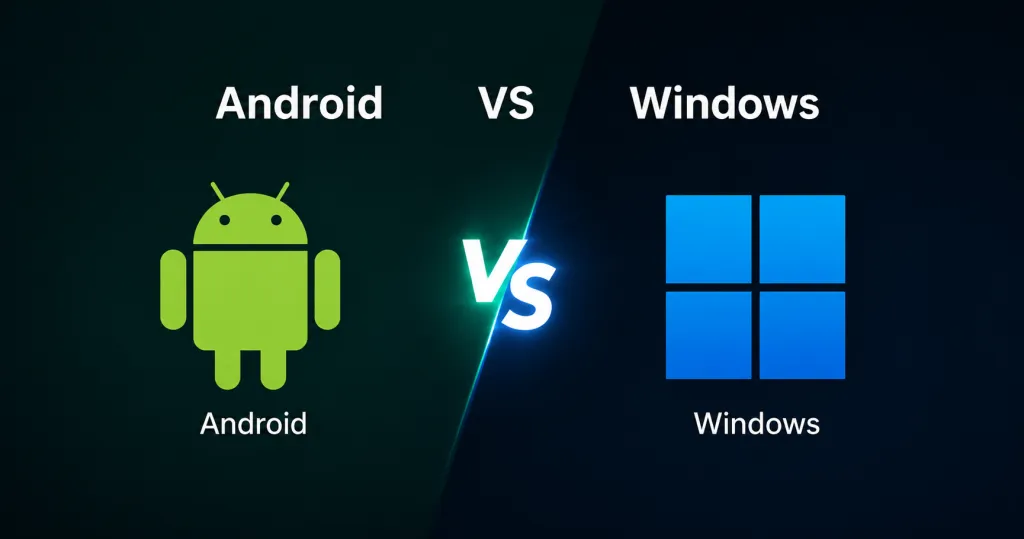
タッチパネルディスプレイのOSは、その後何年も使い続けるアプリ環境を決める最重要項目です。
Android搭載機は安価で起動も速い反面、電子黒板向けにカスタマイズされたOSでは、業務で使いたいアプリが動かない、動いても表示が崩れるといった互換性の問題が起きることがあります。ZoomやTeamsのアップデートにOSが追従できず、動作が不安定になるケースも報告されています。「安さ」で選んだ結果、肝心のWeb会議アプリが満足に動かない——これは導入後に覆せない失敗です。
Windows搭載機は、PCと同じ環境で業務アプリをそのまま動かせる互換性が強みです。社内で使っているMicrosoft 365や業務システム、ブラウザベースのツールをそのまま使えるため、「この機器では何ができるか」を個別に検証する手間がほぼ不要になります。IT部門の管理ツールによる一元管理ができる点も、複数台を運用する企業には効きます。
判断基準はシンプルです。「この画面の上で、社内の業務アプリを直接動かす場面があるか」——あればWindows、表示と書き込みだけに徹するならAndroidも選択肢になります。
導入前の決定フレームワーク:4つの質問
比較検討を迷子にしないため、4つの質問を順に問うてください。
- 書き込みの頻度は? 週に複数回、画面に書きながら議論するなら静電容量式と書き心地の確認を最優先。表示が中心ならタッチの品質よりサイズと輝度に予算を回します。
- 本体で業務アプリを動かすか? 動かすならWindows搭載機。動かさないならAndroid機+PC接続の構成も成り立ちます。
- 設置場所の稼働時間は? 毎日数時間の連続利用なら、業務用の耐久設計と保守体制が必須。月数回の利用なら条件は緩和できます。
- サイズは距離から逆算したか? 「参加人数×約5インチ」が目安で、10名前後の会議室なら65インチ前後が現実解です。詳しい逆算方法は大型ディスプレイのサイズ選びで解説しています。
この4問に答えれば、候補は2〜3機種に絞れるはずです。
導入後のシナリオ:会議がどう変わるか
導入効果を具体的にイメージするため、2つの典型的な場面を見てみましょう。
設計レビューの場面。 図面を画面に表示し、指摘箇所にその場で丸をつけ、修正方針を手書きで書き加える。会議が終われば、書き込み込みの画面をPDFで共有する。従来の「ホワイトボードに写して書く→写真を撮る→議事録に貼る」という往復が消え、レビューの結論がその場で記録として残ります。
ハイブリッド会議の場面。 リモートの参加者にも同じ画面が共有され、こちらの書き込みがリアルタイムで相手に届く。対面とリモートで「見ているものが違う」という認識ズレが起きなくなります。
たとえばNearHub Board Maxは、Windows 11 Pro搭載の4K UHDタッチスクリーンで、ZoomやTeamsをネイティブアプリとして動かせるオールインワン型です。先ほどの4問のうち「本体で業務アプリを動かしたい」「Web会議も統合したい」に該当する会議室では、配線や外付け機器の構成を考える手間ごと省略できます。55・65・75インチのサイズ展開があり、部屋の規模に合わせられます。

比較表で見るべき5つの項目
候補機種を比較表に並べるとき、スペックの羅列ではなく、次の5項目で整理すると判断が速くなります。
- タッチ方式と書き心地:方式名(静電容量・赤外線)に加えて、視差と遅延の実機評価を記録します。
- OSとアプリ互換:社内の業務アプリが動くか。Windows搭載かAndroid搭載かで、この項目の確認コストが変わります。
- 画面サイズと解像度:距離から逆算したサイズと、文字資料に耐える解像度の組み合わせ。
- 接続方式:HDMIなどの有線に加え、ワイヤレス画面共有の有無。会議開始の速さに直結します。
- 保守・保証:保証期間、故障時の対応、複数台導入時の管理体制。
この5項目のうち、多くの比較表が1と2を軽視し、3と4の数字比較に終始しがちです。しかし導入後の満足度を決めるのは、むしろ1(毎日触れる書き心地)と2(使いたいアプリが動くか)です。数字で比べやすい項目ではなく、体験に効く項目を厚めに評価する——これが「買ってから後悔」を防ぐ比較表の作り方です。
導入形態と保守の考え方
タッチパネルディスプレイは高額な設備投資になりやすく、購入・リース・レンタルの導入形態も選定の一部です。
毎日稼働する中核の会議室なら購入かリースが現実的で、お試し導入やイベント用途ならレンタルが向いています。リースは月額処理ができるため、「今期の予算が降りない」という状況でも稟議を通しやすい面があります。一方で総額は購入を上回るため、耐用年数と更新計画を含めて判断してください。
保守面では、故障時の連絡窓口と復旧までの目安時間を確認します。会議室の画面は「止まると会議が止まる」設備です。複数拠点に展開する場合は、遠隔での状態管理や一括アップデートに対応した管理機能の有無も、運用負荷を左右する重要な確認点です。
導入後の2つの場面:効果はどこに出るか
タッチパネルディスプレイの効果は、派手な機能ではなく日常の会議の断片に現れます。
場面1:資料を見ながらの議論。 従来はプロジェクターに映した資料を指しながら「この上から3行目です」と口で説明していました。タッチ対応の画面では、指やペンで直接その箇所を示し、丸をつけ、補足を書き込めます。説明のための言葉が減ることは、議論のテンポが上がることを意味します。
場面2:急な画面共有の依頼。 「今一瞬、こちらの画面を共有していいですか?」——ワイヤレス共有に対応していれば、この依頼にその場で応えられます。ケーブルを持つ人を探し、変換アダプタを確認し、入力を切り替える間の沈黙がなくなることは、会議の熱量を保つ上で意外と大きな差です。
よくある導入失敗と回避策
最後に、導入で繰り返される失敗を3つ挙げます。
失敗1:表示専用機を買ってしまう。「タッチ機能は使わないだろう」と安価な表示専用機を選んだものの、導入後に「書き込めればよかった」と後悔するケースです。回避策は、導入前に1か月、会議でホワイトボードが使われた回数を記録すること。回数が多いなら、タッチ機能への投資は回収できます。
失敗2:OSの確認を怠る。安価な機種を選んだら、使いたいWeb会議アプリが動かなかった——これはOSの確認で防げた失敗です。OSとアプリ互換の詳しい考え方は1台でアプリ全対応の記事で掘り下げています。
失敗3:デモなしの購入。書き心地は実機でしか確かめられません。「会議と同じ速さで書く」「手のひらを置いて書く」という2動作のデモ確認を、発注の必須条件にしてください。
サイズと解像度の組み合わせ
タッチパネルディスプレイのサイズは、タッチ操作という特性上、単なる表示機より慎重に考えます。画面に触れて操作する以上、手が届く範囲に操作領域が収まることが前提だからです。大きすぎる画面では上端へのタッチが困難になり、小さすぎれば後ろの席から見えません。
目安はやはり「参加人数×約5インチ」で、10名前後の会議室なら65インチ前後が現実解です。解像度は55インチを超えるなら4Kが実務的な基準線で、フルHDの大画面では文字の輪郭が滲み始めます。細かい資料を共有する会議が多いなら、解像度とタッチ精度はセットで評価してください。解像度の考え方の詳細は4Kタッチディスプレイの活用法が参考になります。
また、タッチパネルディスプレイを選ぶ際は、設置場所のネットワーク環境も見落とせません。ワイヤレス画面共有やWeb会議、クラウド上のホワイトボード共有は、安定したネットワークが前提です。導入前に会議室のWi-Fi環境と有線ポートの有無を確認し、必要なら増設をセットで計画してください。
選定の最後は、やはり実機デモです。比較表で絞った候補について、実際の資料を映し、会議の速さで書き込み、画面共有を試す。販売店やメーカーのデモ申し込みは、この確認のためにあると考えてください。
比較検討の際は、見積もりを「機器単体」ではなく設置・設定込みの総額で取ることも忘れないでください。据え付け工事や初期設定の有無で、実質的な導入費は変わります。
最後に、導入後の評価方法も決めておきましょう。「会議開始までの時間」「書き込みが発生した会議の数」を導入前後で記録しておけば、追加導入の判断材料になります。
よくある質問
ビジネス用タッチパネルディスプレイと家庭用の違いは?
主な違いは3点です。毎日の連続稼働に耐える耐久設計、複数人の同時タッチ操作への対応、そして故障時の保守・保証を含む法人向けサポート体制です。家庭用は短時間利用を前提に設計されており、会議室での毎日の稼働ではパネルや電源の故障リスクが高まります。月数回の利用なら家庭用でも代用可能ですが、毎日使う部屋には業務用を選びましょう。
静電容量式と赤外線式、どちらのタッチ方式がよいですか?
書き込み頻度が高く、書き心地や応答精度を重視するなら静電容量式が有利です。大画面化やコストを優先し、表示中心の利用なら赤外線式が有力な選択肢になります。ただし方式名よりも実装の質の方が重要で、視差や遅延は製品ごとに差があります。実機で速書きを試し、線がペン先に追従するかを確認してください。
OSはWindowsとAndroidのどちらを選ぶべきですか?
本体上でZoom、Teams、Microsoft 365などの業務アプリを直接使いたいならWindows搭載機が安全です。PCと同じ環境なので、アプリの互換性を個別に検証する手間が省けます。Android搭載機は安価で起動も速いですが、カスタマイズされたOSでは業務アプリが動かない・表示が崩れる可能性があります。導入前に、使いたいアプリの対応状況をメーカーに確認しましょう。
タッチパネルディスプレイの書き心地はどう確認すればよいですか?
確認すべきは2点で、ペン先と表示される線のズレ(視差)と、書いてから線が出るまでの遅延です。ガラスと液晶の隙間をなくすゼロボンディング構造を採用しているかは、カタログで確認できる目安のひとつです。ただし最終的には実機で書いてみるしかありません。デモの際は、ゆっくり書くのではなく、会議と同じ速さで書いて追従性を確かめるのがコツです。
まとめ:4つの質問に答えてから実機に触れる
ビジネス用タッチパネルディスプレイの比較は、「書き込み頻度」「本体で動かすアプリ」「稼働時間」「距離から逆算したサイズ」の4問で絞り込み、最後に実機デモで書き心地を確認する——この順番が近道です。まず4つの質問を社内で確認し、回答をもとにメーカーのデモを申し込むところから始めてください。デモの機会は一度きりと考え、実際の会議資料や使っているWeb会議アプリを持ち込んで試すと、導入後のギャップを最小化できます。