本稿を読めば、自社の資料タイプと画面サイズから4Kの要否を判断できます。55インチ超で設計図や表計算を共有する会議では4Kが実務上の分岐点、という基準を得られます。
「4K」という言葉は家電量販店では画質の良さの代名詞ですが、会議室では少し違う意味を持ちます。4Kタッチディスプレイの会議における本当の価値は「映像がきれい」ではなく、大画面にしても文字が滲まないこと——すなわち画素密度の維持にあります。この一点を理解していれば、自社に4Kが必要かどうかは資料の種類から機械的に判断できます。
この記事では、4KとフルHDの違いが会議でどう現れるかを原理から整理し、高解像度が実務的に効く場面と、逆に投資が目減りする場面を分けて解説します。タッチパネル製品全般の比較軸については、ビジネス用タッチパネルディスプレイの比較ポイント、会議室ディスプレイの選び方ガイドも参照してください。
「解像度」が意味するもの:画素密度の原理
解像度の話を難しくしているのは「4K=良い、フルHD=普通」という単純な序列です。正しく理解するには、画素密度(画面1インチあたりの画素数)という考え方が必要です。
フルHD(1920×1080)と4K(3840×2160)では画素数が4倍異なります。ここで重要なのは、同じフルHDでも画面が大きくなるほど1画素が物理的に大きくなる、つまり画素密度が下がるということです。24インチのPCモニターでフルHDは十分精細ですが、55インチ、65インチと画面が大きくなるにつれ、同じ画素数を広い面積に引き伸ばすことになり、文字の輪郭にジャギー(ギザつき)や滲みが出始めます。
これが「会議室では4Kが効く」理由の正体です。会議室ディスプレイは55インチ以上が主流で、なおかつ映すのは文字や線でできた資料です。文字とは微小な曲線と直線の集まりであり、画素密度の低下が最も露呈するコンテンツです。つまり、大画面×文字資料という会議室の典型的な使い方こそが、4Kの価値が最大化される条件なのです。
なぜここが誤解されるのか。3層に掘ると、①多くの人は家庭のテレビで4Kを知った、②テレビは動画コンテンツ中心で距離もあるため差が出にくい、③そのため「4Kは画質マニア向けの過剰スペック」という先入観が生まれる——という流れがあります。会議室では条件が真逆であることを、まず押さえてください。
4Kが実務的な分岐点になる資料タイプ
では、どんな資料なら4Kの差が出るのか。映す資料の種類で整理します。
4Kが効く資料:設計図・CADデータ、Excelの大表、コードやログ、デザインカンプ、研究データのグラフ、地図や図面。これらは小さな文字・細い線・色の微差が情報を持つ資料で、画素密度の低下がそのまま読み取りミスにつながります。
フルHDで足りる資料:大きな見出しと箇条書き中心のスライド、写真や動画中心のコンテンツ。これらは情報の粒度が粗く、画素密度が下がっても内容の読み取りに支障しにくい種類です。
ここにタッチ操作が組み合わさると、4Kの価値はさらに増します。高解像度で細部まで表示できるからこそ、「この注釈のここ」という細部への指し示しや、ペンでのピンポイントの書き込みが成立します。表示の精細さとタッチの精密さは、片方だけでは半分の価値しか出ません。4Kタッチディスプレイという組み合わせは、実は「細部を見せて、細部に触れる」ための一貫した仕様なのです。
ただし4Kの恩恵が目減りする場面もある
ここで反対の視点も示します。4Kが常に正解とは限りません。
Web会議中心の部屋では、解像度の優先順位は下がります。リモート参加者に送る映像は通信帯域の都合で圧縮されるため、会議室側が4Kでも相手に届く映像の品質は回線とWeb会議ツールの仕様に支配されます。この場合、表示解像度よりもカメラの画質やマイクの収音性能に投資した方が、会議全体の品質は上がります。
小さい画面では差が出にくいことも正直に認めるべき点です。43インチ以下のサイズや、最後列までの距離が近いハドルスペースでは、フルHDと4Kの実感差は縮まります。
判断基準は明快です。「55インチ超の画面に、文字や線の細かい資料を映す会議が週に何回あるか」——この回数が多いなら4K、箇条書きスライドとWeb会議が中心なら、4Kの優先度は下げてよい、ということです。
活用シーン:4Kタッチディスプレイが輝く会議
具体的な会議の姿を2つ描きます。
設計・開発のレビュー会議。 図面全体を表示したまま、気になった箇所をペンで囲み、寸法の注釈を読み上げ、修正方針をその場で書き込む。フルHDの大画面では注釈文字が滲んで「拡大して」という操作が繰り返され議論のテンポが落ちますが、画素密度が確保されていれば全体と細部を行き来する往復が減ります。製造業や設計事務所では、この「拡大待ちの沈黙」の解消だけで会議時間が変わります。
経営・営業のデータ会議。 画面いっぱいに大きな表を映しても、数値の桁がくっきり読めるからこそ、全員が同じ数字を見ながら議論できます。誤読のリスクは、数字を扱う会議ではそのまま判断ミスのリスクです。
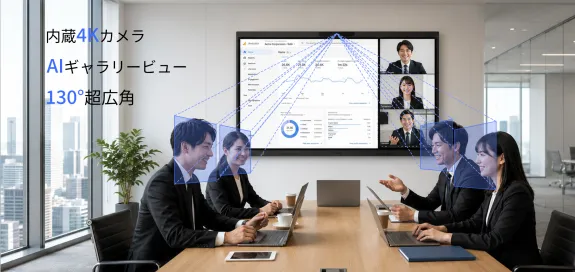
この種の会議を想定するなら、たとえばNearHub Board Maxのように、4K UHDのタッチスクリーンとWindows 11 Proを一体化したモデルは有力な候補になります。業務アプリで開いた資料をそのまま大画面に表示し、書き込みからWeb会議まで1台で完結します。55・65・75インチの展開なので、部屋の規模に応じた選択が可能です。

視認距離と解像度の関係をもう一段深く
「最後列から読めるか」は、解像度と画面サイズと距離の3要素の掛け合わせで決まります。
同じ65インチでも、フルHDと4Kでは1画素の大きさが2倍異なります。画素が大きいほど、文字の輪郭を構成する最小単位が粗くなり、細い線や小さな文字は「にじみ」として知覚されます。逆に言えば、画面を大きくするほど、文字を保つために必要な画素数は増える——これが、会議室の大型化と4K化がセットで進んでいる背景です。
ここでひとつ非直感的な事実を挙げます。解像度を上げても、表示の設定が適切でなければ文字は小さくなるだけで読みやすくはなりません。4K画面にフルHDと同じレイアウトで表示すると、文字は物理的に小さくなります。4Kの真価は「同じ文字の大きさでより滑らかに表示する」ことにあり、OSやアプリ側の表示倍率の設定まで含めて確認する必要があります。
4K投資の判断フロー
自社に4Kが必要かは、次の順に判断してください。
- 導入する画面サイズは55インチを超えるか → 超えないならフルHDでも実害は小さい。
- 映す資料は文字・線・数値が中心か → 箇条書きスライド中心ならフルHDで十分な場面もある。
- その会議の頻度は週に複数回か → 月に数回なら投資の優先度は下がる。
- Web会議が主体ではないか → 主体ならカメラ・マイクへの投資を優先。
4問すべてに「はい」に近い条件が揃う会議室では、4Kは贅沢ではなく実務的な投資です。
表示倍率の設定という見落とし
4Kを導入したのに「文字が小さくて見にくい」という声が上がる場合、原因はほぼ表示倍率の設定です。Windows環境では拡大縮小の設定があり、これを会議用途に合わせて調整しないと、4Kの精細さを「小さな文字」として使うことになってしまいます。導入時に、実際の資料を開いて最後列からの見え方を確認しながら倍率を決める——この一手間が、4K投資の成否を分けます。
タッチ精度と解像度の相乗効果
4Kとタッチ操作の組み合わせには、もうひとつ実務的な利点があります。高解像度で細部まで表示できる画面では、小さなボタンや細い線の上でも、指やペンが「何を指しているか」が正確に伝わります。粗い画面でのタッチは目的の要素を外しがちで、操作のたびに「違う、そこじゃない」という修正が入ります。精細な表示は、タッチ操作のストレスを減らす土台でもあるのです。
導入後に4Kを使いこなす設定
4Kディスプレイを導入したら、表示倍率の設定に加えて、使うアプリ側の表示設定も確認します。表計算ソフトのズーム、CADソフトの表示スケール、プレゼン資料のフォントサイズ——4Kの精細さを活かすには、これらを「最後列から読める」基準で調整します。機器の性能は、使う側の設定で初めて会議の品質に変わります。
4Kパネルを買う前に確認したいチェックポイント
最後に、見積もりや稟議を出す前に確認しておきたい項目を整理します。まずパネル仕様です。「4K対応」の表記だけでなく、入力端子が4K・60Hzに対応しているか、表示遅延の仕様値が公開されているかを確認します。次にソフトウェア面です。搭載OSが4K解像度をネイティブで扱えるか、Web会議アプリが高解像度UIに対応しているかも確認対象です。OSやアプリ側が古いままだと、せっかくの4Kパネルに低解像度の映像が引き伸ばされて表示され、期待した効果が得られません。そして運用面です。4Kで表示した資料はファイルサイズが大きくなりがちで、無線キャストでは帯域不足でコマ落ちすることがあります。重要なプレゼンでは有線接続に切り替える運用ルールを決めておくと安心です。また、会議室の照明が画面に映り込んでコントラストが落ちるケースもあるため、設置位置と照明の関係もあわせて確認しておきたいポイントです。NearHub Board Maxのように、4Kパネルと最新OS、Web会議アプリが一体になった製品なら、これらの整合性を個別に検証する手間を丸ごと省けます。購入後に「4Kのはずがぼやける」と気づくのが最も避けたい失敗なので、発注前のデモで自分たちの資料を実際に映して文字の読みやすさを確認しておきましょう。
よくある質問
会議室のディスプレイに4Kは必要ですか?
55インチを超える大画面で、文字や図面といった細かい情報を共有する会議が多いなら必要です。フルHDの大画面は画素密度が下がり、文字の輪郭が滲みます。一方、大きな見出し中心のスライドしか映さない、Web会議の相手を映すだけ、という用途ならフルHDでも十分な場面はあります。映す資料の種類から判断してください。
フルHDと4Kの違いは会議で実感できますか?
小さい画面や近距離では差が出にくいですが、55インチを超えると明確になります。同じ画面サイズで4KはフルHDの4倍の画素を持つため、Excelの大表や設計図の注釈のような細かい要素の輪郭が保たれます。特に、後ろの席から細部を読み取る必要がある会議ほど差が実感できます。
Web会議でも4Kの効果はありますか?
限定的です。リモート側に送られる映像は通信帯域の都合で圧縮されるため、会議室側の表示が4Kでも、相手に届く品質は回線とWeb会議ツールに依存します。4Kが最も効くのは、同じ部屋での資料共有です。Web会議が主体の部屋では、表示解像度よりもカメラ画質やマイク性能への投資を優先する判断が合理的です。
4Kタッチディスプレイの活躍シーンは?
情報密度の高い資料を複数人で見る会議全般です。設計図やCADデータのレビュー、大きな表計算データの共有、デザインカンプの細部確認、研究データの精査などが代表例です。タッチ操作で細部を直接指し示したり書き込んだりできるため、「見せる」と「触れる」の両方で高解像度の恩恵を受けられます。
まとめ:資料の種類を棚卸ししてから判断する
4Kタッチディスプレイの要否は、「55インチ超の画面に、文字や線の細かい資料を映す会議が週に何回あるか」という一点で判断できます。まず、自社の会議で実際に映している資料を3種類書き出し、その文字の細かさと会議の頻度を照らし合わせてみてください。答えはそこにあります。