「声が途切れて聞こえない……」
リモートワークやハイブリッドワークが当たり前になった今、Web会議アプリは、私たちのビジネスになくてはならない「相棒」となりました。しかし、選択肢が多すぎて、「結局どれを使えばいいの?」と迷っている担当者の方も多いはずです。
間違ったツール選びは、生産性を下げるだけでなく、大切な商談の機会損失にもつながりかねません。
この記事では、ビジネスの現場で本当に使えるおすすめのWeb会議アプリを厳選してご紹介します。さらに、単なるアプリの紹介にとどまらず、それらのソフトのポテンシャルを120%引き出すための「次世代の会議ソリューション」であるNearHub Board S Proについても、熱く語らせてください。
あなたの会社の会議を、ストレスフルな時間から「アイデアが生まれるクリエイティブな場」に変えるヒントがここにあります。
なぜ、今「Web会議アプリ」選びが重要なのか? ひと昔前までは、Web会議といえば「Skype」などが主流でしたが、今は群雄割拠の時代です。なぜこれほどまでにツール選びが重要視されるのでしょうか?
それは、会議の質がそのままビジネスのスピードに直結するからです。
使いにくいアプリを使っていると、接続トラブルや操作の不明点で時間を浪費します。逆に、自社のワークスタイルに合った会議アプリ を選べば、まるで同じ部屋にいるかのようなスムーズなコミュニケーションが可能になります。
まずは、代表的なツールを比較し、それぞれの強みを見ていきましょう。
プロが選ぶ!おすすめWeb会議アプリ5選 ここでは、ビジネスシーンで特にシェアの高い5つのアプリをピックアップし、それぞれの特徴と「どんな企業に向いているか」を解説します。
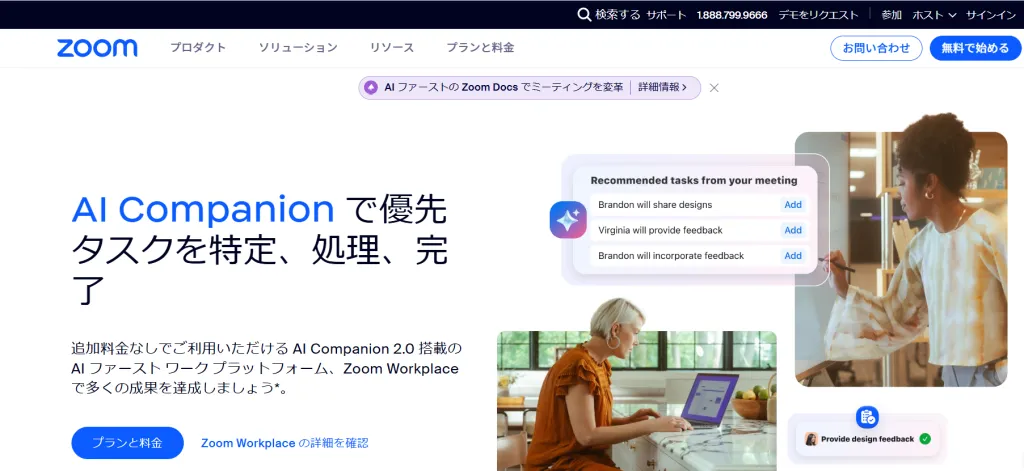
〜圧倒的な知名度と安定性を誇るWeb会議のスタンダード〜
項目 内容 メリット ・独自プロトコルにより、低帯域でも音声・映像が途切れにくい
・URLひとつでアカウントなしのゲストも簡単に招待可能
・ウェビナー(最大5万人)や大規模イベントに耐えうる安定性
デメリット ・無料版には「40分」の時間制限がある(3人以上の会議)
・機密性の高い会議では待機室やパスワードの適切な設定が不可欠
詳細な特徴: AI Companion: 会議の要約や未読チャットの整理などを追加料金なし(有料プラン)で提供。スマートギャラリー: 会議室の複数人をAIが個別パネルとして切り出し、リモート側に表示。こんな企業におすすめ: 外向きの営業活動、社外商談、大規模研修、ハイブリッドワーク推進企業。〜Office 365エコシステムに統合された協働プラットフォーム〜
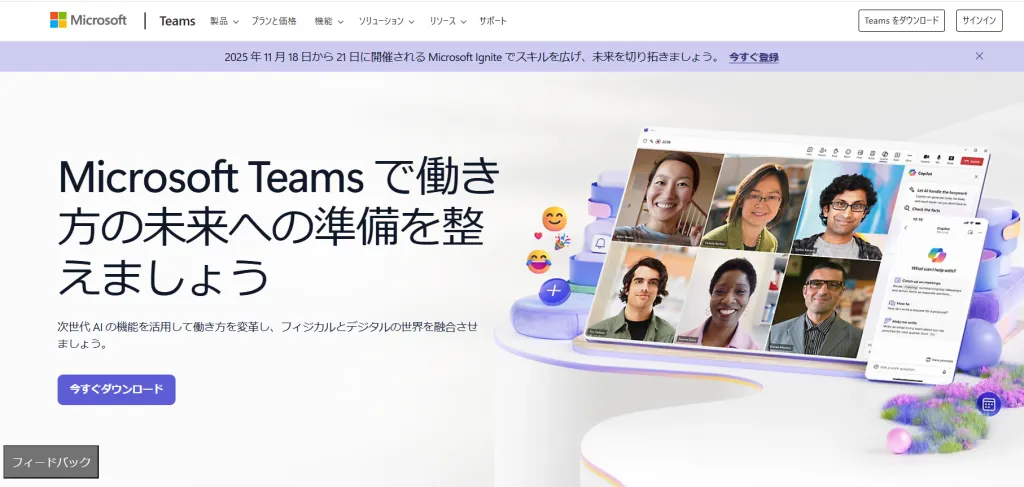
項目 内容 メリット ・Microsoft 365環境であれば、データガバナンスや認証を一括管理できる
・Word/Excelの共同編集やタスク管理まで、1つのアプリで完結する
・会議後の録画やAI文字起こしの共有が非常にスムーズ
デメリット ・多機能ゆえに動作が重く、PCに高いスペック(メモリ等)を要求する
・外部ユーザー(ゲスト)の招待手順が他ツールよりやや複雑
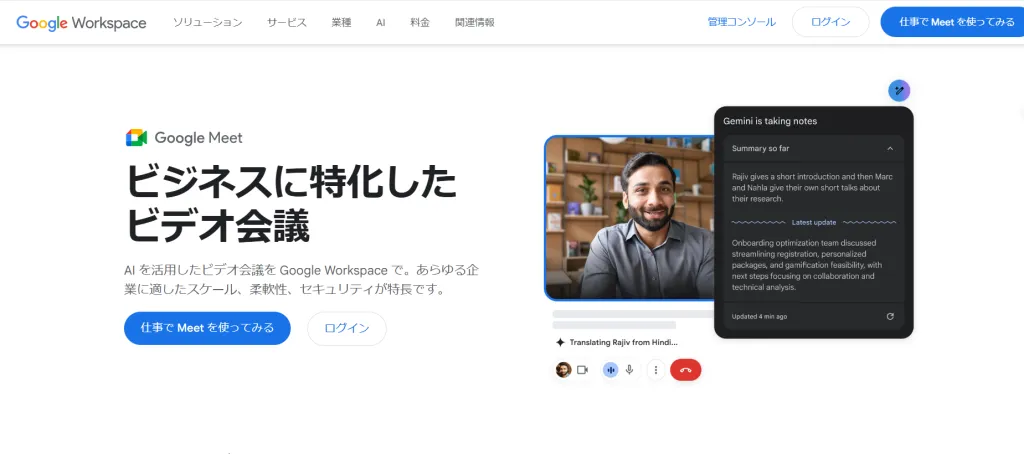
詳細な特徴: Teams Premium: AIによるパーソナライズされたタイムラインや高度な機密保護機能。フロントロウ: ハイブリッド会議向けに、リモート参加者と目線を合わせる特殊レイアウト。こんな企業におすすめ: Microsoft 365導入済み企業、プロジェクト単位で密に連携する中堅〜大企業。〜ブラウザで完結する、Google Workspaceユーザーの最適解〜
項目 内容 メリット ・アプリのインストールが不要。ブラウザのみで全機能が利用可能
・Googleカレンダーと完全連動し、会議URLの発行・共有が自動化される
・UIが極めてシンプルで、ITに詳しくない人でも直感的に使える
デメリット ・ZoomやTeamsに比べると、画面レイアウトのカスタマイズ性が限定的
・ブレイクアウトルーム等の管理機能が上位プランに限られる場合がある
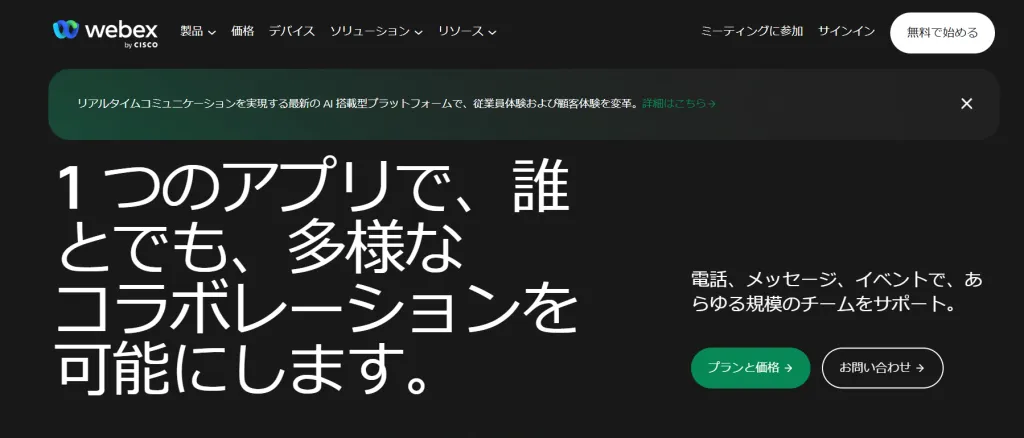
詳細な特徴: Gemini integration: AIが会議メモを代行し、暗い場所での映像もプロ級に補正。クライアントサイド暗号化: 自社で暗号キーを管理する、最高峰のセキュリティオプション。こんな企業におすすめ: Google Workspace利用企業、ITコストを抑えたいスタートアップ、教育機関。〜ネットワークの巨人が提供する、究極の信頼性とセキュリティ〜
項目 内容 メリット ・28の言語へのリアルタイム翻訳・字幕表示が可能
・金融機関や政府機関も採用する、世界トップクラスのセキュリティ基準
デメリット ・管理コンソールが専門的で、運用設定に一定の知識が必要
・小規模チームにはプランや機能がオーバースペックに感じられることも
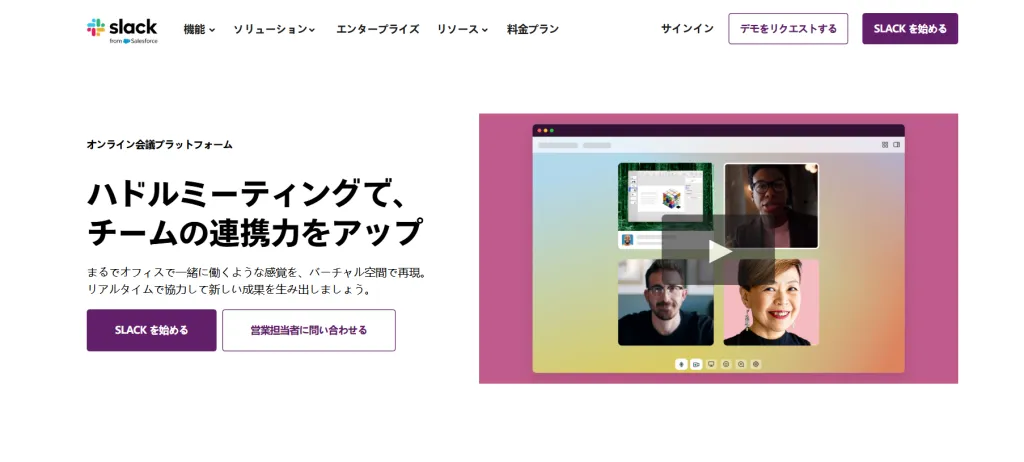
詳細な特徴: Slido統合: インタラクティブなQ&Aや投票で会議の活性化を促進。Webex Go: 個人のスマホの標準ダイヤラーをビジネス番号として運用可能。こんな企業におすすめ: 金融・医療・官公庁、グローバル展開する組織、セキュリティ絶対重視の企業。5. Slack (スラック)ハドルミーティング 〜「ちょっといいですか?」をデジタルで再現するスピード感〜
項目 内容 メリット ・複数人が同時に画面共有でき、ポインタで指示しながら作業ができる
・音声のみがデフォルトのため、ビデオ会議による疲労を軽減できる
デメリット ・大規模なウェビナーや、社外の大人数を招くフォーマルな会議には不向き
・議事録作成機能や詳細な権限管理などはメインのWeb会議ツールに劣る
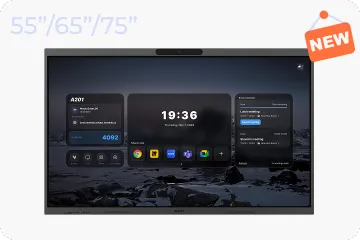
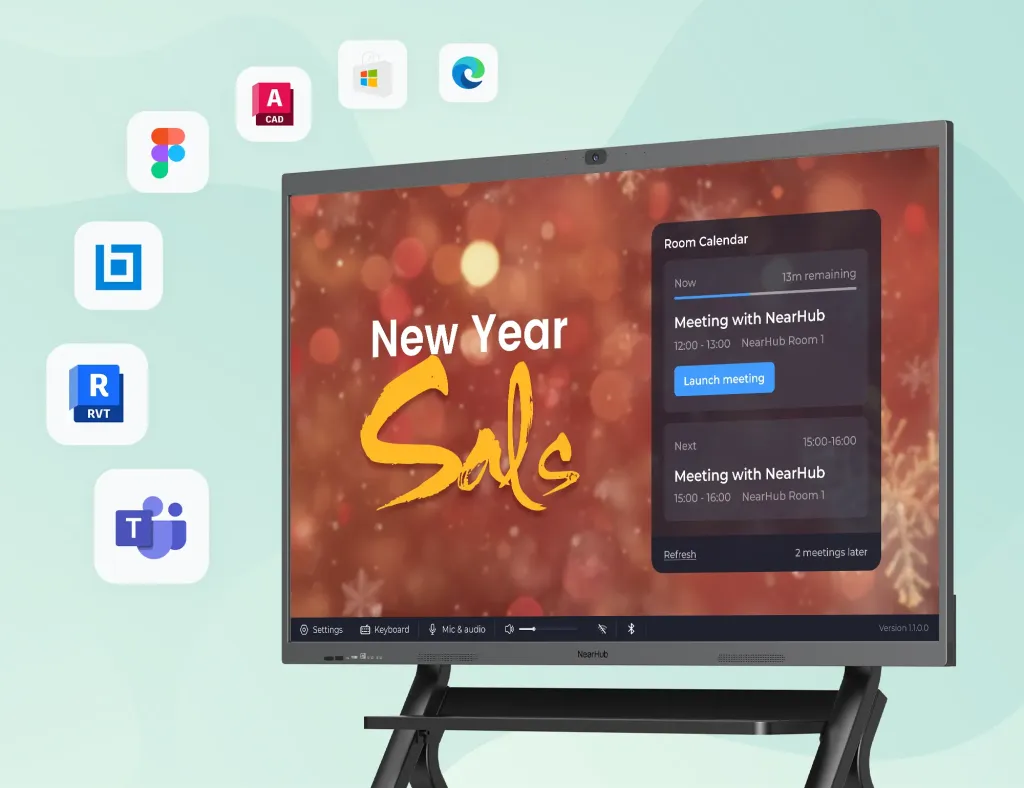
詳細な特徴: キャンバス連携: 会話中にリアルタイムでメモを残し、終了後も資産として蓄積。スタンプ反応: 絵文字やステッカーで、心理的安全性の高いコミュニケーションを演出。こんな企業におすすめ: エンジニア・デザインチーム、フルリモートで非同期コミュニケーション主体の企業。Web会議アプリと組み合わせて使えるNearHub Board S Pro さて、ここからが本題です。デジタルホワイトボード NearHub Board S Pro です。
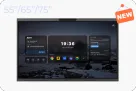
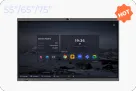
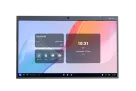
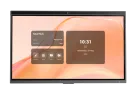
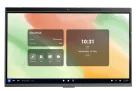
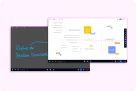
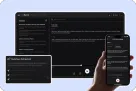
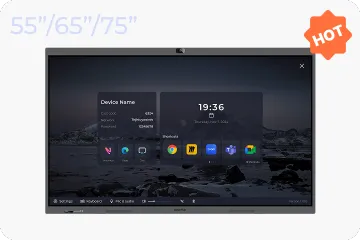
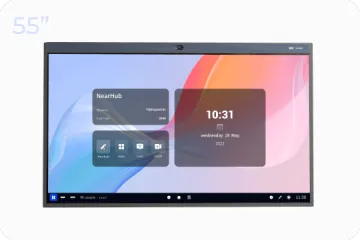
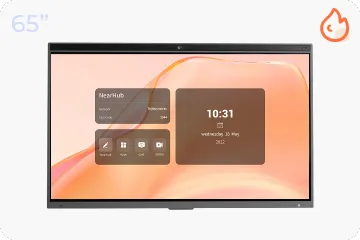
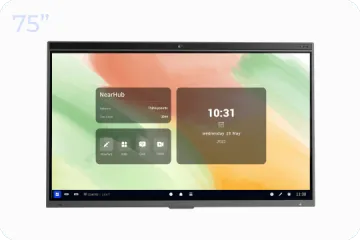
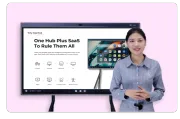
アプリの壁を超える「魔法の板」 NearHub Board S Proは、単なる電子黒板ではありません。Windowsのデュアルシステムを搭載しており、Zoom、Teamsなど、あらゆるWeb会議アプリをこの大画面上でネイティブに動作させることができます。
PCをケーブルで繋ぐ必要すらありません。ボード上のアプリを立ち上げるだけで、いつもの会議が始まります。
「そこにいるかのような」臨場感 4K解像度のカメラ、マイクが内蔵されています。会議室の隅に座っている人の声もクリアに拾います。これにより、リモート参加者は「会議室の空気感」まで感じ取ることができます。「アプリは何でもいい、大事なのは体験だ」——そう気づかせてくれるのが、このNearHub Board S Proなのです。
Web会議アプリの「隠れた機能」で生産性を爆上げする 多くの人は、Web会議アプリを単なる「電話の代わり」としてしか使っていません。しかし、最新のアプリには業務効率を劇的に向上させる機能が搭載されています。ここでは、ソフトウェアの機能を使い倒すためのテクニックを紹介します。
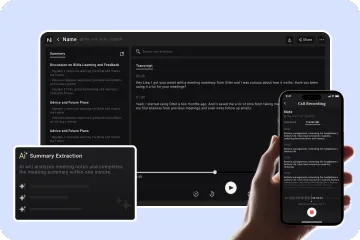
1. 「AI文字起こし」と「録画機能」を連携させる ZoomやTeamsには、会議内容を自動で録画し、さらにAIが文字起こし(トランスクリプション)をしてくれる機能が備わっています。これを活用すれば、議事録作成の手間がゼロになり、会議に集中できます。
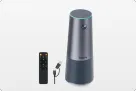
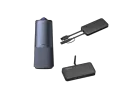
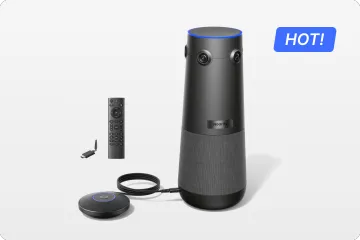
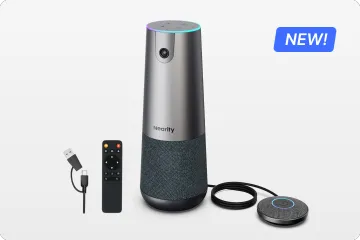
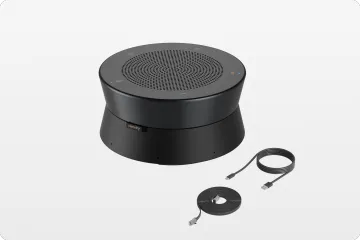
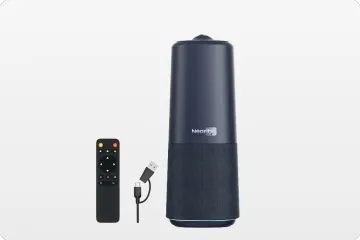
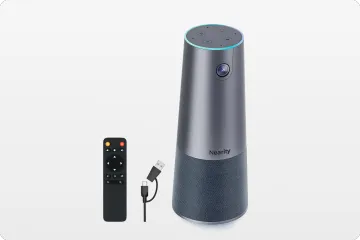
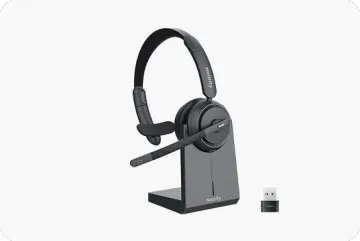
ただし、AI文字起こしの精度は「入力される音質」に依存します。どんなに優秀なソフトでも、雑音だらけの音声では誤変換が多発します。AI機能を最大限に活かすためには、ノイズキャンセリング対応の会議録音マイク を選定し、ソフト側にクリアな音声を認識させることが鉄則です。
2. 「ステータス設定」と「分析ツール」で時間を守る アプリの機能を活用して、会議以外の時間を確保することも重要です。SlackやTeamsのステータスを「応答不可」に設定して集中タイムを作ったり、Googleカレンダーの「時間の分析」機能で会議の総時間を確認したりしましょう。
アプリ上で会議時間が可視化されると、無駄な会議がいかに多いかに気づくはずです。実は、会議が多い会社 ほど、こうしたアプリ標準の通知設定や分析機能を活用できていない傾向にあります。ソフトウェアの設定一つで、チーム全体の生産性をコントロールしましょう。
Web会議アプリに関するよくある質問(FAQ) Web会議アプリの導入にあたって、よく聞かれる質問をまとめました。
Q1. 無料版のアプリでビジネス利用は問題ありませんか? A. 小規模な利用や1対1の通話であれば無料版でも十分な場合が多いです。ただし、Zoomの無料版には「40分制限」があるなど、機能制限がビジネスの妨げになることもあります。クライアントとの商談で途中で切れてしまうのは失礼にあたるため、対外的なやり取りが多い場合は有料版の導入をおすすめします。
Q2. Web会議をするとPCの動作が重くなります。対策は? A. 映像処理はPCに大きな負荷をかけます。使っていないアプリを閉じるのが基本ですが、根本的な解決策としては、PCのスペックを上げるか、NearHub Board S Proのような「会議専用のハードウェア」に処理を任せてしまうのが最も効果的です。
Q3. セキュリティ面で一番安全なアプリはどれですか? A. 一般的にCisco WebexやMicrosoft Teamsはエンタープライズレベルのセキュリティ基準を満たしており、安全性が高いとされています。しかし、どのアプリを使う場合でも、パスワード設定や待機室機能を使うなど、運用面での対策が不可欠です。
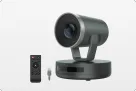
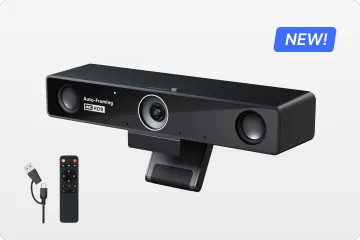
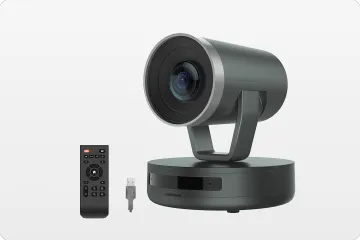
Q4. 複数人での会議室利用で、全員の顔を映すには? A. PCのWebカメラでは画角が狭く、全員を映すのは困難です。広角レンズを搭載した会議用カメラを用意するか、オートフレーミング機能(発言者を自動追尾する機能)を持ったデバイスを導入することで、リモート参加者に現地の様子をしっかり伝えることができます。
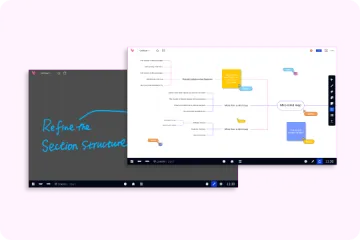
Q5. 画面共有しながらホワイトボードを使いたいのですが。 A. ZoomやTeamsにもホワイトボード機能はありますが、マウスで文字を書くのは至難の業です。タッチパネル対応のPCを使うか、NearHubのような大型タッチディスプレイを導入することで、アナログのホワイトボードと同じ感覚で、直感的にアイデアを書き込むことができます。
まとめ:ツールとハードウェアの融合が、未来の働き方を作る 今回はおすすめのWeb会議アプリと、それを支えるデバイスについて解説しました。
Zoom : 社外との接続や使いやすさ重視Teams : 社内の連携やOffice製品重視Google Meet : シンプルさとGoogle連携重視それぞれのアプリに良さがありますが、どのアプリを選んだとしても、最終的な「会議体験の質」を左右するのは、音声や映像を届ける環境、つまりハードウェアです。
もしあなたが、
ただ「繋がる」だけの会議はもう卒業しましょう。これからは、場所を超えて「共創する」時代の幕開けです。