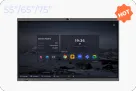
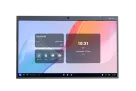
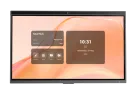
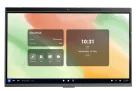
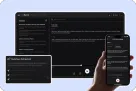
オフィスの働き方が大きく変化した現在、会議室は単なる「話し合う場」から「生産性を生み出す戦略的拠点」へと進化しています。ハイブリッドワークの普及に伴い、対面参加者とリモート参加者が同時に協働する機会が増加し、会議室に設置する会議用モニターの重要性はかつてないほど高まっています。
しかし、モニター選びでよくある失敗は「設置してみたら意外と小さくて、後ろの席の人が文字を読めない」「周辺機器の接続が複雑で、会議開始までに時間がかかる」といったケースです。本記事では、会議用モニターや会議室モニターの選び方を検討されている企業担当者・総務担当者・IT管理者の方々に向けて、失敗のない導入のための5つの選定ポイントと、おすすめモデルを徹底解説します。
会議用モニターの3つのタイプを知る
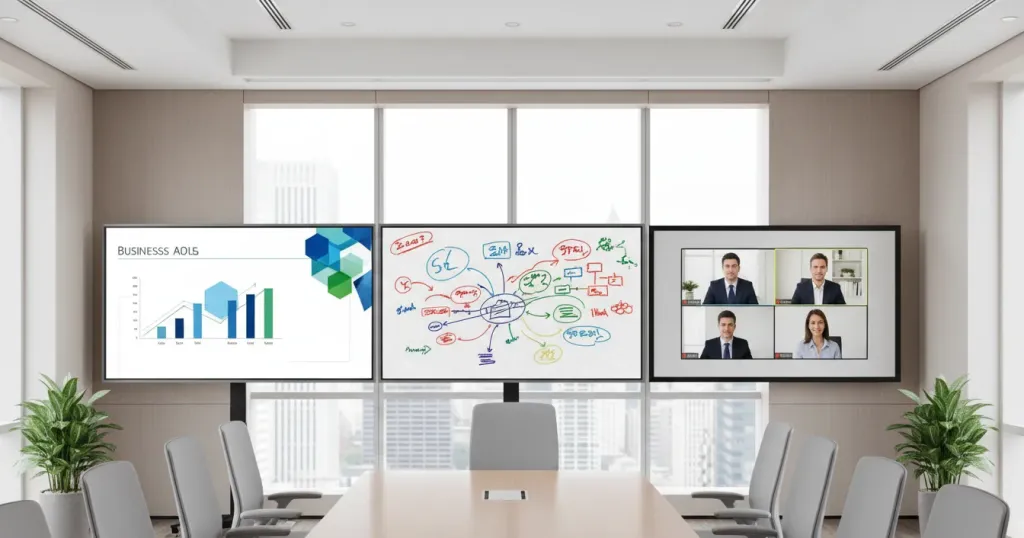
選定の前に、まず市場にある会議用モニターの種類を把握することが重要です。大きく分けて3つのタイプがあり、それぞれ特性と向き不向きがあります。
液晶ディスプレイ型:コストパフォーマンスに優れた定番選択
液晶ディスプレイ型は、最も一般的な会議室用モニターです。バックライトで液晶パネルを照らして映像を表示する仕組みで、高解像度かつ発色が安定しているのが特徴です。
メリット
- 明るい場所でも画面がはっきり見やすい
- 4K解像度の大型モデルが比較的手頃な価格で入手可能
- 文字や図表を細部までクリアに表示できる
デメリット
- 単体ではタッチ操作や手書き入力ができない
- Web会議用のカメラ・マイク・スピーカーは別途用意が必要
- インタラクティブなコラボレーションには機能が不足する場合がある
資料を映して共有することを主目的とする会議室には適していますが、ハイブリッド会議やブレインストーミングなど、インタラクティブな用途には向きません。
タッチパネル・電子ホワイトボード型:次世代の会議スタンダード
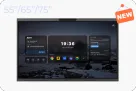
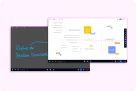
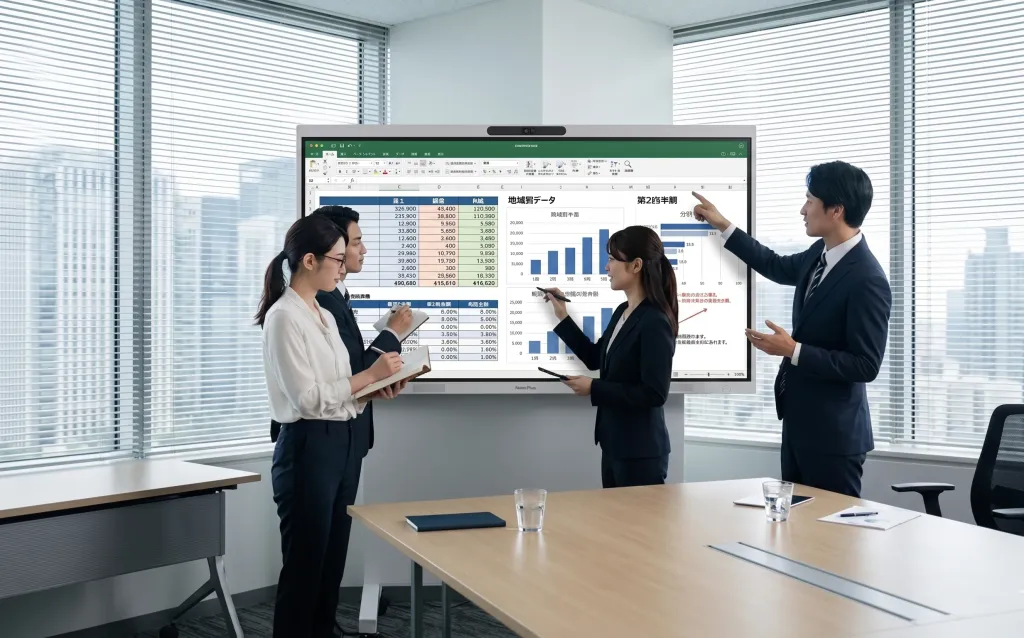
タッチパネル搭載の電子ホワイトボード型は、近年最も注目を集めているカテゴリーです。ペンや指を使って画面に直接書き込みや編集ができ、従来のホワイトボードのような使い方がデジタルで実現できます。
メリット
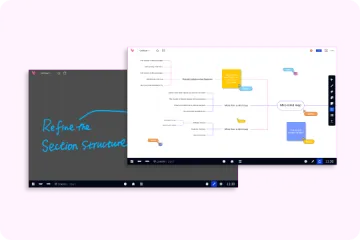
- リアルタイムに書き込み・注釈ができ、議論を視覚化できる
- 書き込み内容をデジタルデータとして保存可能(議事録作成の手間削減)
- 最新モデルではカメラ・マイク・スピーカーを内蔵したオールインワン型もあり
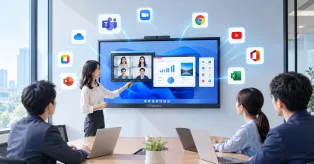
- ZoomやMicrosoft TeamsなどのWeb会議ツールとシームレスに連携
デメリット
- 液晶ディスプレイ型に比べて価格が高い
- 壁掛け以外の設置を行う場合、専用スタンドが別途必要な場合がある
このタイプは、ブレインストーミングやハイブリッド会議、クリエイティブなレビューなど、参加者間のインタラクションが重要な場面で特に活躍します。
プロジェクター型:大画面が必要な特定の場面向け
プロジェクターは、映像をスクリーンや壁に投影して表示する機器です。100インチを超える大画面が比較的安価に実現できるのが最大の魅力です。
メリット
デメリット
- 周囲が明るいと映像が見えづらい(部屋を暗くする必要がある)
- ディスプレイに比べて明瞭さに欠ける
- ハイブリッド会議で細かい文字やデザイン資料を表示する場面には不向き
100インチ以上の大画面が必要な大会議室や、映像視聴が中心の用途に限定して検討するのが適切です。
会議用モニター選定前に確認すべき3つの前提条件
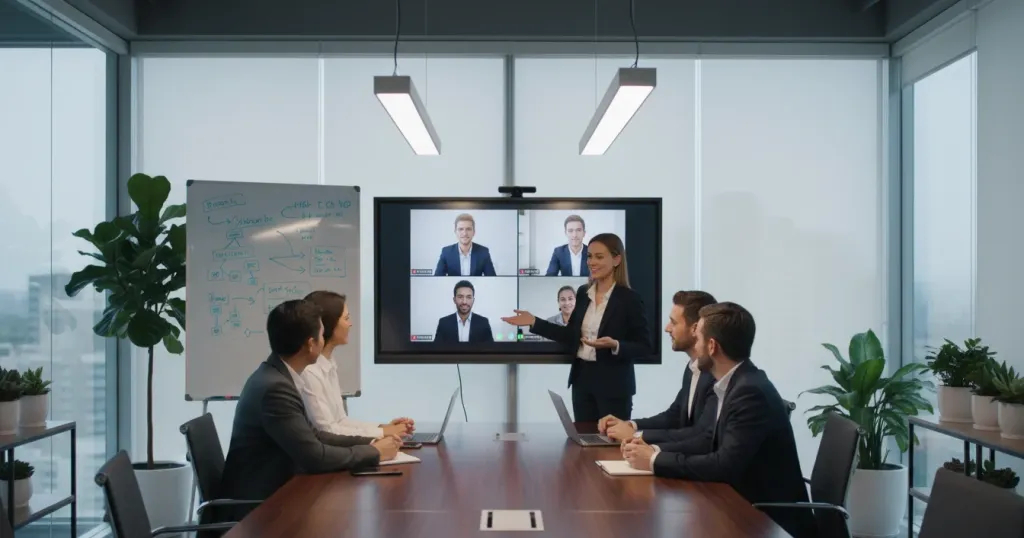
具体的な選定ステップに入る前に、自社の環境とニーズを整理しておくことが重要です。以下の3点を確認しましょう。
使用シーンの明確化
まず、その会議室モニターがどんな場面で使われるのかをリストアップしてください。
- 日常的な社内打ち合わせ(週3回以上)
- クライアントへのプレゼンテーション
- ハイブリッド会議(対面+リモートの混合)
- ブレインストーミングやワークショップ
- 教育・研修用途
- 設計図やクリエイティブ資料のレビュー
使用シーンによって、必要な機能や画面サイズが大きく変わります。例えば、ハイブリッド会議が中心であれば内蔵カメラ・マイクが必須になり、ブレインストーミングが多いならタッチパネル機能が重要になります。
参加者の規模と頻度
- 小規模(2〜6人): ハドルルームや小会議室。55〜65インチが適切。
- 中規模(7〜15人): 標準的な会議室。65〜75インチが適切。
- 大規模(16人以上): 大会議室。75インチ以上、またはプロジェクターを検討。
また、使用頻度も考慮してください。毎日使う会議室なら操作性や起動速度が重要ですが、週に1〜2回の使用ならコストを優先してもよいでしょう。
既存設備との連携確認
新しい会議用モニターを導入する際、既存の設備とどう連携するかを確認してください。
- 使用しているWeb会議ツール(Zoom / Microsoft Teams / Google Meet / Webex)
- 社員が使っているPCやデバイスの種類と接続端子
- 既存の音響設備やカメラの有無
- 会議室のネットワーク環境(Wi-Fiの速度、有線LANの有無)
- 壁の構造(壁掛けが可能か、配線の取り回し)
この確認を怠ると、「モニターは届いたが、社員のMacBookが接続できない」「Zoomは使っているが、このモニターはTeams専用だった」といったトラブルが発生します。
会議用モニター選定ステップ①:画面サイズを決定する
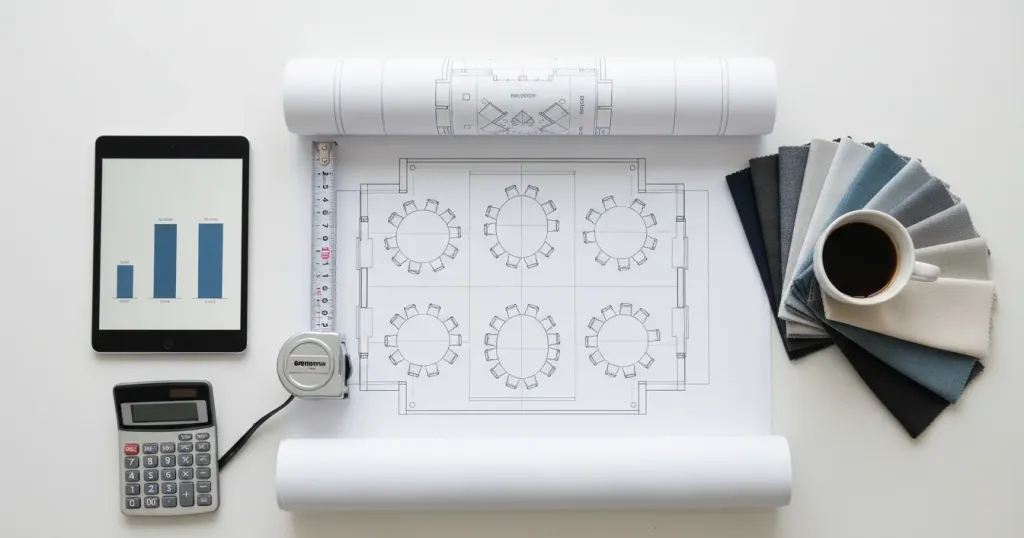
会議室用モニター選びで最も多い失敗が、サイズのミスマッチです。「大きすぎればいい」というわけでもなく、部屋の広さや視聴距離に応じた適切なサイズ選びが重要です。
サイズ選びの計算式
最もシンプルな目安は、出席人数 × 5インチです。
| 会議規模 | 推奨人数 | 推奨サイズ | 最適な視聴距離 |
|---|
| 小規模 | 2〜6人 | 55〜65インチ | 2〜3m |
| 中規模 | 7〜15人 | 65〜75インチ | 3〜5m |
| 大規模 | 16〜25人 | 75〜85インチ | 5〜7m |
| 特大規模 | 26人以上 | 86インチ以上 / プロジェクター | 7m以上 |
ただし、ハイブリッド会議の場合は注意が必要です。リモート参加者の顔と資料を同時に表示する必要があるため、通常よりもワンサイズ上を選ぶことを強く推奨します。中規模の会議室であっても、ハイブリッド会議を頻繁に行うなら75インチが適切です。
視聴距離の計算
液晶ディスプレイの場合、画面の高さの3〜5倍が適切な視聴距離とされています。例えば65インチ(画面高さ約81cm)の場合、視聴距離は2.4m〜4.0mが適切です。会議室の奥の席からも、文字が読みやすい距離関係になるようサイズを選びましょう。
会議用モニター選定ステップ②:必要な機能を選定する
会議用モニターに求める機能は、使用シーンによって大きく異なります。ここでは、ハイブリッド会議時代に特に重要な機能を整理します。
ハイブリッド会議に必須の機能チェックリスト
- [ ] 4Kカメラ: リモート参加者にクリアな映像を届けるため。広角(120度以上)だと部屋全体が映ります。
- [ ] マイクアレイ: 部屋全体の声を均一に拾えるよう、複数のマイクが配置された阵列型が理想的です。
- [ ] AIノイズ抑制: エアコンの風音やキーボード音を自動で除去し、発言者の声を鮮明に伝えます。
- [ ] AIギャラリービュー: 参加者一人ひとりを個別にフレーミングして表示する機能。リモート側の参加感を高めます。
- [ ] オートフレーミング・話者追跡: 発言者を自動で捉え、適切に映し出す機能。
- [ ] 主要Web会議ツール対応: Zoom、Microsoft Teams、Google Meet、Webexなど、社内で使っているツールと連携できるか確認。
生産性向上のための機能
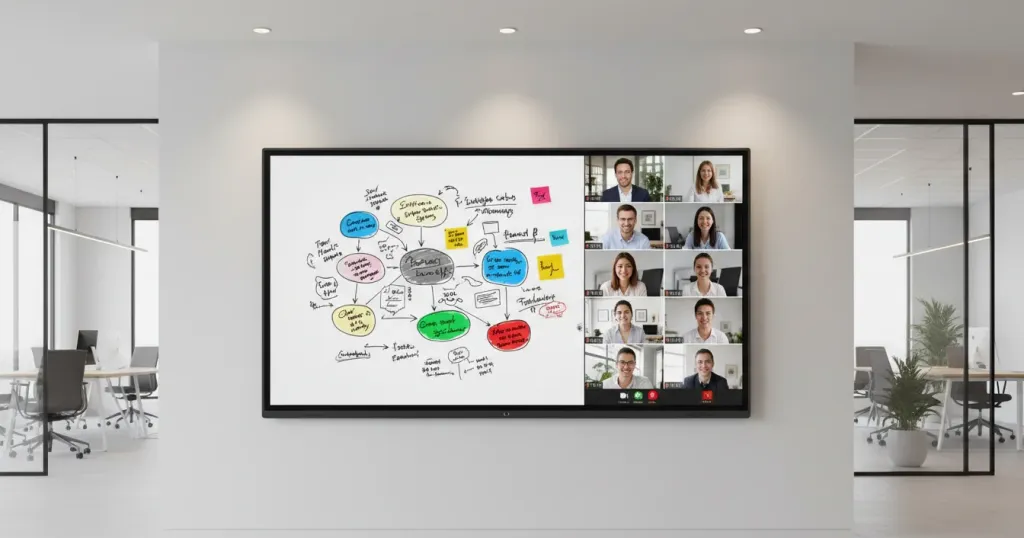
- [ ] タッチパネル: 画面に直接書き込みができ、資料に注釈を付けながら議論ができます。
- [ ] 電子ホワイトボード: アイデアを自由に書き出し、保存・共有ができます。
- [ ] 画面分割: 資料とWeb会議画面を同時に表示できる機能。
- [ ] ワイヤレス画面共有: ケーブル不要でPCやスマホの画面を映せる機能。
運用・管理のための機能
- [ ] ワンタップ会議開始: 複雑な操作不要で、すぐに会議を始められる機能。
- [ ] リモート管理: IT管理者が遠隔で設定変更やトラブルシューティングができる機能。
- [ ] Microsoft Intune対応: エンタープライズ環境での一括管理が可能です。
会議用モニター選定ステップ③:解像度と画質を確認する
解像度は、情報の読み取りやすさや、リモート参加者への資料共有の質に直結します。
フルHD vs 4K:どちらを選ぶべきか
| 項目 | フルHD (1920×1080) | 4K UHD (3840×2160) |
|---|
| 適した場面 | 一般的な会議、資料共有 | デザインレビュー、詳細なデータ確認 |
| メリット | コストを抑えられる | 細部まで鮮明、情報の見落とし防止 |
| デメリット | 小さな文字や詳細が見えにくい | 価格が高い |
| 将来性 | 段階的な移行向け | 今後の主流となる可能性が高い |
推奨: 予算に余裕があれば4Kを選ぶべきです。特に以下の場面では4Kが有利です。
- 設計図やCADデータの表示
- デザインレビューやクリエイティブ業務
- ハイブリッド会議での資料共有(リモート参加者の体験向上)
- 細かいデータや表の表示
4Kモニターは今後の主流となる可能性が高く、長期的な投資として考えると元が取りやすい選択です。
会議用モニター選定ステップ④:接続性と互換性を確認する
モニターと社内デバイスの接続がスムーズに行えるかは、運用効率に大きく影響します。
必要な接続端子のチェックリスト
| 端子タイプ | 用途 | 必要性 |
|---|
| HDMI入力 | 一般的なPC接続 | 必須 |
| USB Type-C | ケーブル1本で映像・給電・データ転送 | 強く推奨 |
| DisplayPort | 高画質表示、高リフレッシュレート | 推奨 |
| USB-A | 周辺機器(マウス、キーボード、ストレージ)接続 | 推奨 |
| LAN(有線) | 安定したネットワーク接続 | ハイブリッド会議では必須級 |
| Bluetooth | ワイヤレスキーボード・マウス接続 | あれば便利 |
ワイヤレス接続の重要性
配線を最小限にしたい場合は、ワイヤレス画面共有対応の会議モニターを選びましょう。ケーブルが不要なため、資料を持ち込んだ人がすぐに画面を共有でき、会議の立ち上がりがスムーズになります。ただし、使用するPCやデバイスが対応しているか事前に確認することが重要です。
OSとアプリの互換性
搭載OSも重要な選択ポイントです。Windows OS搭載のモニターであれば、Microsoft OfficeやGoogle Workspaceなど普段使い慣れたアプリをそのまま使用でき、操作の学習コストがほぼゼロです。Android OS搭載のモデルも多くありますが、Windowsアプリが必要な場合は互換性を確認してください。
会議用モニター選定ステップ⑤:設置方法と運用性を検討する
モニターの設置方法は、会議室のレイアウトや使用頻度に応じて選びます。
設置方法の比較
| 設置方法 | メリット | デメリット | 向いている場面 |
|---|
| 壁掛け | 床面がすっきり、スペース有効活用 | 移動ができない、配線工事が必要 | 専用会議室、使用頻度が高い部屋 |
| スタンド式(固定) | 設置が簡単、比較的安価 | 移動ができない、床面を少し占有 | 一般的な会議室 |
| スタンド式(キャスター付き) | 会議室間の移動が可能、レイアウト変更が容易 | 床面を占有、高価 | 複数会議室で共用、フレキシブルな空間 |
操作性の重要性
どんな高性能な機器でも、使い方がわからなければ「置き物」になってしまいます。以下の点を確認してください。
- 起動時間: 電源ONから会議開始までの時間は短いか
- インターフェース: 直感的に操作できるUIか
- 来訪ゲスト対応: 外部の人でも簡単に接続・操作できるか
- 社内マニュアル: 接続手順や基本操作を文書化できるか
「電源を入れてワンタップで会議開始」のようなシンプルな操作性を重視し、接続手順や利用方法を社内で共有して「誰でもすぐに使える」環境を整えることが、投資効果を最大化する鍵となります。
おすすめ会議用モニターモデル比較:NearHub Board Max vs 主要競合
ここまで解説してきた選定ポイントを満たし、ハイブリッド会議時代に最適なソリューションとして、NearHub Board Maxと主要競合モデルを比較します。
比較表
| 項目 | NearHub Board Max | モデルA(一般的電子白板) | モデルB(液晶ディスプレイ型) |
|---|
| タイプ | 電子ホワイトボード | 電子ホワイトボード | 液晶ディスプレイ |
| 搭載OS | Windows 11 Pro | Android | なし(外部入力のみ) |
| プロセッサー | 第12世代 Intel Core i5 | ARM系 | なし |
| メモリ | 16GB RAM + 256GB ストレージ | 4〜8GB | なし |
| 画面 | 4K UHD 赤外線タッチ | 4K UHD タッチ | 4K UHD(非タッチ) |
| カメラ | 内蔵4K(130度超広角) | 内蔵カメラあり | なし(別途必要) |
| マイク | 8マイクアレイ+AIノイズ抑制 | 内蔵マイクあり | なし(別途必要) |
| AI機能 | オートフレーミング・話者追跡・ギャラリービュー | 一部対応 | なし |
| サイズ展開 | 55/65/75インチ | 55/65/75/86インチ | 55〜100インチ |
| Web会議対応 | Zoom/Teams/Meet/Webex | Zoom/Teamsのみ | 外部デバイス依存 |
| 価格(目安) | 540,000円〜 | 600,000円〜 | 200,000円〜 |
| 保証 | 1年+30日返金保証 | 1年 | 1年 |
NearHub Board Maxの差別化ポイント
1. Windows 11 Pro搭載による高い互換性
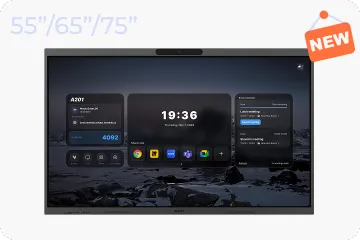
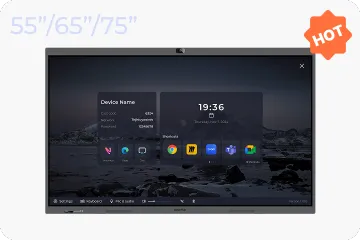
Microsoft OfficeやGoogle Workspaceなど、普段使い慣れたアプリをそのまま使用できます。独自のホームUIにより、ワンクリックで必要な作業をすぐに開始でき、操作性に優れています。
2. AIカメラで対面のような会議体験
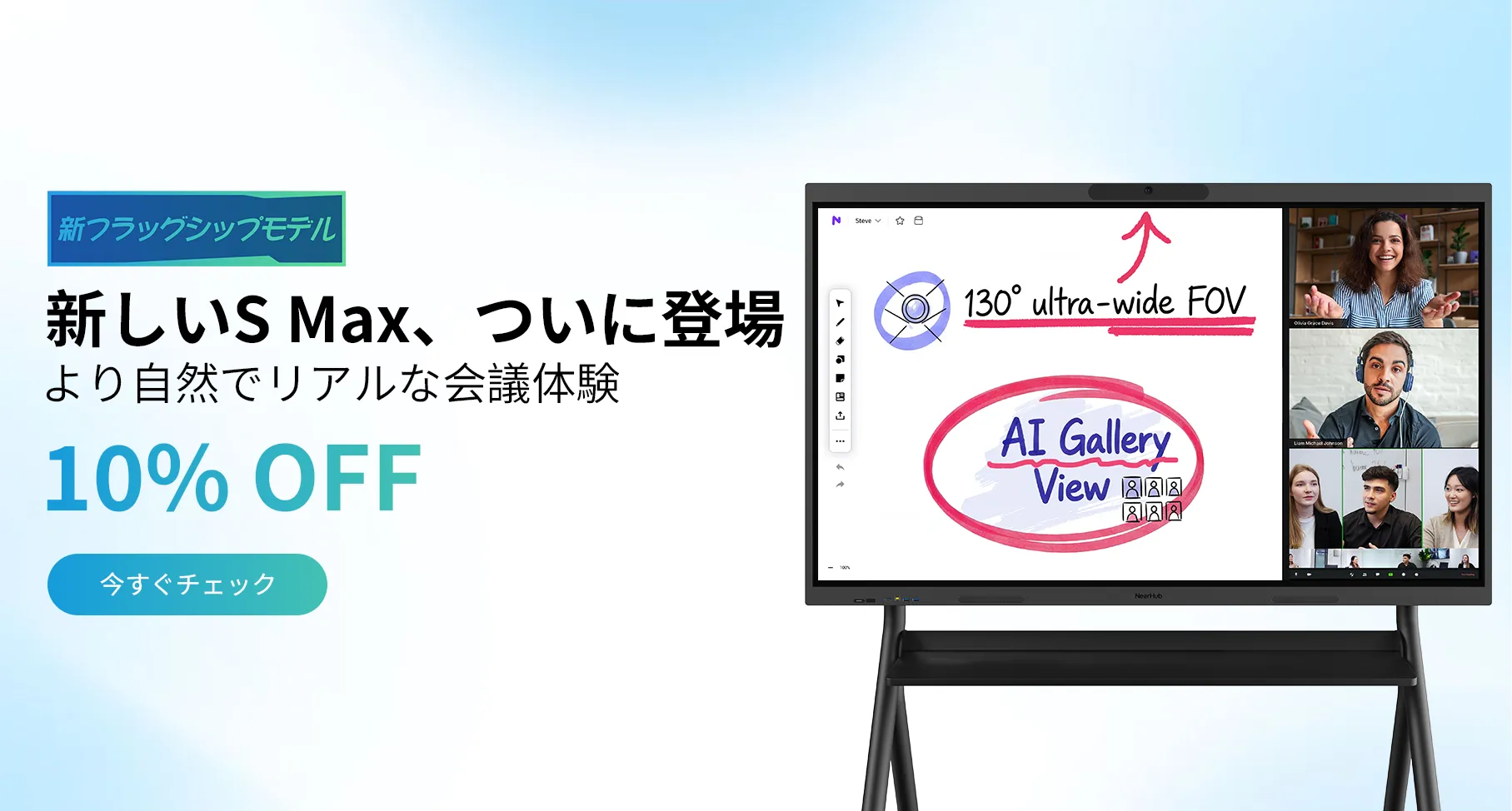
130度超広角4Kカメラはパノラマ表示、オートフレーミング、話者追跡に対応。特にAIギャラリービュー機能は、参加者一人ひとりを個別にフレーミングして均等に表示するため、リモート側の参加者も「傍観者」ではなく会議の主体として参加できます。
3. 豊富な接続性
前面にTouch Out、USB-A、HDMI入力、USB-Cを、背面にはUSB-A 3.2×2、USB-A 2.0×4、USB-C 3.0、HDMI出力、DisplayPort出力、LAN、マイク入力、ライン出力を装備。既存の機器とも柔軟に連携できます。
4. 世界40,000社以上の導入実績
導入企業から高い評価を得ています。カスタマーサポート企業ではAIギャラリービューにより会議疲労が解消し意思決定効率が40%向上。教育機関でも対面と変わらない臨場感ある授業が実現できたと評価されています。
予算別の会議用モニター選び方ガイド
予算に応じた最適な選択肢を整理しました。
30万円未満:エントリーレベル
おすすめ: 大画面液晶ディスプレイ(65〜75インチ)+外付けWebカメラ・スピーカーフォン
- 65インチ4K液晶ディスプレイ:約15万円
- Webカメラ(4K対応):約3万円
- スピーカーフォン:約5万円
- 合計:約23万円
この構成は資料共有が中心の会議室に適していますが、タッチ操作はできず、起動時に複数の機器を接続する手間があります。
30〜60万円:スタンダード
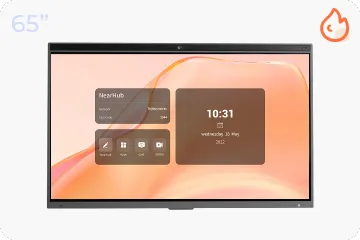
おすすめ: NearHub Board Max 55インチ(540,000円)または同等のオールインワン電子ホワイトボード
- 4Kタッチスクリーン、内蔵カメラ・マイク・スピーカー
- Windows 11 Pro搭載で使い慣れたアプリがそのまま使える
- ワンタップで会議開始
- Web会議ツールとシームレス連携
このレンジがコストパフォーマンス最強です。接続の手間がなく、誰でもすぐに使えます。
60万円以上:プレミアム
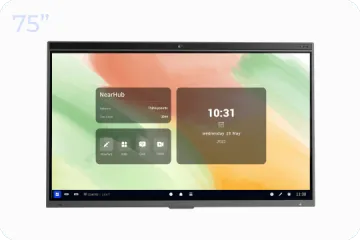
おすすめ: NearHub Board Max 65インチまたは75インチ
- 広い会議室でも最後列から鮮明に見える大画面
- AIギャラリービューでリモート参加者の参加感向上
- 2台以上購入で追加割引適用
大規模会議室や、複数部屋への展開を検討している組織に適しています。
会議用モニター選定に関するよくある失敗と対処法
失敗1:サイズを小さく選びすぎた
症状: 後ろの席の人が文字が読めない、リモート参加者の顔が小さすぎる。 対処: 購入前に必ず「出席人数×5インチ」の計算式でサイズを確認。ハイブリッド会議ならワンサイズ上を選ぶ。
失敗2:周辺機器の接続が複雑
症状: 会議開始までに5分以上かかる、接続トラブルが頻発。 対処: オールインワン型(カメラ・マイク・スピーカー内蔵)を選ぶ。または接続手順をマニュアル化して社内で共有。
失敗3:使い方がわからず放置される
症状: 導入後3ヶ月で使用頻度が半減、高い投資が眠っている。 対処: 導入時に全社員向けの操作研修を実施。簡単な操作ガイドを印刷してモニター横に貼る。
失敗4:既存ツールと連携できない
症状: 社内でZoomを使っているが、モニターはTeams専用だった。 対処: 購入前に「社内で使っているWeb会議ツールのリスト」を作成し、対応状況を確認。
FAQ:会議用モニター選びのよくある質問
Q1: 会議室用モニターの適切なサイズはどう選べばいいですか?
出席人数に5インチを掛けた数値が目安です。10人以下なら50〜60インチ、10〜20人なら65〜75インチ、20人以上なら75インチ以上を推奨します。ハイブリッド会議では資料と参加者の顔を同時に表示する必要があるため、ワンサイズ上を選ぶことをおすすめします。
Q2: 液晶ディスプレイと電子ホワイトボード、どちらがおすすめですか?
資料共有のみなら液晶ディスプレイで十分ですが、ハイブリッド会議やブレインストーミングを行うなら電子ホワイトボード型がおすすめです。タッチ操作ができ、内蔵カメラ・マイクでスムーズなWeb会議が可能です。予算に余裕があれば、将来性を考えて電子ホワイトボード型を選ぶ価値があります。
Q3: プロジェクターではなくディスプレイを選ぶべき理由は?
プロジェクターは明るい部屋では映像が見えづらく、ハイブリッド会議で細かい文字を表示する場面には不向きです。ディスプレイは常に鮮明な画質が得られ、タッチ操作やWeb会議機能も統合できます。100インチ未満のサイズであれば、ディスプレイの方が総合的に優れています。
Q4: 導入後のサポートはどうすればいいですか?
まず、メーカーの保証期間とサポート内容を確認してください。NearHub Board Maxの場合は1年間の保証に加え、30日間の返金保証があります。また、社内に「モニター管理担当者」を決め、操作マニュアルの作成やトラブル時の一次対応を任せることをおすすめします。IT管理者向けのリモート管理機能に対応したモデルであれば、遠隔からのトラブルシューティングも可能です。
Q5: タッチパネルは本当に必要ですか?
毎日の資料共有だけなら必須ではありませんが、以下の場面ではタッチパネルの価値が大きいです:ブレインストーミングでのリアルタイム書き込み、デザイン資料への直接注釈、ハイブリッド会議での共同ホワイトボード使用。一度使うと戻れない、と評価するユーザーが多い機能の一つです。
まとめ:最適な会議用モニターを選ぶためのアクションプラン
本記事で解説してきた選定ポイントを総合し、最後に具体的なアクションプランを提示します。
チェックリスト形式で導入を進める
Step 1 — 使用シーンの確認(1日)
- [ ] 会議室で行う主な活動をリストアップ
- [ ] 1回あたりの平均参加者数を把握
- [ ] ハイブリッド会議の頻度を確認
Step 2 — 既存環境の棚卸し(半日)
- [ ] 使用しているWeb会議ツールを確認
- [ ] 社員のPC接続端子を把握
- [ ] 会議室の寸法と壁の構造を測定
Step 3 — 要件の整理(半日)
- [ ] 必要な機能を優先順位付け
- [ ] 画面サイズを計算式で算出
- [ ] 予算範囲を設定
Step 4 — モデル選定(1〜2日)
- [ ] 3〜5機種を候補に挙げて比較
- [ ] ベンダーに見積もり依頼
- [ ] 可能であればデモ機を借りて試用
Step 5 — 導入と定着(1週間)
- [ ] 設置業者を手配
- [ ] 操作マニュアルを作成
- [ ] 社内研修を実施
最終推奨
ハイブリッド会議時代に求められる会議用モニターは、大画面・高画質・オールインワン・シンプル操作の4つを満たすモデルが最適解です。特に、Windows 11 Pro搭載で高い互換性を持ち、AIカメラ・8マイクアレイ・4Kタッチスクリーンを一台に統合したNearHub Board Maxは、世界40,000社以上の導入実績を持つ、次世代型の会議室ソリューションとして強くおすすめできます。
540,000円(税込)という価格帯で、別途カメラやマイクを購入する手間とコストを考慮すると、オールインワン型のNearHub Board Maxは長期的に見て最もコスト効率の高い選択肢の一つです。オンライン実演も予約可能ですので、実際の操作性や機能を体験してからの判断もおすすめします。
NearHub Board Max 製品詳細ページはこちら
本記事は2026年6月時点の情報に基づいて作成されています。製品仕様や価格は予告なく変更される場合がありますので、最新情報は公式サイトにてご確認ください。