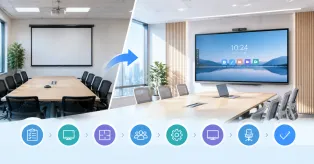
あなたが書類の束を抱え、会議室のドアを開けた瞬間
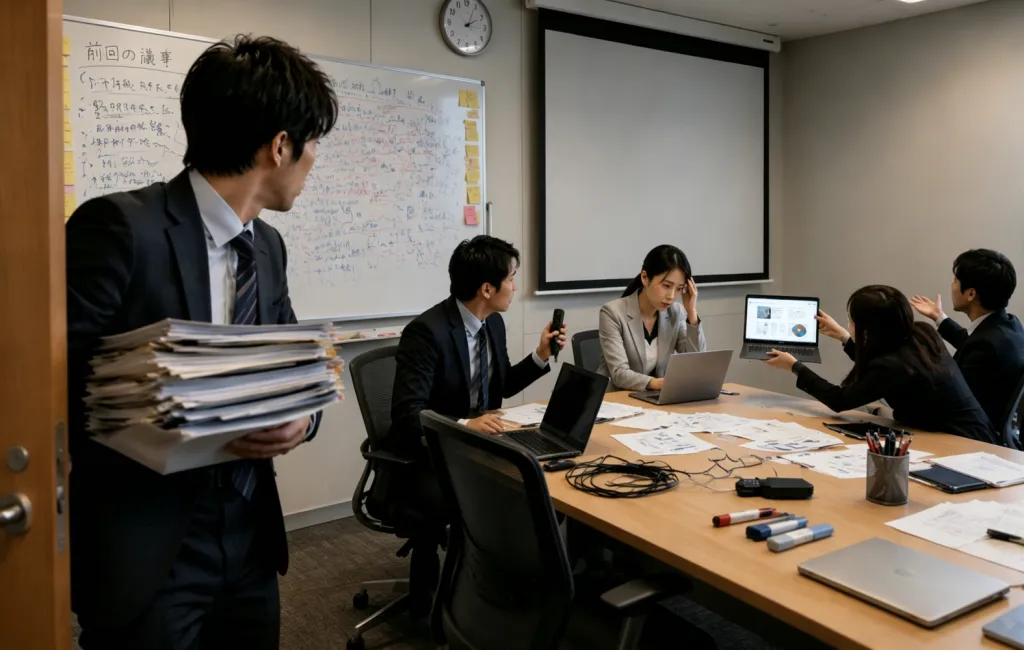
会議は5分後に始まります。ホワイトボードには前回の議事が消されずに残っていて、マーカーは乾いています。プロジェクターのリモコンが見つからず、結局自分のノートPCの画面を参加者に回覧する形になります。遠隔参加のメンバーからは「その資料、もう少し大きく見せてもらえますか」という声が聞こえてきます。
この光景に心当たりがあるなら、あなたは既にインタラクティブホワイトボードを必要としています。ただし、買ってから後悔しないためには、「選び方」そのものを正しく理解する必要があります。この記事では、失敗パターンを先に知り、自社に最適な診断フレームワークを提供します。
プロジェクターからの移行を検討している方は、こちらの基礎ガイドも参考にしてください。
失敗パターン①:機能を「多い順」で選ぶ
よくある失敗の一つは、搭載機能の多さを主要な選定基準にしてしまうことです。カメラの画素数、マイクの数、タッチポイントの数——これらはすべて重要ですが、自社の会議スタイルと照らし合わせて初めて意味を持ちます。
たとえば、週に一度の定例ミーティングで主に資料共有をする会議室に、AI自動追尾カメラや16マイクアレイの最高級モデルを導入しても、その機能の大半は眠ったままです。一方、毎日のようにブレインストーミングを行い、複数人が同時に書き込む創作チームにとって、マルチタッチ対応点数と書き心地は、カメラの画質よりも重要な場合があります。
選び方の正解は「多い・少ない」ではなく「合う・合わない」です。
失敗パターン②:OS選びを軽視する
インタラクティブホワイトボードの中核は、搭載されるオペレーティングシステム(OS)です。OSが決まることで、利用できるアプリの範囲、セキュリティ管理の方法、既存IT環境との親和性が大きく変わります。
| OS | メリット | デメリット | 向いている組織 |
|---|
| Windows 11 Pro | PCと同じフル機能アプリ利用可能。Teams・Zoom Roomsネイティブ対応。Intune管理可能 | 価格が高め | エンタープライズ。既存Microsoft環境の企業 |
| Android | コストを抑えられる。モバイルアプリが動作 | 機能制限あり。ビデオ会議品質に制約 | 予算重視の小規模オフィス。シンプルな用途 |
| Chrome OS | Google Workspace連携に強み。軽快な動作 | オフライン環境や一部アプリ制限あり | Google環境の学校・スタートアップ |
企業導入において、Windows 11 Proを搭載したデジタルボード Max が最も推奨される理由は、フル機能のアプリ互換性と一元管理のしやすさにあります。Microsoft 365やAdobe Creative Cloudなどの業務アプリがそのまま動作し、セキュリティポリシーも既存のPCと同じように適用できます。数年後に「このアプリが動かない」という後悔をしないためには、OS選びが最重要と言えます。

失敗パターン③:サイズ選びを部屋の広さだけで決める
画面サイズの選定は、部屋の広さだけでなく、「最前列の人の距離」と「最後列の人の視認性」、そして「タッチ操作のしやすさ」の三つを同時に満たす必要があります。
部屋が広ければ大画面が必要——この直感は正しいのですが、大きすぎる画面はタッチ操作を困難にします。75インチの画面の右上にボタンがある場合、小柄な方では届かない可能性があります。壁掛け設置とキャスター付きスタンドの両方に対応したモデルを選べば、設置位置の調整でこのトレードオフを緩和できます。
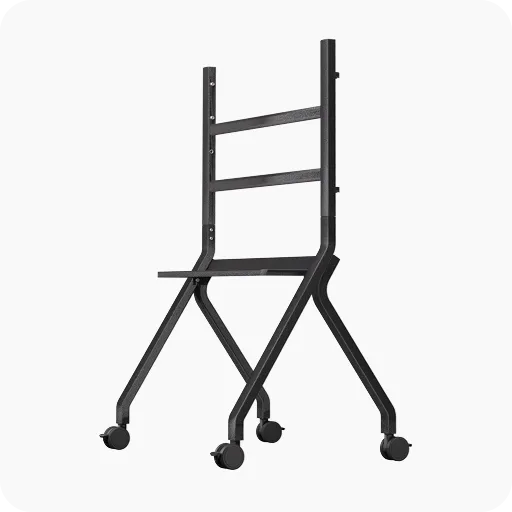
画面サイズの選定基準は以下の通りです。
- 55インチ:4〜6名の小中規模会議室。タッチ操作が最もしやすいサイズ。ハドルルームや応接室に最適
- 65インチ:6〜10名の中規模会議室。視認性と操作性のバランスが最も取れている「標準サイズ」
- 75インチ:10名以上の大規模会議室。遠距離からの視認性を優先する場合に選択
4K高画質の大型タッチパネル——「書き心地」の科学
インタラクティブホワイトボードの価値は、「見る」だけでなく「書く」ことにあります。しかし、すべてのタッチパネルが同じ書き心地を提供しているわけではありません。書き心地を左右するのは主に三つの技術要素です。
第一に、タッチ検出方式です。 ビジネス向け大型ディスプレイで主流なのは赤外線(IR)方式です。画面の四辺に配置されたセンサーが指やペンの位置を検知し、手袋をしたままでもペン入力にも対応できます。次世代モデルではパームリジェクション機能も搭載され、手が画面に触れていても書き込みが可能になりました。
第二に、パネルとガラスの貼り合わせ技術です。 ゼロラミネーション(気隙なしの構造)は、液晶パネルと保護ガラスの間に空気層をなくすことで、視差を最小限に抑えます。結果として、紙に書いているかのような一体感が生まれます。気隙があるモデルでは、書いた位置と実際に表示される位置にずれが生じ、正確な書き込みが困難になります。
第三に、応答速度です。 20ms以上の遅延があると、書き込み時に明確な遅れを感じてしまいます。2026年の最新モデルでは、5ms程度の超低遅延が実現されており、フリクションのない自然な書き味を提供しています。
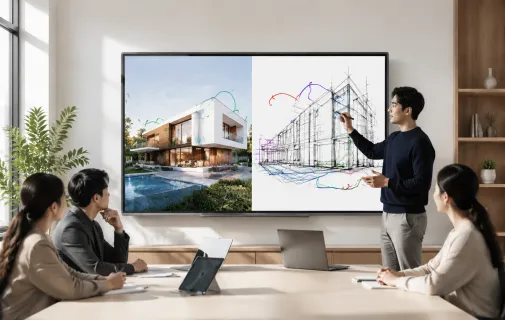
この三つの要素が揃った4K高画質の大型タッチパネルでは、資料への注釈や図形の描画、複数人での同時書き込みが、まるで紙の上で行う作業のようにスムーズに行えます。
4Kタッチ、ビデオ会議、ホワイトボードを1台に——統合の価値を再考する
最新のスマートホワイトボード 4Kは、単なる「書く画面」ではありません。ビデオ会議、画面共有、デジタルインク、ワイヤレスキャスティング——これらが1台の機器に統合されていることで、会議の流れが変わります。
従来の会議では「資料を見る時間」と「話す時間」と「書く時間」が分断されていました。画面を切り替え、ホワイトボードに移動し、再び画面に戻る。この切り替えのたびに、会議の勢いが失われていました。
統合型デバイスでは、これらの境界が消えます。資料に直接書き込みながら説明し、そのままビデオ会議の相手と共有し、議論の結果をリアルタイムで保存します。会議が一つの「流れ」として継続するのです。この体験の質的向上は、スペック表には載らない最も重要な価値の一つです。
導入メリットの定量化——どこまで数値化できるか
インタラクティブホワイトボードの導入メリットを語る際、最も難しいのは「どれくらい効果があるか」を具体的に示すことです。以下は、実際の導入企業から報告されている定性的・定量的効果です。
時間短縮効果 会議開始までの準備時間が平均5〜10分から1分以内に短縮されるケースが多く報告されています。年間100回の会議を開催する会議室であれば、年間8〜15時間の時間削減に相当します。これは単なる時間短縮ではなく、参加者のフラストレーション低減という効果も伴います。
議事録効率化 書き込み内容が自動保存されるため、従来の「書いて→消して→写真に撮って→データ化」という4ステップが「書いて→保存」という2ステップに短縮されます。議事録作成担当者の工数は30〜50%削減されるとされています。
遠隔会議の質的向上 統合型カメラ・マイクによるビデオ会議は、別途接続したWebカメラやマイクよりも安定した品質を提供します。特にAIカメラによる自動画角調整や、全員を捉えたギャラリービューは、リモート参加者の会議満足度向上に寄与します。
導入を迷っている人へ——「完璧な準備」は必要ない
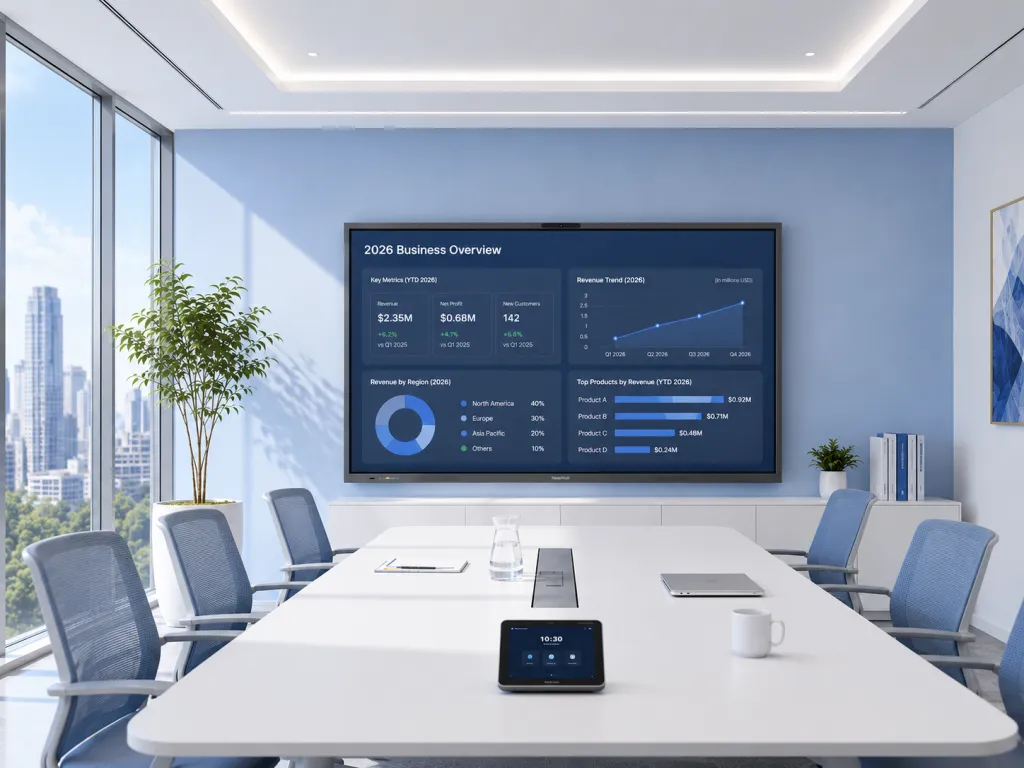
インタラクティブホワイトボードの導入を検討している組織の中には、「すべての会議室を一度に変える必要があるのではないか」「社員の研修にどれくらい時間がかかるのか」と不安に感じている方もいるでしょう。しかし、導入の成功は「全か無か」ではありません。
最も効果的なアプローチは、一つの会議室から始めて効果を検証することです。最も会議頻度が高い部屋、または最も課題を感じている部屋に一台導入し、2〜3ヶ月の運用で効果を測定します。使い方のノウハウが蓄積され、社内の理解も深まった段階で、他の会議室へ展開していく——この段階的アプローチが、最も失敗率の低い導入方法です。
また、30日間の返金保証が付いた製品を選べば、「合わなかったら返す」という安全網のもとで試すことができます。導入のハードルを下げることで、変化への抵抗を和らげることができます。
診断フレームワーク——あなたの組織に最適なモデルを見つける
以下の4つの質問に答えて、最適なモデルの方向性を絞り込みましょう。
Q1. 会議の主な形式は?
- 資料共有・プレゼンテーションが中心 → 4K画質とワイヤレスキャスティングを優先
- ブレインストーミング・ワークショップが中心 → タッチ性能とマルチタッチ対応を優先
- 遠隔会議が中心 → カメラ・マイク品質とビデオ会議アプリの互換性を優先
Q2. 主な利用者のITリテラシーは?
- 高い(エンジニア・デザイナーなど) → カスタマイズ性の高いWindowsモデル
- バランスが取れている → 標準的なWindowsまたはChrome OSモデル
- 幅広い(全社的導入) → 直感性とサポート体制重視のモデル
Q3. 既存のIT環境は?
- Microsoft 365環境 → Windows搭載モデルが最適
- Google Workspace環境 → Chrome OSまたはWindowsモデル
- 特に縛りなし → 使いたいアプリに応じて選択
Q4. 予算の範囲は?
- 予算に余裕あり → フル機能のオールインワンモデル
- 中程度 → 必要な機能に絞ったモデル
- 限定的 → コア機能に特化したエントリーモデルから開始
このフレームワークの答えを組み合わせることで、自社に最適なタッチスクリーンホワイトボードの候補が絞り込まれます。
Frequently Asked Questions
インタラクティブホワイトボードと従来のホワイトボードの違いは何ですか?
インタラクティブホワイトボードは、高精細ディスプレイとタッチセンサーが一体化したデジタル機器です。従来のホワイトボードと最も大きく違うのは、書き込み内容をデータとして保存・共有できる点です。消すと消えてしまう従来のボードとは異なり、会議の内容をそのままPDFや画像として共有できます。また、遠隔地とのリアルタイム共有も可能で、Web会議との親和性が高いです。
選ぶ際に最も重要なポイントは何ですか?
OSの選択が最も重要です。Windows搭載モデルはPCと同様のフル機能アプリが利用でき、Microsoft TeamsやZoom Roomsにネイティブ対応し、Microsoft Intuneによる一元管理も可能です。次いで、タッチ応答速度(6ms以下が理想)、4K解像度の有無、内蔵カメラ・マイクの品質、そして自社の会議スタイルに合ったサイズ選びが重要です。機能の多さより、必要な機能の適合度を優先しましょう。
スマートホワイトボード 4Kは誰でも使えますか?
はい、最新モデルはスマートフォンと同様の直感的なタッチ操作を採用しており、専用ペンは不要で指で直接書き込みできます。特にWindows 11 Pro搭載モデルは、使い慣れたPC環境がそのまま利用できるため、ITが苦手な方でも短時間の説明ですぐに使いこなせます。ゼロラミネーション技術により、紙に近い自然な書き味も実現しています。
導入のメリットはどの程度の期間で実感できますか?
直感的な操作と接続の簡略化により、導入直後から会議開始時間の短縮効果を実感できます。ワンタップで会議を開始でき、接続トラブルが激減します。議事録作成効率の向上は1〜2週間、遠隔会議の質改善は1〜2ヶ月の運用で定着し、具体的な生産性向上として現れます。導入から3ヶ月後には、投資対効果を明確に測定できる段階に到達します。
失敗しない導入のポイントは何ですか?
まず、使用シーンを明確にした上で必要な機能だけを選ぶことが鉄則です。オールインワン機能を過剰に求めず、自社の会議スタイルに合わせた機能選定を行いましょう。次に、導入前に実機デモを体験し、書き心地や操作性を確認することをおすすめします。そして、全会議室を一度に導入するのではなく、利用率の高い会議室から段階的に展開していくアプローチが最も失敗率が低いです。返金保証付きの製品を選べば、安心して試すことができます。
関連ガイド
本記事は2026年7月時点の情報に基づいて作成されています。製品仕様や価格は予告なく変更される場合がありますので、最新情報はNearHub Board Max製品ページにてご確認ください。