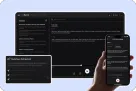
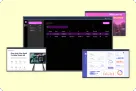
オフィスの会議室や教育現場、コワーキングスペースなどで、タッチパネルモニターの導入が急速に進んでいます。従来のプロジェクターやホワイトボードに代わり、大画面に直接触れて操作できるインタラクティブディスプレイは、プレゼンテーションの質やチームコラボレーションの効率を劇的に向上させるツールとして注目を集めています。2026年現在、多様なメーカーからさまざまなサイズと機能を持つタッチパネルモニターが発売されており、どのモデルを選べばよいか迷われている方も多いのではないでしょうか。
この記事では、タッチパネルモニターの選び方を分かりやすく解説し、ビジネス用途に最適なモデルの選定ポイントを詳しく紹介します。サイズの選び方、OSの違い、接続性、タッチ技術などの比較基準を理解し、最後にはビジネス向け高性能モデルとして「NearHub Board Max」を詳しくご紹介します。会議室やオフィスの設備導入を検討されている企業担当者、教育機関・研修施設の運営者、ハイブリッドワーク環境の構築を目指すIT管理者の方々に、ぜひご一読いただければと思います。
タッチパネルモニターとは?基本構造と仕組み
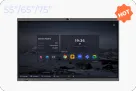
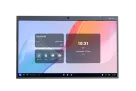
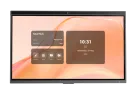
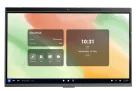
タッチパネルモニター(インタラクティブディスプレイ、タッチスクリーンモニター)は、液晶パネルの表面にタッチセンサーを搭載し、画面に直接触れることで操作ができる次世代型ディスプレイです。従来のマウスやキーボードに依存しない、直感的な操作体験が最大の魅力と言えます。
現在のビジネス向けタッチパネルモニターは、単なる「触れるモニター」ではありません。4K解像度の大画面に、高精度の赤外線タッチセンサー、内蔵カメラ・マイク・スピーカー、さらにはPCと同等の演算能力を備えたオールインワン設計が主流となっています。スタイラスペンによる細かな書き込みから、複数人での同時タッチ操作、ビデオ会議との連携まで、あらゆるコラボレーションシーンに対応する総合的なコミュニケーションハブへと進化しています。
タッチパネルの検知方式と特徴
ビジネス向け大型タッチパネルモニターで主流となっているのは「赤外線(IR)タッチ方式」です。画面の四辺に配置された赤外線LEDと受光センサーにより、指やペンの位置を正確に検知します。容量性タッチ方式(スマートフォンなどに採用)に比べ、大型画面でのコストパフォーマンスに優れ、手袋をしたままの操作やペン入力にも対応できるため、ビジネス用途に最適です。
特に2026年の最新モデルでは、6ms以下の超低遅延を実現し、紙に書いているかのような自然な書き味を追求した製品が増えています。
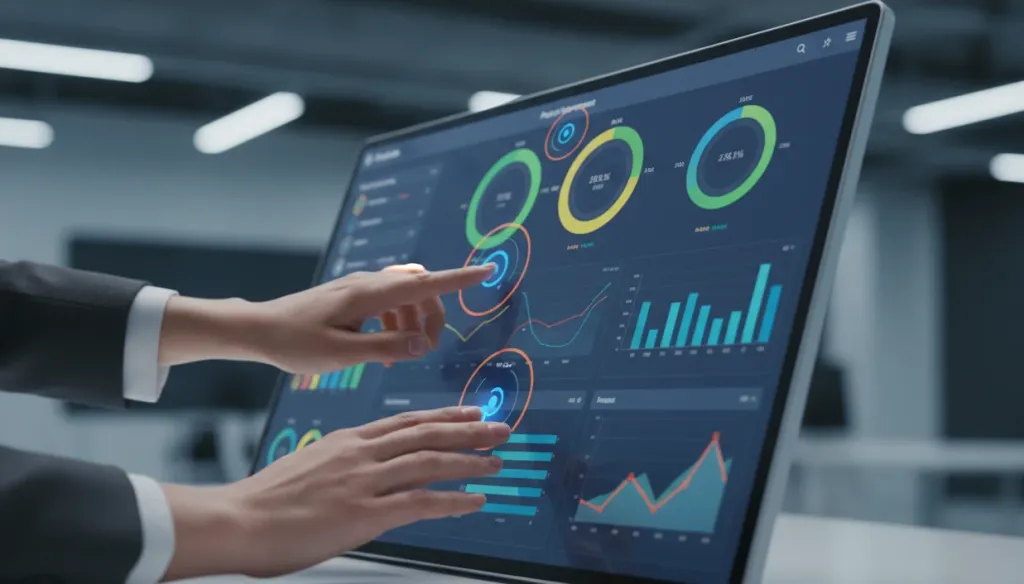
通常モニターとの違い|なぜモニタータッチパネル化が進むのか
モニタータッチパネル化が企業や教育機関で急速に進む背景には、働き方の変化とコラボレーションの重要性の高まりがあります。単なる情報提示から双方向コミュニケーションの基盤へと進化したモニタータッチパネルの価値を理解するために、通常モニターとの違いを整理しました。
操作インターフェースの違い
通常のディスプレイモニターは、情報を「見る」ことに特化したワンウェイデバイスです。操作にはPCやマウスなどの外部機器が必須であり、会議中に発表者が席を離れてPCを操作する必要があるため、プレゼンの流れが中断されがちです。
一方、モニタータッチパネルは画面そのものが操作インターフェースとなります。発表者はモニターの前に立ったまま、次のスライドへ進んだり、資料に注釈を書き込んだり、ズーム操作を行ったりできます。また、参加者も画面に触れて意見を書き加えることができるため、全員が参加型の会議を実現できます。
コンテンツ表現力の差
通常モニターはPCの画面をそのまま映し出すにとどまりますが、タッチパネルモニターは内蔵OSとアプリにより、単体で多様なコンテンツを表示・編集できます。ホワイトボードアプリで自由に手書きしたり、Webブラウザで情報を検索したり、動画を再生したりと、PCなしでも豊富な表現が可能です。
会議体験の質的向上
単なる画面サイズの違いではなく、会議そのものの質が変わります。タッチパネルモニター大型モデルを導入した企業の調査では、会議の意思決定速度が平均40%向上したという事例も報告されています。参加者全員が情報に触れ、可視化された議論が行える環境は、従来型の会議と比較して圧倒的な生産性向上をもたらします。
| 比較項目 | 通常モニター・プロジェクター | タッチパネルモニター |
|---|
| 操作方式 | マウス・リモコン依存 | 直接タッチ操作可能 |
| 書き込み機能 | なし(別途ホワイトボード必要) | 画面内蔵のホワイトボード機能 |
| 解像度 | フルHDが主流 | 4K UHDが主流 |
| ビデオ会議連携 | 外部機器必要 | 内蔵カメラ・マイクで対応可能 |
| マルチタッチ | 非対応 | 最大40点対応 |
| 単体での利用 | 不可(PC接続必須) | 可能(内蔵OS搭載モデル) |
| 設置スペース | 投影距離必要 | 壁掛け設置が主流で省スペース |
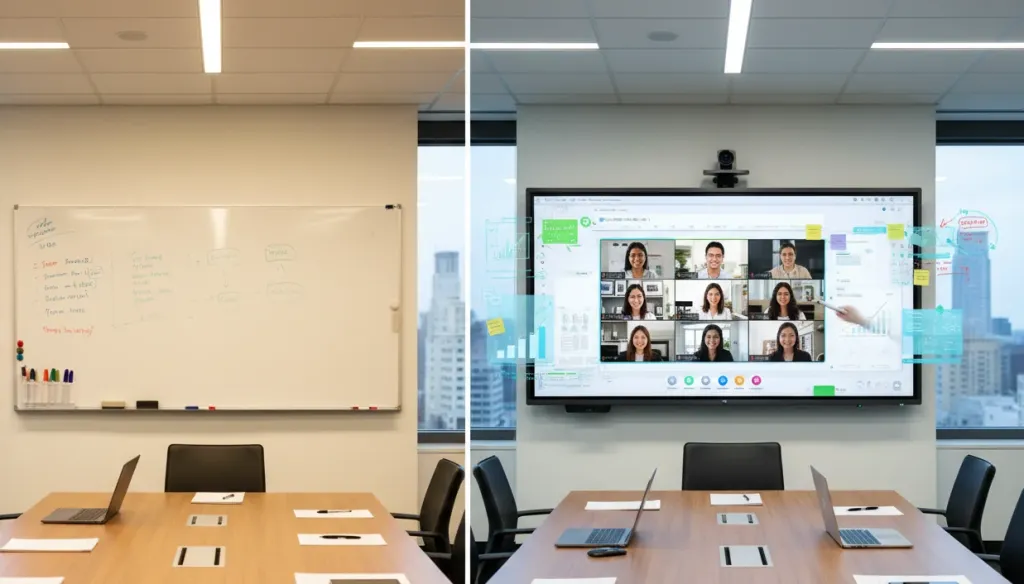
ビジネスでタッチパネルモニター導入のメリットとデメリット
タッチパネルモニターの導入を検討する際、期待できる効果と同時に注意すべきポイントも冷静に把握しておくことが重要です。
メリット(導入効果)
1. 会議の生産性と参加率の向上
大画面に情報を可視化し、参加者全員が触れて操作できる環境は、従来の「発表者が話す・参加者が聞く」という一方的な会議形式を変革します。リモート参加者もAIギャラリービュー機能で均等に映し出され、全員が対等な立場で議論に参加できます。導入企業からは「会議の活気が3倍に増した」という声も寄せられています。
2. プレゼンテーション品質の向上
4K解像度の鮮明な映像で資料を表示でき、タッチ操作によりスムーズにページ遷移や拡大・縮小が行えます。客先への提案時や社内の戦略会議でも、プロフェッショナルな印象を与え、説得力のあるプレゼンが可能になります。
3. コラボレーションの活性化
pcモニタータッチパネルでは不可能な、大画面を囲んだ共同作業が実現します。MiroやMuralなどのホワイトボードアプリを使えば、ブレインストーミングのアイデア出しからプロジェクト計画の策定まで、1つの画面で完結できます。
4. ペーパーレスと環境配慮
印刷資料を配布する必要がなくなり、会議の準備時間も短縮できます。また、書き込んだ内容はデータとして保存・共有できるため、議事録作成の負担も軽減されます。
5. ハイブリッドワークの最適化
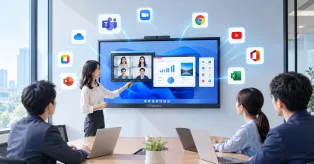
内蔵カメラ・マイク・スピーカー搭載モデルであれば、追加機器なしにビデオ会議が開始できます。Zoom、Microsoft Teams、Google Meetとのシームレスな連携により、出社メンバーとリモートメンバーの垣根を取り払った「ハイブリッド会議」を実現します。
デメリット(注意点)
1. 初期投資コスト
高品質なタッチパネルモニター大型モデルは、通常のディスプレイやプロジェクターに比べて価格が高くなります。ただし、内蔵カメラ・マイク・スピーカー・PC機能を一体化していることを考慮すれば、総合的なコストは想定以上に抑えられる場合もあります。
2. 設置スペースの確保
55インチ〜75インチクラスの大型モデルは、設置場所の確保が必要です。壁掛け設置が基本ですが、配線や耐荷重の確認が必要です。移動が必要な場合はキャスター付きスタンドの別途購入を検討する必要があります。
3. ユーザーの習熟期間
直感的な操作ではありますが、全機能を活用するには簡単な研修や慣れが必要です。特にデジタル機器に不慣れなメンバーには、事前の簡易ガイダンスを用意しておくとスムーズです。
4. セキュリティ管理
内蔵OSを持つモデルは、PCと同様にセキュリティ管理が必要です。Microsoft IntuneなどのMDM(モバイルデバイス管理)ツールに対応しているかどうかは、企業導入時の重要な選定ポイントとなります。
用途別・タッチパネルモニター大型の活用事例
タッチパネルモニター大型モデルは、導入する場所や目的によって、その活用法は大きく異なります。ここでは、主要な3つの活用シーンとそれぞれのポイントを紹介します。
企業会議室・オフィス
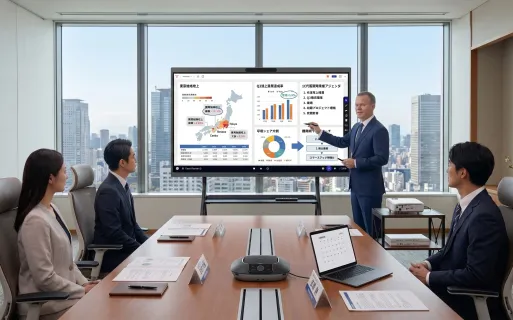
企業の会議室が最も一般的な導入シーンです。役員会議室からハドルルームまで、会議室の規模に合わせてサイズを選定します。重要なポイントは、ビデオ会議システムとの連携と、社内の業務アプリ(Microsoft 365、Google Workspace、Slackなど)への対応です。
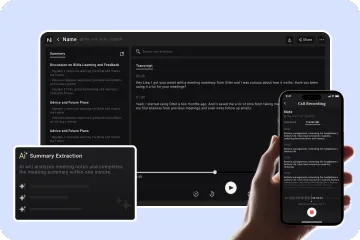
Windows搭載のpcモニタータッチパネルモデルであれば、社内で使用している業務アプリをそのままインストールして利用できます。会議室の予約システムとの連携や、議事録の自動生成、Action Itemのタスク管理ツールへの連携など、ワークフローの自動化も可能です。
また、来客対応の応接室に設置すれば、タッチ操作で会社案内や製品デモを見せることができ、訪問者に先進的な企業印象を与えられます。
教育機関・研修施設
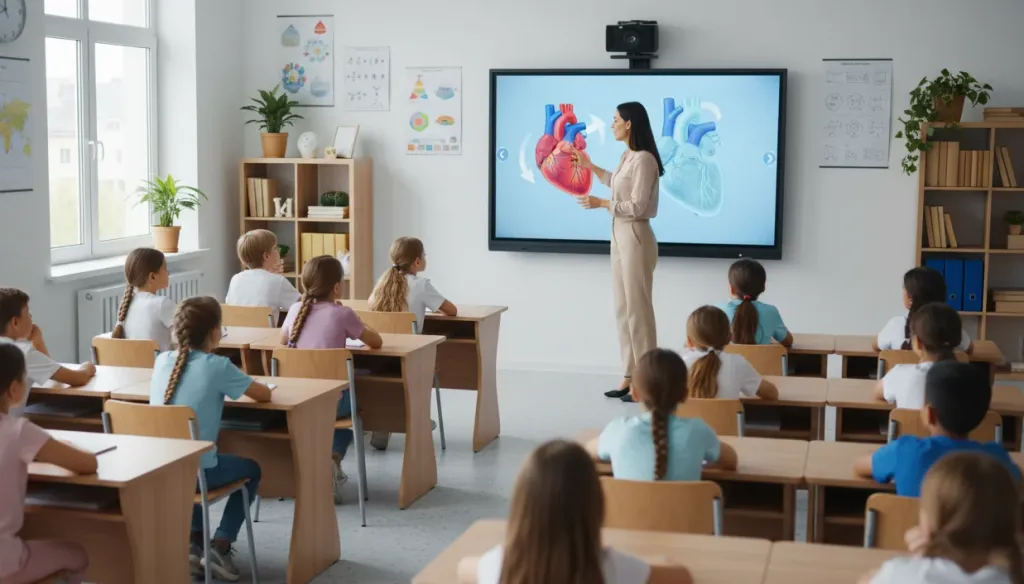
学校や大学、企業の研修施設では、タッチパネルモニターが教育の質を大きく向上させます。教師が画面に直接書き込みながら説明でき、生徒も自分の席から画面を見て理解を深められます。特に理数系の授業では、3Dモデルの回転操作や動画の再生など、従来の黒板では不可能な表現ができます。
40点マルチタッチに対応したモデルでは、複数の生徒が同時に画面に触れて問題を解く参加型の授業も可能です。遠隔教育の場合も、内蔵カメラとマイクにより、教室内の様子をクリアに伝えられます。
コワーキングスペース・公共施設
コワーキングスペースでは、会議室の付加価値向上のための設備としてタッチパネルモニター大型モデルの導入が増えています。利用者が予約した会議室に入れば、すぐにビデオ会議を開始したり、ホワイトボードを使ったアイデア出しができたりする環境は、スペースの魅力を大きく高めます。
公共施設や展示会場では、タッチ操作で情報を検索・閲覧できるデジタルサイネージとしても活用できます。多言語対応アプリを導入すれば、訪日外国人観光客への情報提供にも役立ちます。
タッチパネルモニターの選び方|7つの比較ポイント
タッチパネルモニターを選ぶ際に確認すべき重要なポイントを7つにまとめました。これらの基準に基づいて比較検討することで、自社のニーズに最適なモデルを見つけることができます。
1. 画面サイズと設置スペース
会議室の広さと使用人数に応じてサイズを選びます。一般的な目安は以下の通りです。
- 55インチ:4〜6名程度の小中規模会議室、ハドルルーム、応接室に最適
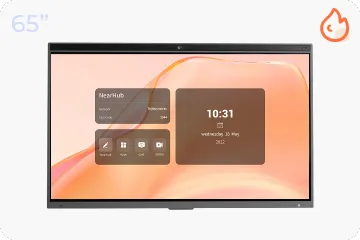
- 65インチ:6〜10名程度の中規模会議室、教室、研修室に最適
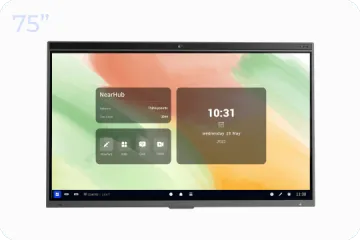
- 75インチ:10名以上の大規模会議室、講義室、プレゼンテーション会場に最適
サイズが大きいほど遠距離からでも視認性が高まりますが、タッチ操作を行う場合は画面の端まで手が届くことを考慮する必要もあります。壁掛け設置とキャスター付きスタンド設置の両方に対応しているモデルを選べば、柔軟な運用が可能です。
2. 解像度と表示品質
2026年現在、ビジネス向けタッチパネルモニターの主流は4K UHD(3840×2160)解像度です。フルHDに比べて4倍の精細さがあり、細かい文字や図表も鮮明に表示できます。特に65インチ以上の大型画面では、4K解像度の差は視認性に大きく影響します。
輝度(nit値)も重要で、会議室の照明環境に応じて350nit以上のモデルを選ぶと、窓からの自然光が入る明るい部屋でも見やすい映像を楽しめます。
3. タッチ性能(応答速度・マルチタッチ点数)
タッチ操作の快適さを左右するのが「応答速度(遅延時間)」です。20ms以上の遅延があると、書き込み時にモッサリとした遅れを感じてストレスがたまります。2026年の最新モデルでは、6ms〜10ms程度の超低遅延が標準的になっています。
マルチタッチ点数は、同時に何点までタッチを認識できるかを示します。ブレインストーミングで複数人が同時に書き込む場合は、20点以上対応のモデルが望ましく、高性能モデルでは40点対応もあります。
4. OS(オペレーティングシステム)
タッチパネルモニターのOSは、利用できるアプリの範囲と、既存のIT環境との親和性を大きく左右します。
- Windows搭載:PCと同じデスクトップアプリが利用可能。Microsoft Teams・Zoom Roomsにネイティブ対応。Microsoft Intuneによる一元管理も可能。企業用途に最も推奨。
- Android搭載:モバイル版アプリに限定される場合が多く、機能が制限されることも。コストは抑えられますが、ビデオ会議の画質や機能に制約あり。
- Chrome OS搭載:Google Workspaceとの連携に強み。軽快な動作が魅力ですが、オフライン環境や一部アプリの制限あり。
企業導入では、セキュリティ管理とアプリ互換性の観点からWindows搭載モデルが最も推奨されます。特にMicrosoft 365やAdobe Creative Cloudなどの業務アプリをそのまま利用できる点は大きなアドバンテージです。
5. 内蔵カメラ・マイク・スピーカーの品質
ビデオ会議を頻繁に行う場合、内蔵のA/V機器の品質は非常に重要です。チェックすべきポイントは以下の通りです。
- カメラ:4K解像度、広角(120°以上)が理想。AIによるオートフレーミングや話者追尾機能の有無も確認。
- マイク:4マイクアレイ以上の全指向性マイクが望ましい。AIノイズ抑制機能の有無も重要。最大8m程度の音声拾いができれば、中大型会議室でも十分対応可能。
- スピーカー:フロント向きのステレオスピーカーが理想。音量と音質を実機で確認することをおすすめします。
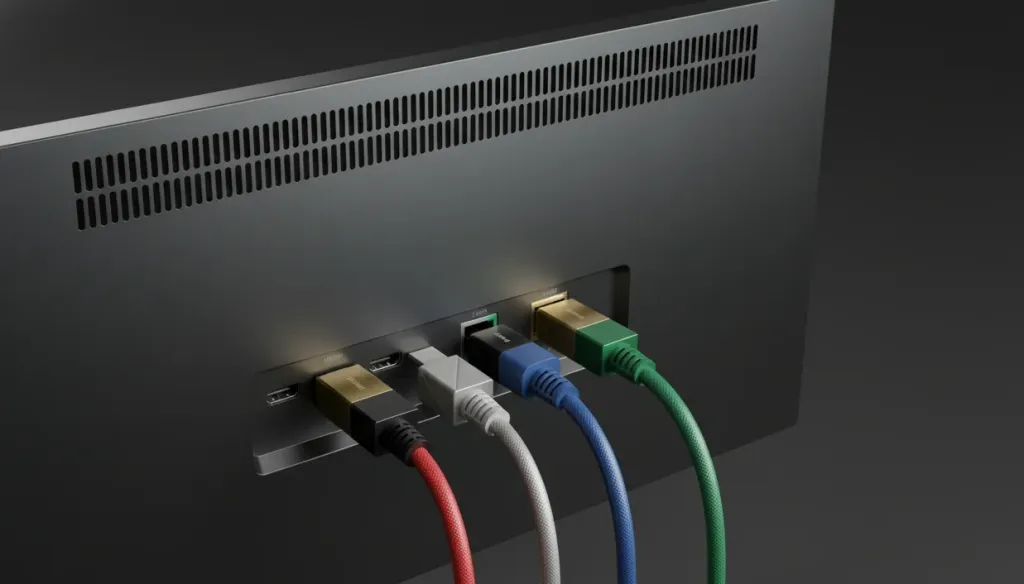
6. 接続端子と拡張性
外部機器との接続性も見逃せません。最低限必要な端子は以下の通りです。
- HDMI入力:外部PCやメディアプレーヤーの接続用
- USB-C:映像・音声・給電・タッチ信号の一括伝送が可能なモデルが便利
- USB-A:複数ポートがあれば、USBメモリや外付けカメラなどの拡張に対応
- LAN(Ethernet):有線ネットワーク接続で安定した通信を実現
- HDMI出力・DisplayPort出力:外部ディスプレイへの映像出力用
会議室で複数の参加者が自分のデバイスから画面共有を行う場合は、無線画面共有(AirPlay、Miracast、Chromecastなど)への対応も確認してください。
7. 管理・セキュリティ機能
企業で複数台を導入する場合、IT管理者が遠隔で一元的に管理できるかどうかは重要な選定ポイントです。
- Microsoft Intune対応:デバイスの設定変更、アプリのインストール・更新、セキュリティポリシーの適用を遠隔で一元管理可能
- SSO(シングルサインオン)対応:社内の認証システムと連携し、ユーザー管理を効率化
- リモートデバイス管理:電源管理やトラブルシューティングを遠隔で実施可能
おすすめのサイズ選び|会議室・教室・コワーキングスペース別
最適な画面サイズは、設置場所の広さ、使用人数、主な用途の3つによって決まります。それぞれのシーンに適したサイズをまとめました。
小中規模会議室(4〜6名)・ハドルルーム:55インチ
小部屋での近距離使用に最適なサイズです。壁掛け設置で省スペース化でき、タッチ操作でも画面全体に届きやすい点がメリットです。ビデオ会議をメインに、簡単な資料共有やホワイトボード利用が中心の場合に適しています。
中規模会議室(6〜10名)・標準教室:65インチ
最も汎用性の高いサイズで、多くの企業で標準的に採用されています。遠距離からでも視認性がありつつ、タッチ操作もしやすいバランスの良いサイズです。会議、プレゼン、研修など、あらゆる用途に対応できます。
大規模会議室(10名以上)・講義室・プレゼン会場:75インチ
大型スペースでの使用に最適なサイズです。最後列の参加者でも鮮明な映像を確認でき、プレゼンテーションのインパクトも大きくなります。タッチ操作をメインにしない、閲覧重視の用途で真価を発揮します。
OS比較|Windows、Android、Chrome OSの違い
タッチパネル モニターの中核となるOSの選択は、導入後の使い勝手を大きく左右します。それぞれの特徴を比較しました。
| 比較項目 | Windows 11 Pro | Android | Chrome OS |
|---|
| 対応アプリ | デスクトップ版全アプリ | モバイル版のみ | Webアプリ中心 |
| Zoom/Teams | フル機能・ネイティブ対応 | 機能制限あり | 基本機能のみ |
| Microsoft 365 | フル機能 | 機能制限あり | 基本機能のみ |
| 管理ツール | Microsoft Intune対応 | Google管理コンソール | Google管理コンソール |
| セキュリティ | エンタープライズ級 | 中程度 | 中程度 |
| パフォーマンス | デスクトップ級高性能 | 中程度 | 軽快だが制限あり |
| マルチタスク | 快適 | やや制限あり | やや制限あり |
| おすすめ用途 | 企業会議・教育・クリエイティブ | 小規模導入・限定的用途 | Google環境中心の組織 |
企業導入では、セキュリティ、アプリ互換性、管理性の観点からWindows 11 Pro搭載モデルが最も推奨されます。特に既存のPC環境と同じ操作感で使え、Zoom RoomsやMicrosoft Teamsにもネイティブ対応する点は大きなメリットです。
2026年おすすめビジネスモデル|NearHub Board Max 徹底解説
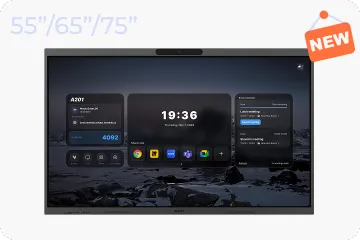
2026年のビジネス向けタッチパネルモニター市場で、最も注目を集めているのが「NearHub Board Max」です。オールインワン設計のインタラクティブホワイトボードとして、会議・教育・ハイブリッドワークのあらゆるシーンで高い評価を得ています。
NearHub Board Max の概要
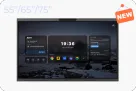
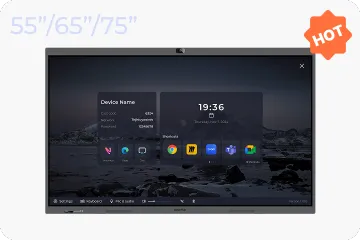
NearHub Board Maxは、Windows 11 Proを搭載した次世代のインタラクティブデジタルホワイトボードです。ホワイトボード機能、4Kカメラ、マイク、スピーカーを一台に統合したオールインワン設計で、会議や授業に必要な機能をすべて網羅しています。第12世代Intel Core i5プロセッサー、16GBメモリ、256GBストレージというデスクトップ級のスペックを備え、通常のPCと同様の快適な操作性を大型タッチ画面上で実現します。
3サイズ展開と価格
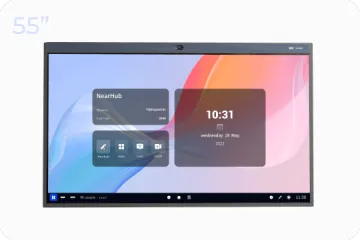
- 55インチ:540,000円(税込)〜
- 65インチ:標準モデルとして最も人気
- 75インチ:大型会議室・講義室向け
いずれも壁掛け金具が標準同梱されており、キャスター付きスタンドも別売オプションで用意されています。1年間の製品保証に加え、30日間の返金保証が付いており、導入後のリスクも抑えられます。
主要スペックと性能レビュー
高性能ハードウェア構成
NearHub Board Maxのハードウェアスペックは、ビジネス用途に必要な処理性能を十分に満たす構成となっています。
- プロセッサー:第12世代 Intel Core i5(10コア)
- メモリ:16GB RAM
- ストレージ:256GB SSD
- ディスプレイ:4K UHD 赤外線タッチスクリーン
- タッチ応答:6ms超低遅延、40点マルチタッチ対応
- カメラ:内蔵4Kカメラ(130°超広角)
- マイク:8マイクアレイ(AIノイズ抑制対応、最大約8m音声拾い)
- スピーカー:フロント向き内蔵スピーカー×2(ロスレス音質強化技術搭載)
第12世代Intel Core i5の10コアプロセッサーは、ビデオ会議とホワイトボードアプリの同時利用、大容量の資料閲覧など、重い処理もストレスなく実行できます。16GBのメモリはマルチタスク処理に余裕があり、256GBのSSDはOSやアプリの起動速度を高速化しています。
AI搭載カメラシステム
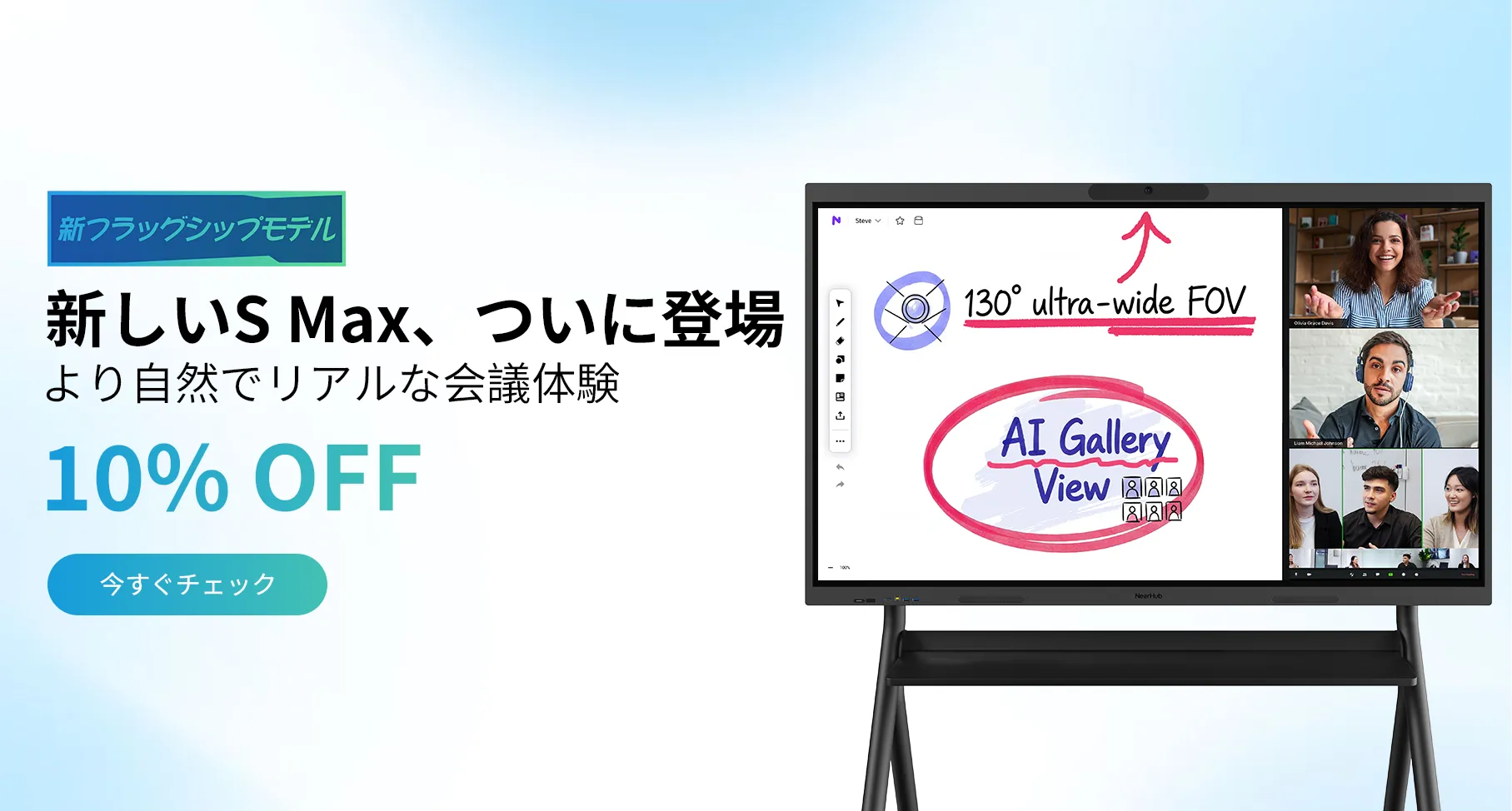
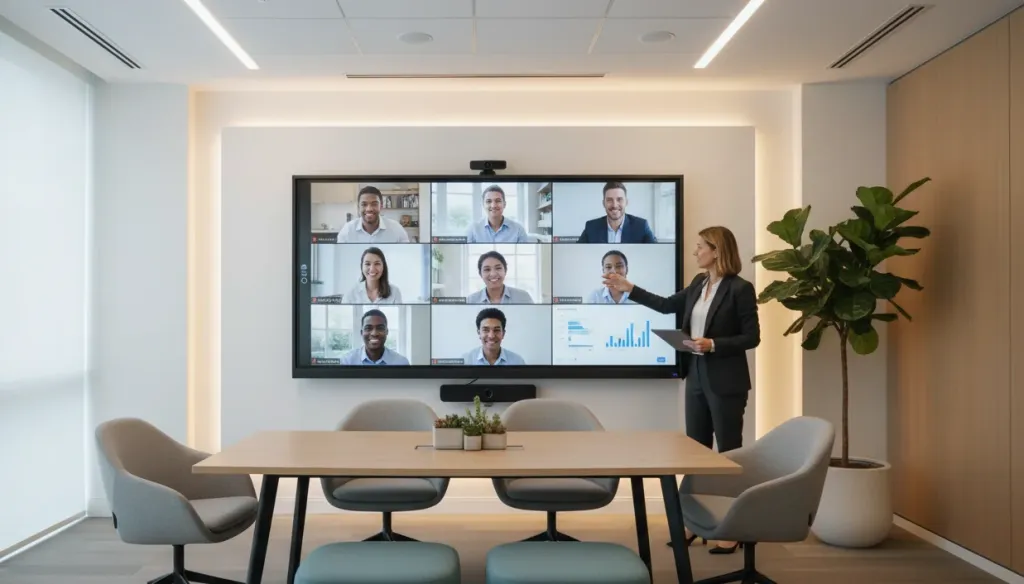
NearHub Board Maxの最大の強みの一つが、AI機能を搭載した4Kカメラシステムです。130°の超広角レンズは従来の110°モデルを大きく上回る視野角で、会議室の参加者全体をカバーできます。
- パノラマ表示:広い会議室全体を1画面に収める全体像表示
- 話者追尾:発言者を自動で検知し、ズームでフォーカス
- AIギャラリービュー:参加者を個別に認識し、均等に並べて表示。リモート参加者も全員がきちんと映るため、会議の一体感が向上します
このAIギャラリービューにより、従来の固定カメラでは「遠くに座る参加者が小さくしか映らない」という問題が解消され、対面で会議をしているかのような臨場感あるコミュニケーションが実現します。
豊富な接続性
有線・無線の両方に対応した多様な接続方式を備えています。
前面端子:
- Touch Out ×1
- USB-A 2.0 ×2
- HDMI入力 ×1
- USB-C ×1
背面端子:
- USB-A 3.2 ×2
- USB-A 2.0 ×4
- USB-C 3.0 ×1
- HDMI出力 ×1
- DisplayPort出力 ×1
- LAN(RJ45・ギガビット対応)×1
- マイク入力 ×1
- ライン出力 ×1
この豊富な端子により、外部マイク・スピーカーの接続、追加ディスプレイの出力、有線LANによる安定したネットワーク接続など、プロ仕様の会議室構築にも柔軟に対応できます。
画面共有はWeb Cast、AirPlay、HDMI、Tail Cast、App Castの5方式に対応しており、ほとんどのデバイスからアダプターや専用ソフトなしでスムーズに共有が可能です。
Windows 11 Pro搭載による無限の拡張性
NearHub Board MaxはWindows 11 Proを搭載しており、これが他社のAndroid搭載モデルと決定的に異なる点です。
- アプリ互換性:Microsoft 365、Google Workspace、Adobe Creative Cloud、Zoom、Teams、Miro、Figma、Canvaなど、PCで使えるデスクトップ版アプリがそのまま利用可能
- ビデオ会議フル機能:ZoomのAndroid版では非対応だったブレイクアウトルーム機能や1080p以上の高画質ビデオも利用可能
- Zoom Rooms・Microsoft Teamsにネイティブ対応:追加設定なしですぐに利用開始できます
- プロA/V機器との高い互換性:外部マイク、スピーカー、カメラなどとシームレスに連携
ホーム画面にはNearHub独自のUIが採用されており、ワンクリックで必要な作業をすぐに開始できます。使い慣れたWindowsの操作性は、導入後の学習コストを最小限に抑えてくれます。
セキュリティと管理性
企業導入に必須の管理機能も充実しています。
- Microsoft Intune対応:IT管理者が遠隔でデバイスの設定、アプリのインストール、セキュリティポリシーの適用を一元的に管理可能
- SSO(シングルサインオン)対応:ユーザー認証と権限管理の一元化
- リモートデバイス管理:端末設定やアップデートを遠隔で実施し、運用を効率化
- アプリとデータのアクセス制御:必要なユーザーだけにアクセスを許可し、セキュリティを強化
AndroidやChrome OS搭載モデルでは対応が難しい、エンタープライズレベルの管理・セキュリティ要件を満たしている点は、大規模導入を検討する企業にとって大きなアドバンテージです。
使い勝手の高い付属機能
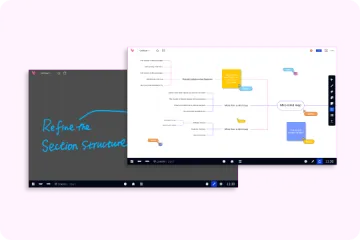
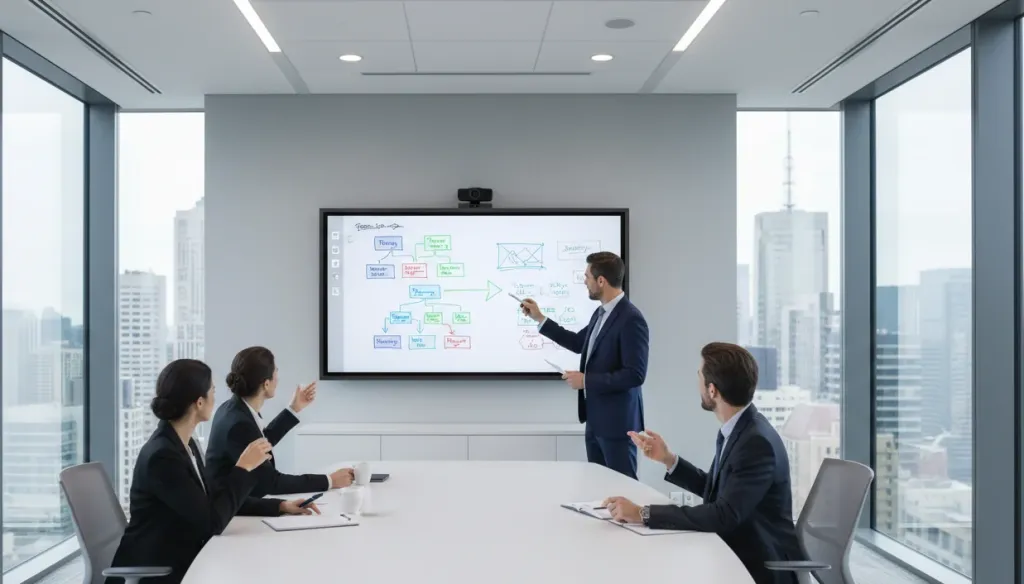
- スマート注釈機能:あらゆる画面をキャンバスとして活用。ファイル、Webサイト、アプリ上にリアルタイムで書き込み可能
- 磁石付きタッチペン:スクリーン横にすっきり収納でき、紛失を防止
- キャスター付きスタンド(別売):ロック機能付き4輪キャスターで、移動も安全に行えます
Android/Chromium搭載モデルとの比較
市場には価格が安いAndroidやChromium OS搭載のタッチパネルモニターも多数存在します。しかし、ビジネス用途での本格的な活用を考えると、NearHub Board MaxのWindows 11 Pro搭載がもたらす利便性は圧倒的です。
| 比較項目 | Android/Chromium搭載モデル | NearHub Board Max(Windows 11 Pro) |
|---|
| アプリ互換性 | モバイル版・Web版に限定 | デスクトップ版アプリに完全対応 |
| Zoom機能 | 1080p非対応・ブレイクアウト非対応 | フル機能・高画質対応 |
| ビデオ会議 | 画質制限あり・固定広角のみ | AIギャラリービュー・個別フレーミング |
| システム管理 | エンタープライズ管理非対応 | Microsoft Intune対応 |
| パフォーマンス | 基本性能に留まる | デスクトップ級高性能 |
| A/V互換性 | 外部機器との連携に制限あり | プロ仕様機器と幅広く互換 |
特に重要なのはアプリ機能の制限です。Android版のZoomではブレイクアウトルーム機能が使えず、ビデオ画質も最大720pに制限される場合があります。一方、NearHub Board MaxではPC版と同じフル機能をそのまま利用でき、最大1080pの高画質ビデオ通話も実現します。
タッチパネルモニター導入時の注意点と設置チェックリスト
タッチパネルモニター大型モデルを導入する際に確認すべきポイントをチェックリスト形式でまとめました。
設置前の確認事項
- [ ] 壁の耐荷重確認:壁掛け設置の場合、石膏ボード壁などでは補強が必要な場合あり
- [ ] 電源タップの位置:画面近くに十分な容量の電源タップがあるか確認
- [ ] LAN配線の有無:有線接続を推奨する場合は、LANポートまでの配線を確認
- [ ] 設置スペースの確保:画面サイズ+余裕スペースを確保(左右10cm以上、上部20cm以上推奨)
- [ ] 搬入経路の確認:エレベーターやドアのサイズが製品の搬入に十分か確認
選定時の確認事項
- [ ] VESA規格の確認:壁掛け金具の規格(55インチ:400×400mm、65インチ:400×500mm、75インチ:400×600mm)
- [ ] 保証内容の確認:製品保証期間、返金保証の有無
- [ ] 適格請求書の発行:法人購入時のインボイス対応確認
- [ ] 追加割引の確認:2台以上の購入で追加割引がある場合あり
- [ ] 設置サービスの有無:メーカーによる設置サポートの有無を確認
導入後の運用準備
- [ ] Wi-Fi設定または有線LAN接続:ネットワーク接続の設定
- [ ] Microsoft アカウントまたは組織アカウントの設定:アプリのダウンロード・利用に必要
- [ ] ビデオ会議アプリのインストール・設定:Zoom、Teamsなどのサインインと初期設定
- [ ] ホワイトボードアプリのセットアップ:Miro、Microsoft Whiteboardなど
- [ ] ユーザー向け簡易ガイドの作成:基本操作(電源ON/OFF、画面共有、ホワイトボード起動)の手順書を用意
- [ ] Microsoft Intuneの登録(該当する場合):IT管理下への登録
タッチパネルモニターに関するよくある質問(FAQ)
Q1. タッチパネルモニターと通常のモニターの違いは何ですか?
タッチパネルモニターは、画面に直接触れて操作できるインタラクティブ機能が最大の特徴です。スタイラスペンや指で書き込み、ドラッグ、ピンチ操作が可能で、デジタルホワイトボードとしての活用もできます。通常のモニターは情報の表示に特化しているのに対し、タッチパネル モニターは双方向のコミュニケーションとリアルタイムの共同作業を実現します。会議の生産性向上やハイブリッドワークの最適化に貢献します。
Q2. ビジネス用タッチパネルモニターのおすすめサイズはどれくらいですか?
ビジネス用途では、会議室に設置する場合は55インチ〜75インチが最適です。4〜6名程度の小中規模会議室では55インチ、8名以上の中大規模会議室では65インチ以上、プレゼンテーション重視の大型会議室や研修施設では75インチの選択が推奨されます。近距離でのタッチ操作を考慮すると、55インチでも十分な操作性を確保できます。
Q3. タッチパネルモニターの選び方で最重要なポイントは何ですか?
OS(オペレーティングシステム)の選択が最も重要です。Windows搭載モデルはPCと同様のフル機能のアプリが利用でき、Microsoft TeamsやZoom Roomsにもネイティブ対応します。また、タッチ応答速度(遅延時間)、マルチタッチ対応点数、4K解像度の有無、内蔵カメラ・マイクの品質、接続端子の豊富さも重要な選定ポイントです。企業導入ではMicrosoft Intuneなどの管理ツール対応も必須と言えます。
Q4. タッチパネルモニターのメリット・デメリットを教えてください
メリットは、直感的なタッチ操作によるスムーズなプレゼン、複数人での同時書き込みによる活性化したブレインストーミング、ビデオ会議との一体化によるハイブリッドワーク支援、紙の資料削減による環境配慮、議事録作成の効率化などです。デメリットは、通常モニターに比べて価格が高い点、大型モデルの設置スペース確保が必要な点、慣れないユーザーには初期研修が必要な点、内蔵OSモデルはセキュリティ管理が必要な点などが挙げられます。
Q5. NearHub Board Maxの特徴は何ですか?
NearHub Board Maxは、Windows 11 Pro搭載のオールインワン・インタラクティブホワイトボードです。第12世代Intel Core i5プロセッサー、16GBメモリ、256GBストレージを搭載し、4K UHDタッチスクリーンは6msの超低遅延・40点マルチタッチに対応。内蔵の130°超広角4Kカメラと8マイクアレイにより、AIギャラリービュー・話者追尾機能を実現。Zoom Rooms・Microsoft Teamsにネイティブ対応し、Microsoft Intuneによる一元管理も可能です。55インチ・65インチ・75インチの3サイズを展開しています。
Q6. NearHub Board MaxとS Proの違いは何ですか?
NearHub Board MaxはS Proに比べて以下の点でアップグレードされています。カメラが110°から130°超広角へ進化し、AIギャラリービューに対応。プロセッサーが8コアから10コアへアップグレード。ストレージが128GBから256GBへ倍増。新しいプレミアムサウンドバー搭載でより豊かな音質と強化されたノイズリダクションを実現しています。
Q7. 画面共有はどのように行いますか?
NearHub Board Maxは有線・無線の両方に対応しています。無線ではWeb Cast、AirPlay、Tail Cast、App Castの方式に対応。有線ではHDMI入力やUSB-Cで接続可能です。ほとんどのデバイスからアダプターや専用ソフトなしでスムーズに画面を共有できます。
まとめ|最適なタッチパネルモニターで業務効率を革新する
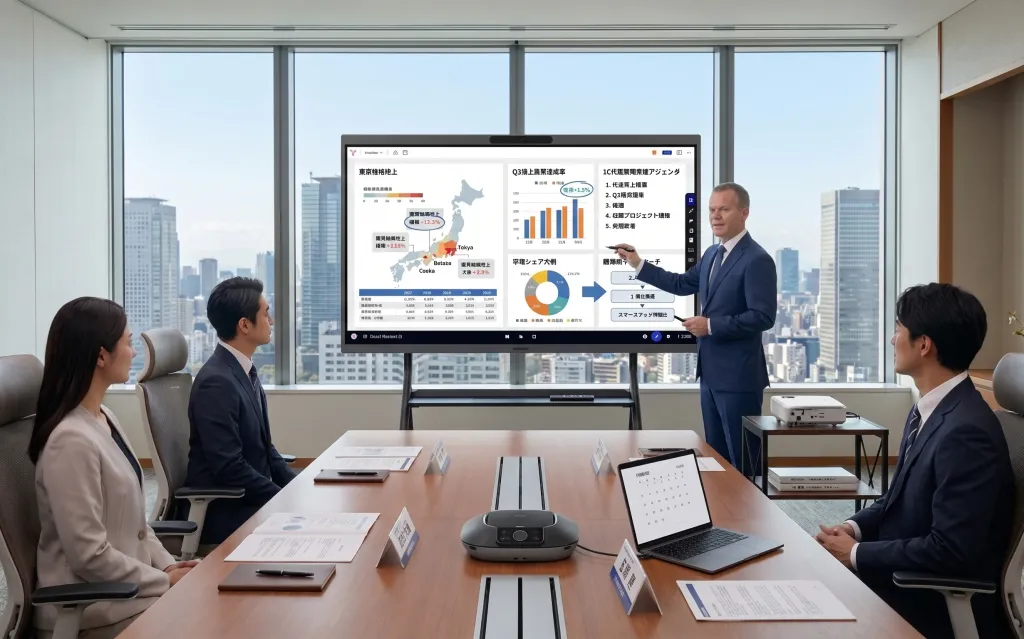
タッチパネルモニターは、単なる「大きな画面」ではなく、チームのコミュニケーションと生産性を変革する戦略的な投資です。本記事で解説した選び方のポイントを整理します。
選定の優先順位:
- OSの選択(Windows推奨)
- サイズの選定(会議室規模に応じて55〜75インチ)
- タッチ性能の確認(6ms以下の低遅延、20点以上のマルチタッチ)
- A/V品質の確認(4Kカメラ、8マイクアレイ以上)
- 接続性の確認(HDMI入出力、USB-C、LAN)
- 管理機能の確認(Microsoft Intune対応)
このすべての基準を満たし、さらにデスクトップ級の高性能とAI搭載カメラシステムを備えたNearHub Board Maxは、2026年のビジネス向けタッチパネルモニター市場において、最もバランスの取れた選択肢の一つと言えます。40,000社以上に選ばれている信頼性と、Windows 11 Pro搭載による無限の拡張性は、長期的な投資価値を担保してくれます。
会議の生産性を高め、ハイブリッドワークを最適化し、チームのコラボレーションを活性化させたいとお考えの組織には、ぜひ検討いただきたいモデルです。オンライン実演の予約も受け付けており、実際の操作感や映像品質をご確認いただけます。
製品の詳細情報やお見積りについては、NearHub Board Max 製品ページをご覧ください。
本記事は2026年6月時点の情報に基づいて作成されています。製品仕様や価格は予告なく変更される場合がありますので、最新情報は公式サイトにてご確認ください。