












ビジネスやオンライン授業で欠かせないWeb会議ツール「Zoom」。しかし、無料プラン(基本プラン)を利用していると、「40分の時間制限」によって会議が強制終了してしまうという大きな壁にぶつかります。
「大事な商談の途中で画面が切れてしまった」 「議論が盛り上がっているところで、もう一度URLを発行し直すのが面倒」
本記事では、2026年現在の最新情報に基づき、Zoomの無料時間制限を回避・解除する具体的な方法から、会議が切れた後のスマートなやり直し方、外せない最適な代替ツールと会議室ソリューションまでを徹底解説します。
Zoom無料プランの「40分制限」の基本ルール(2026年最新)
まず、現在のZoom無料プランにおける時間制限の仕様を正しく理解しておきましょう。
- 無料プラン (Basic):参加人数 2名〜100名 / 時間制限 一律 40分 / 延長は原則不可(再接続が必要)
- 有料プラン (Pro以上):参加人数 100名〜 / 时间制限 24時間(実質無制限) / 制限なし
以前は「1対1の会議なら時間無制限」という仕様でしたが、現在は参加人数に関わらず、2名以上の会議はすべて一律40分で自動終了となります。
Zoomの無料時間制限を回避・解除する5つの方法
Zoomの40分制限を回避、または制限によるビジネスへの悪影響を最小限に抑えるには、主に以下の5つのアプローチがあります。
方法①:有料プラン(Zoom Pro)へアップグレードする(確実な解除)
最も確実で公式な方法は、主催者(ホスト)が有料の「Zoom Pro」以上のプランに契約することです。月額費用は発生しますが、会議室のURLはそのまま、24時間無制限で会議が可能になります。
方法②:会議を一度終了し、同じURLで「やり直す」(無料の回避策)
40分が経過して会議が切れてしまった場合、同じミーティングURLに全員が再度アクセスすることで、新しい40分のセッションを開始できます。詳しい手順は後述します。
方法③:新規アカウント作成時の「初回特典」を利用する
時期やキャンペーンによりますが、Zoomの新規アカウントを特定のリンクやプロモーション経由で作成すると、初回の会議のみ時間制限が解除されるケースがあります。ただし、これは単発の回避策に過ぎません。
方法④:制限なしの代替Web会議ツール(Google Meet等)を活用する
「どうしても無料で40分以上話したい」という場合は、Zoom以外のWeb会議ツールに乗り換えるのが最も賢い選択です(詳細は後述)。
方法⑤:【企業向け】会議室全体のシステム(ハードウェア)を見直す
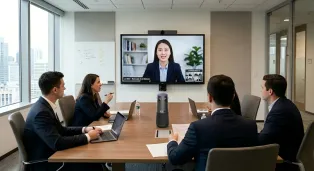
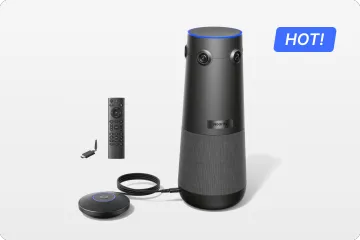
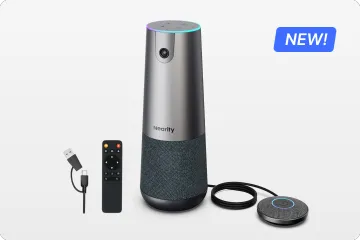
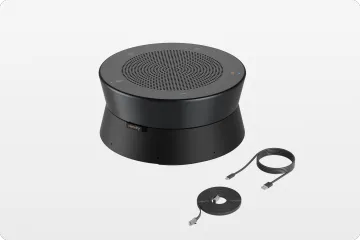
オフィスの会議室から複数人でZoomに参加する場合、個人の無料アカウントではなく、会議室専用のデバイスやシステムを導入することで、アカウントの制限に縛られない柔軟な運用が可能になります。
Zoomが切れた!無料版Zoomで時間制限を乗り越える3つのテクニック
テクニック①:再入室で40分リセット
会議が切断されたら、同じミーティングIDで再度入室すれば無料版でも40分制限がリセットされます。ダミーホストを用意して、切断後のホスト交代をスムーズにする運用も可能です。
テクニック②:別ホストに切り替えて継続
参加者のうち別のアカウント所有者をホストに昇格させれば、切断なしで会議を続行できます。事前に共同ホスト権限を割り振っておくと運用が安定します。
テクニック③:会議を分割
大規模セッションは40分ごとにセクション分けし、各セクションの最後に要約のポイントで次パートのアジェンダと要点をまとめて再アナウンスしましょうです。これで分断による情報ロスを最小限にできます。
時間制限なし!Zoomに代わる優秀な無料Web会議ツール4選
Microsoft Teams
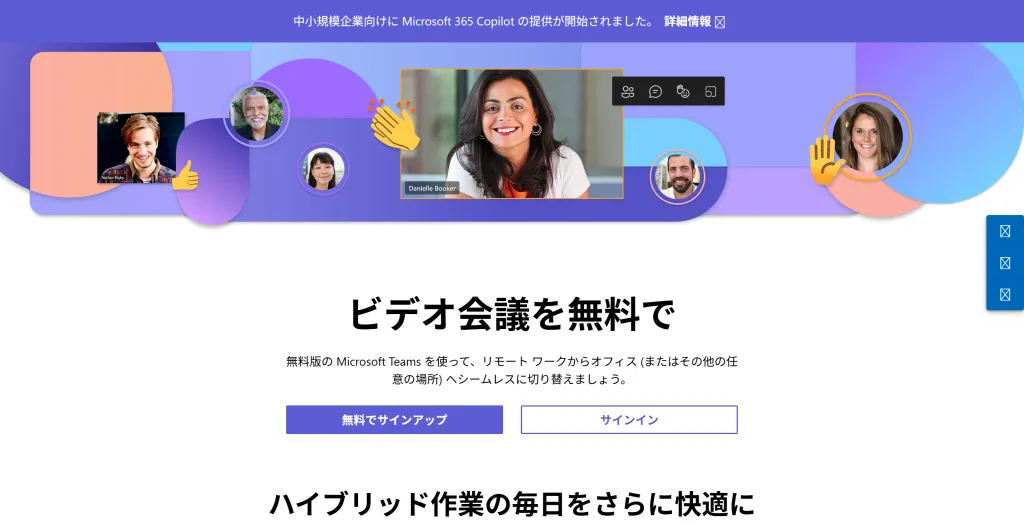
Microsoft TeamsはOffice 365と統合されたビジネス向け通話・チャット・コラボレーションツールです。ビデオ会議、ファイル共有、チャット、タスク管理などが一つにまとまり、チームでの連携がスムーズになります。
特徴
- Officeアプリとの連携が強力
- チャットと会議の履歴が一貫して管理可能
- ホワイトボードや画面共有機能も充実
制限時間(無料版)
- 最大60分/会議・最大100人参加
料金プラン
- 無料版:基本機能/60分制限
- Microsoft Teams Essentials:月額¥599/ユーザー(年払い)
- Microsoft 365ビジネスベーシック:月額¥899/ユーザー(年払い)
- Microsoft 365ビジネス標準:月額¥1,870/ユーザー(年払い)
Google Meet
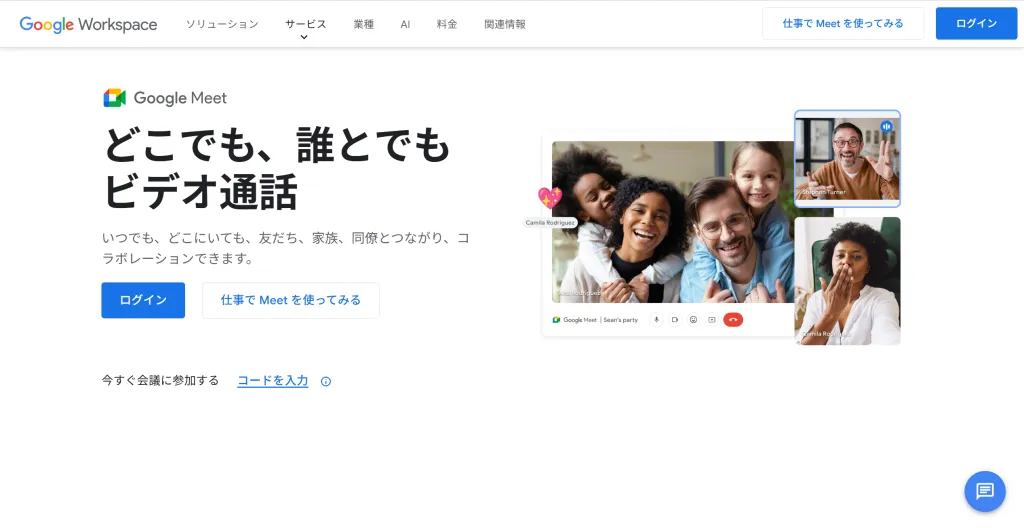
Google Meetはブラウザとモバイルで利用可能な、Googleアカウント連携型のビデオ会議サービスです。シンプルなUIで、特別なアプリ不要で始められるため、初心者にも扱いやすいです。
特徴
- Gmail/Googleカレンダーとシームレス連携
- 高画質(最大1080p)で安定した接続
- 字幕表示・背景ぼかしなどの機能あり
制限時間(無料版)
- 最大60分/会議・最大100人参加
料金プラン
- 無料版:基本機能/60分制限
- Google Workspace Individual:月額¥800~/ユーザー
Slack
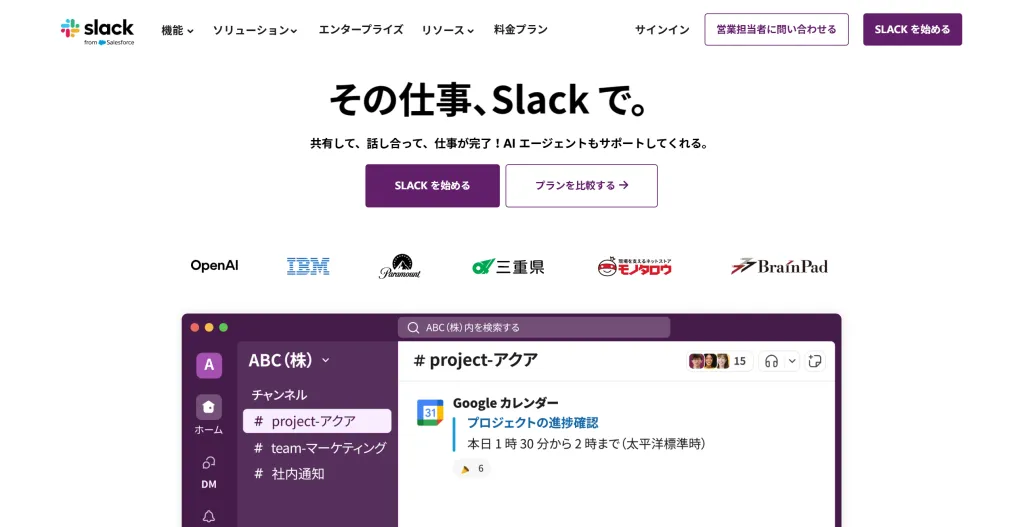
Slackはチャット中心の業務プラットフォームです。無料版では2人までの30分制限ですが、手軽な雑談や会議冒頭のブリーフィングに向いています。
特徴
- チャット・コラボレーションと会議が一体化
- プロジェクト管理
- AIエージェントあり
制限時間(無料版)
- 時間無制限
料金プラン
- 無料版:基本機能
- プロ:月額¥525(月払い)で無制限のメッセージ履歴
- ビジネスプラス:月額¥1,080で高度なAI機能
Jitsi Meet
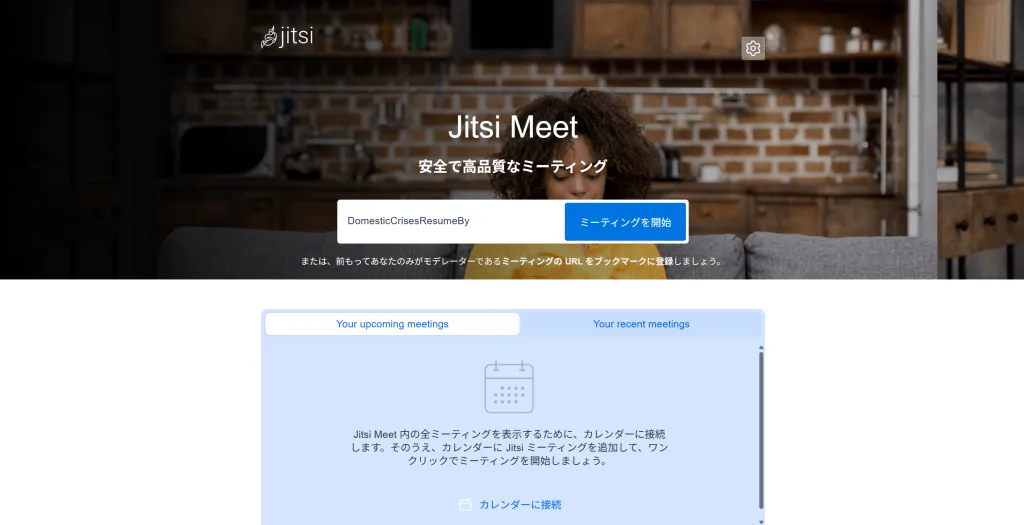
Jitsi Meetは完全オープンソースの無料ビデオ会議ツールです。サーバー構築が可能で、プライベート環境に合わせた運用ができます。広告や時間制限なく無制限に利用できます。
特徴
- すべて無料で無制限
- アカウント登録不要
- 画面共有、録画、背景ぼかしなど機能豊富
制限時間(無料版)
- 無制限
料金プラン
- 完全無料、追加費用なし
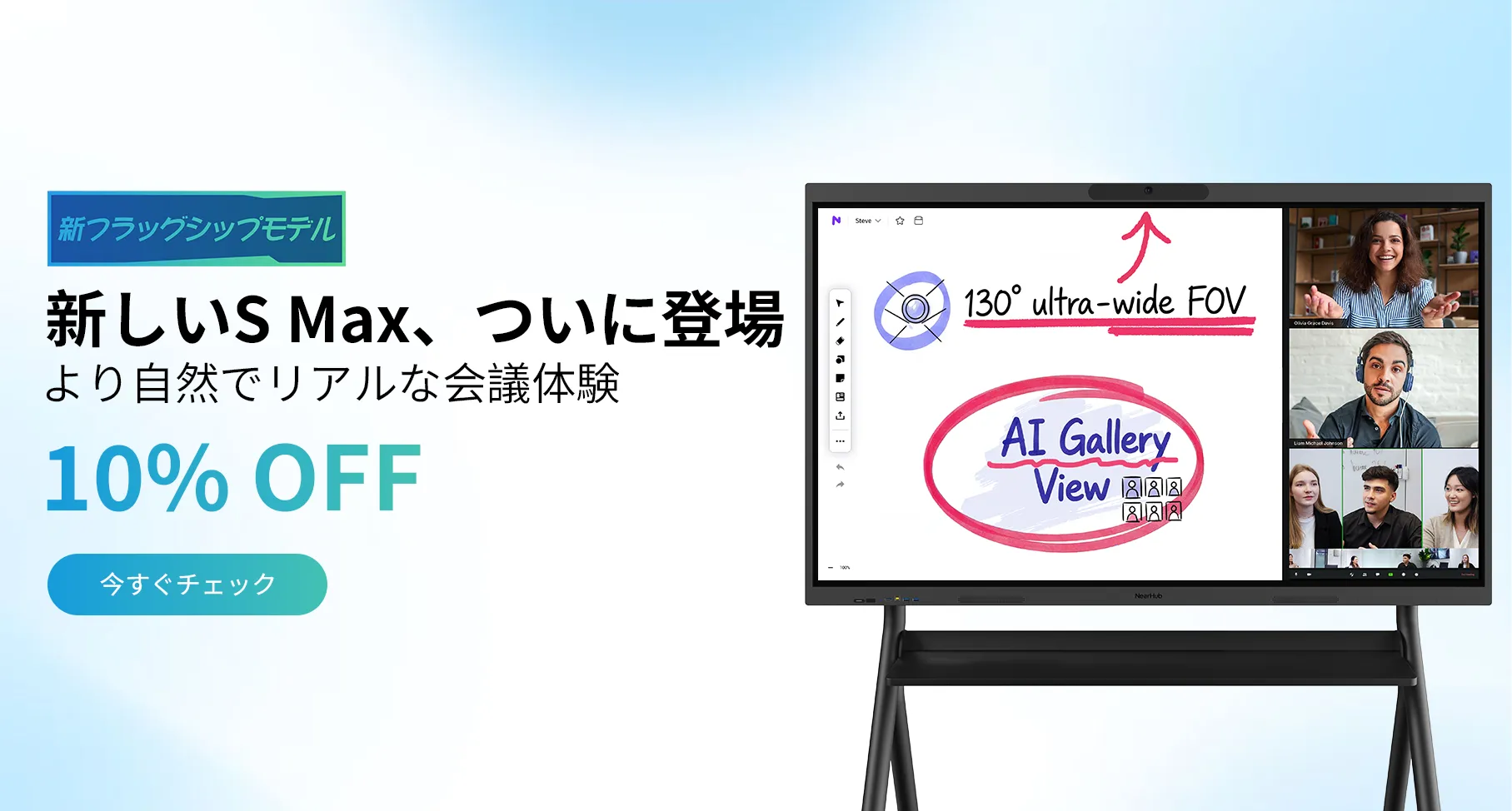
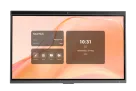
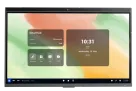
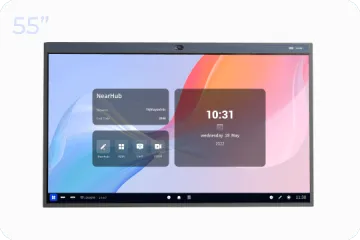
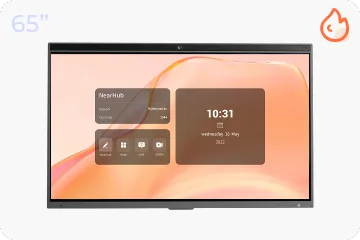
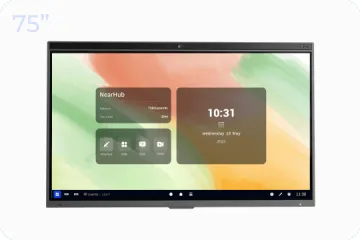
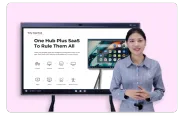
40分の制限を越えて、ビジネスの生産性を最大化する「NearHub Board Max」
Web会議の課題は、ソフトウェアの時間制限だけではありません。 「オフィスの会議室から参加すると、相手の声が聞き取りにくい」 「ホワイトボードに書いた内容が画面越しに伝わらず、ディスカッションが弾まない」 こうした「コミュニケーションの質」の制限にお悩みではありませんか?
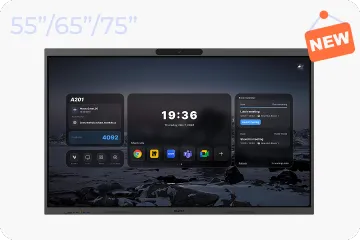
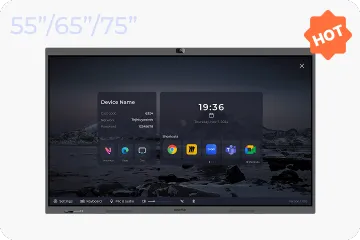
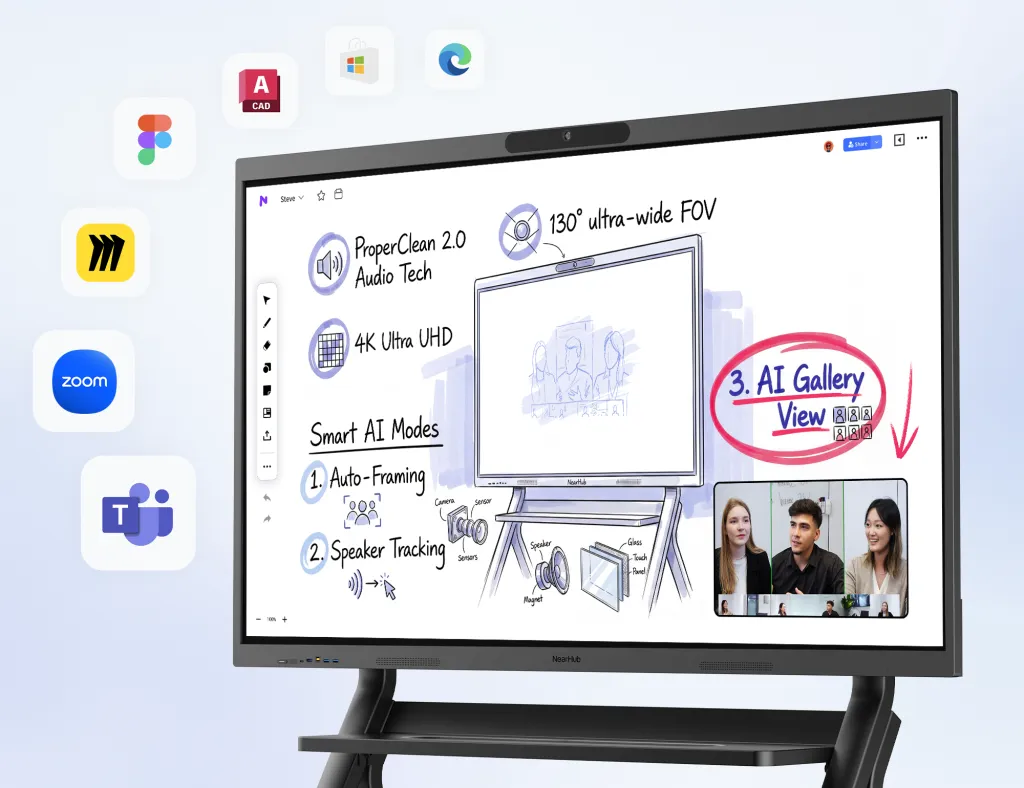
SaaSツールをアップグレードするのと同時に、オフィスの会議室環境を見直すことで、リモートワークとオフィスを結ぶハイブリッド会議の生産性は劇的に向上します。その中核を担うのが、次世代のオールインワン・スマートボード「NearHub Board Max」です。
ハイブリッド会議の常識を変える「NearHub Board Max」の特長
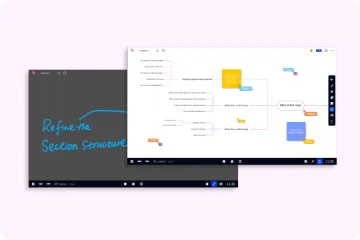
- 究極のオールインワン設計: 4K高画質カメラ、AIノイズキャンセリング対応の高品質マイクスピーカー、そして滑らかな書き心地の電子ホワイトボードがこれ1台に凝縮。ZoomやTeams、Google Meetとワンタッチでシームレスに接続できます。
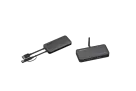
- 「伝わらない」を解消する画面共有: 独自のワイヤレス画面共有機能により、参加者全員のPCやタブレットの画面を瞬時に大画面へキャスト。時間制限を忘れるほどスムーズなディスカッションを可能にします。
ソフトの40分制限をクリアした次は、会議室のハードウェア環境もアップデートし、ストレスフリーなビジネスコミュニケーションを構築しましょう。
Zoomの時間制限に関するよくある質問(FAQ)
Q. 1対1(2人)の会議でも40分制限は適用されますか?
A. はい、適用されます。以前は1対1であれば無制限でしたが、2022年の仕様変更以降、2名以上の会議は一律40分の制限が設けられています。
Q. ホスト(主催者)が有料会員で、参加者が無料会員の場合はどうなりますか?
A. 会議の制限時間は「ホストのアカウントプラン」に依存します。ホストが有料会員(Pro以上)であれば、参加者が全員無料会員であっても、時間制限は解除され無制限(24時間)で利用可能です。
Q. 学校向けの教育用アカウントの制限はどうなっていますか?
A. 以前提供されていた「教育機関向け時間制限免除プログラム」は終了しています。現在は教育向けプラン(Zoom United Educationなど)の契約が必要です。
まとめ:最適な会議環境を選んでビジネスを加速させよう
Zoomの無料40分制限を回避するには、同じURLでのやり直しや他ツール(Google Meet等)への移行が有効です。しかし、ビジネスの信頼性と生産性を長期的に高めるには、「時間制限のない安定したソフトウェア」と「臨場感のある会議室ハードウェア」の組み合わせが欠かせません。
「NearHub Board Max」は、あらゆるWeb会議ツールと互換性があり、オフィスとリモートの壁をなくす最先端の会議室ソリューションです。会議の質をアップグレードしたい企業様は、ぜひお気軽にお問い合わせください。