iPhoneの画面録画アプリを使いこなせば、操作マニュアルやゲーム実況、オンライン会議の記録までプロ品質の動画が撮影できます。
「画面録画って設定が難しそう…」
と感じるかもしれませんが、一度基本ステップを押さえれば、誰でもすぐに高画質&クリア音声で録画が可能です。本記事では、iPhone標準機能と専用アプリの違い、選ぶ際の注目ポイント、さらには実際に試したいおすすめアプリ6選を詳しく解説します。画面録画のスタートラインでつまずかないよう、必要な情報をギュッと詰め込みましたので、ぜひ参考にしてみてください。
iPhone画面録画アプリとは?
基本機能と活用シーン iPhone標準の画面収録機能に加え、画面録画アプリをインストールすることで、フレームレート調整や内蔵マイク外部マイク録音、リアルタイム編集、透かし除去など、より高度な機能を得られます。ゲーム実況、操作マニュアル、オンライン授業、製品レビュー、トラブルシューティング動画など、あらゆる用途で活躍します。
iPhone向け画面録画アプリの3つの選定ポイント 画質とフレームレート iPhoneの画面録画アプリを選んだとき、最優先すべきは画質設定です。1080p/60fps対応なら滑らかな動きを録画でき、キャプチャー動画のプロ品質を保てます。
録画時間制限とファイル形式 無料版だと録画時間に制限があるアプリもあります。MP4/MOV/3GPなど汎用性の高いファイル形式対応は、編集ソフトへの取り込みもスムーズです。
編集機能や書き出しオプション アプリ内トリミング、テキスト挿入、フェード、BGMミックスなど、基本的な編集機能やSNS共有、クラウド書き出しオプションが充実していると効率的に動画制作が進められます。
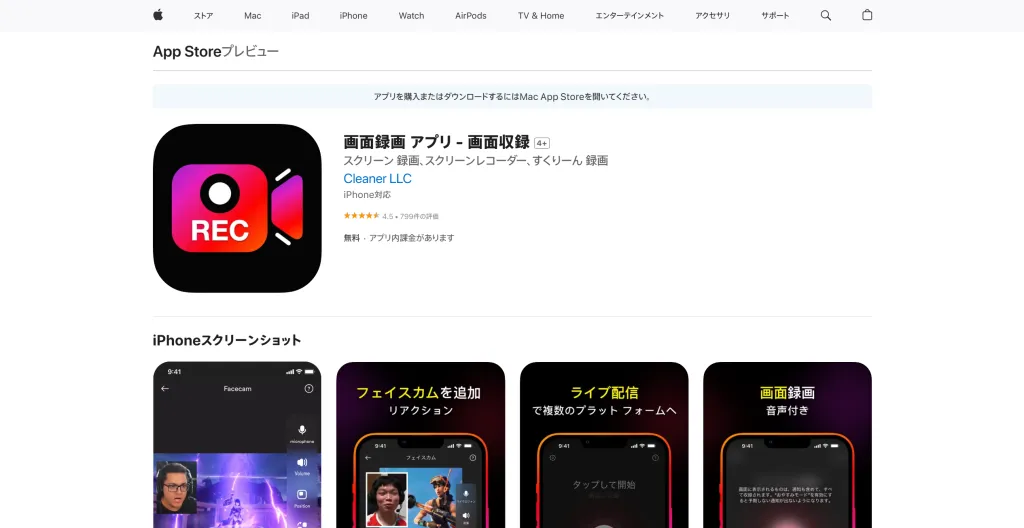
iPhoneおすすめ画面録画アプリ6選【比較表付き】 1.画面録画 アプリ - 画面収録
画面録画 アプリ - 画面収録 は無料で使える最も手軽な画面録画アプリです。このアプリを使用すると、画面を 4K で録画したり、フェイスカメラの反応ビデオを作成したり、Twitch、YouTube、Facebook でゲームをライブ ストリーミングしたりできます。録画したビデオを編集したり、音声解説やテキストを追加したり、その場でビデオを GIF に変換したりすることもできます。
主な機能
画面録画 RTMP、Twitch、Facebook、YouTube ライブ ストリーミングをサポート ビデオ解像度、ビットレート、フレームレートなどの画面録画を設定可能 画面ビデオ、ゲームプレイ、チュートリアルでの録画 カスタマイズ可能なFacecamオーバーレイによるFacecam反応 YouTubeのリアクションビデオを直接作成 動画に音声解説を追加 内蔵ビデオエディター ビデオから GIF へのコンバーター Instagram、メッセンジャー、Facebook などの他のアプリとビデオ録画を共有可能 料金プラン
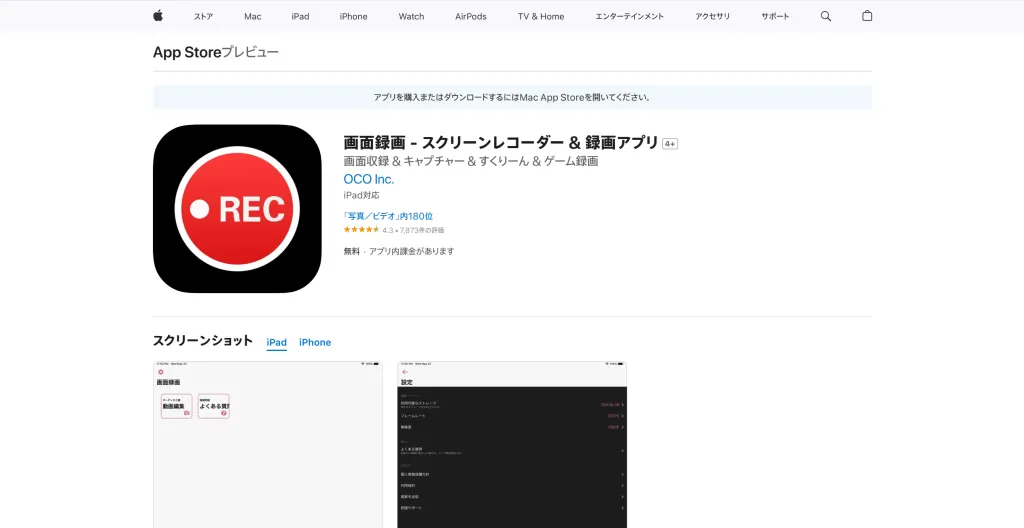
Screen Recorder PRO¥800 Lifetime Access¥3,000 Lifetime Membership¥1,500 2.画面録画 - スクリーンレコーダー & 録画アプリ 画面録画 - スクリーンレコーダー & 録画アプリ は多彩な解像度・フレームレート設定と、画面上への画面タッチの可視化機能を備えた無料画面録画アプリです。
主な機能
画面録画 オーディオを含む内部のゲームとアプリのサポート 反応を記録して音声を録音 記録ファイルだけでなく、外部ビデオのインポートと編集 FaceCamサイズを調整可能 録音ファイルをトリミング ワンクリックでの共有 料金プラン :
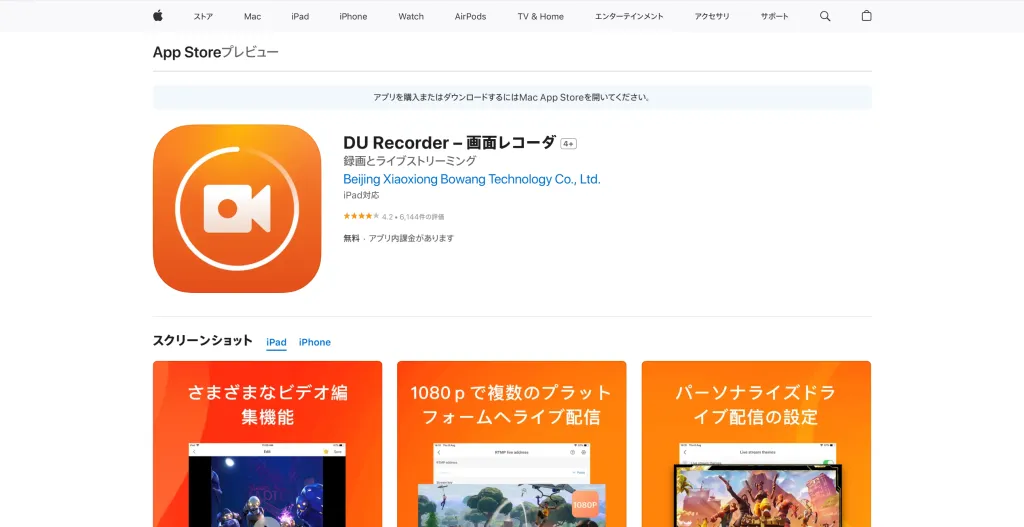
Premium Member¥350 Life Time Member¥3,500 広告非表示¥500 3.DU Recorder – 画面レコーダ DU Recorder – 画面レコーダ は画面録画とライブストリーミングを組み合わせたアプリです。YouTubeやFacebook、Twitchなどのプラットフォームで、ゲームプレイ、ライブショー、スポーツなどのコンテンツを録画・配信できます。また、フェイスカム機能で自分のリアクションを録画することも可能です。
主な機能
画面録画 ライブストリーミング:YouTube、Facebook、Twitchなどでライブ配信が可能。 フェイスカム ビデオ編集 コントロールセンターに追加 RTMPアドレスサポート Replaykit対応 料金プラン :
DU Recorder Premium¥13,000
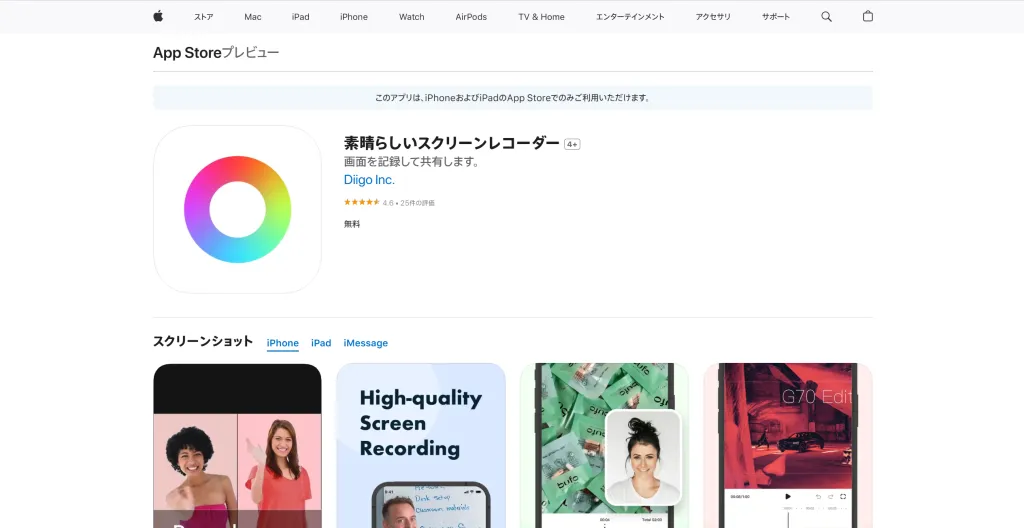
4.素晴らしいスクリーンレコーダー 素晴らしいスクリーンレコーダー はゲームプレイの記録、ゲームウォークスルー、アプリデモ、レビュー、チュートリアルなど、画面上のすべてをキャプチャできる軽快かつ高性能な画面録画アプリです。記録後、開始と終了をトリミングして不要な部分を削除し、facecamリアクションを追加できます。またはボイスオーバーで録音を充実させます。ビデオの圧縮とビデオのGIFへの変換もサポートされています。
主な機能
画面録画 Facecamオーバーレイを追加 ナレーションの追加 不要な部分をトリミングする ビデオの圧縮 保存またはEaseと共有 料金プラン :
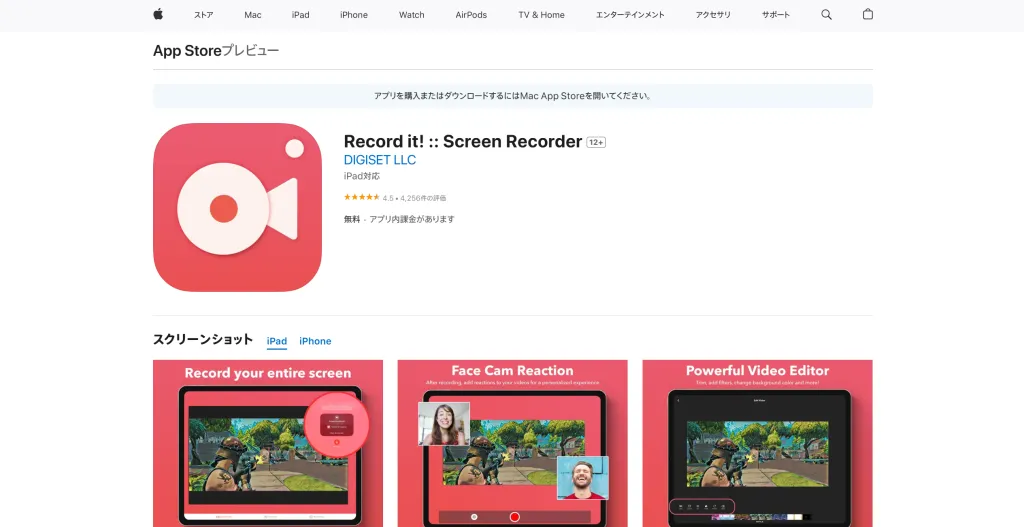
5.Record it! :: Screen Recorder Record it! :: Screen Recorder は操作性がシンプルかつ高機能な画面録画アプリです。無料で使え、録画画質やビットレート、フレームレートも簡単に設定することができ、録画にFaceCamリアクションを追加したり動画編集を行ったりすることもできます。
主な機能
画面録画 FaceCamリアクション 音声解説を追加可能 動画編集 共有機能 デバイスの内部音声録音 料金プラン :
Record it! Pro¥1,000
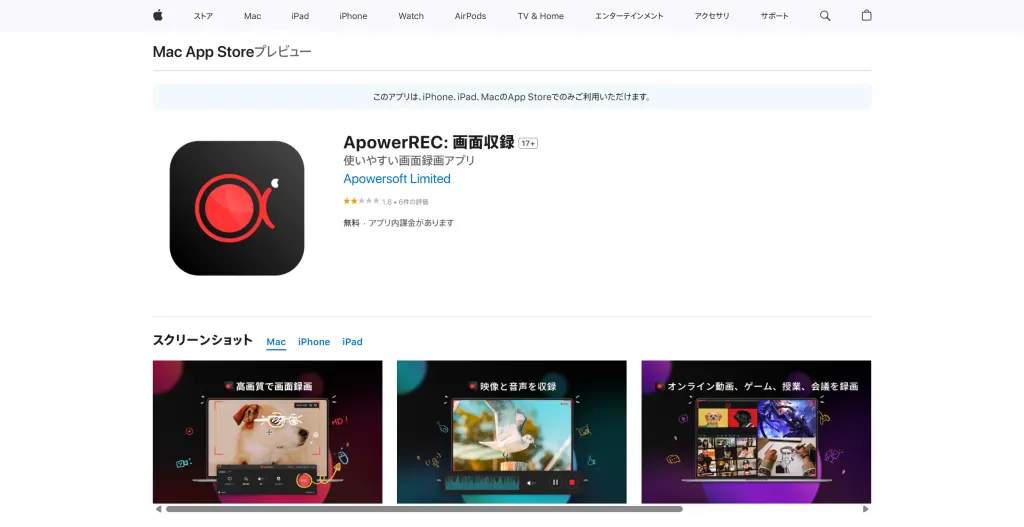
6.ApowerREC: 画面収録 ApowerREC: 画面収録 はオンライン会議、ネット授業、動画、チュートリアルやゲームプレイなどで、高画質・音質でキャプチャできる画面録画ソフトです。
主な機能
デスクトップとウェブカメラの録画 システムサウンドとマイクの録音 ピクチャ・イン・ピクチャモード 動画リストの管理 スクリーンショットを撮る 録画開始・終了のホットキー 料金プラン :
永久版¥25,000
アプリ名 おすすめ人 料金プラン 画面録画 アプリ - 画面収録 高画質4K録画+ライブ配信やGIF変換を多用したい人 無料(アプリ内課金:Screen Recorder PRO ¥800/Lifetime Access ¥3,000/Lifetime Membership ¥1,500) 画面録画 - スクリーンレコーダー & 録画アプリ タッチ操作の可視化や外部動画インポート編集もしたい人 無料(広告あり)/アプリ内課金:Premium Member ¥350/Life Time Member ¥3,500/広告非表示 ¥500 DU Recorder – 画面レコーダ ライブ配信と高機能編集を組み合わせたいクリエイター 無料(アプリ内課金:DU Recorder Premium ¥13,000) 素晴らしいスクリーンレコーダー ゲーム実況やチュートリアルでトリミング・圧縮も使う人 無料 Record it! :: Screen Recorder シンプル操作+FaceCamリアクションでYouTube向け動画を作りたい人 無料(アプリ内課金:Record it! Pro ¥1,000) ApowerREC: 画面収録 ビジネス会議やウェビナー録画でホットキー操作重視する人 無料(アプリ内課金:永久版 ¥25,000)
録画データを効率活用するコツ 編集前のクリップ整理と要約のコツ 録画後、まずは重要シーンのタイムスタンプを付与し、「結論→説明→デモ」の3ステップ要約 を箇条書き化すると、編集時に迷わず効率的です。
テンプレート化で作業スピードUP イントロ/アウトロ、タイトルスライドのテンプレートを用意し、各プロジェクト共通で使い回すと、書き出しまでの時間を短縮できます。
クラウド共有でチーム連携をスムーズに iCloud DriveやDropboxに自動アップロード設定し、動画レビューやフィードバックをリアルタイムでクラウドストレージ共有 できる仕組みを整えましょう。
Nearity MemPod Pro 2S:会議や画面解説時の音声録音に最適なヘッドセット 会議や画面解説時、Nearity MemPod Pro 2S はワンタッチ録音で重要な発言を逃しません。デュアルENCマイクとAIノイズキャンセルが雑音を除去し、クリアな音声をキャプチャーします。録音した音声はGPT搭載で即座に文字起こしされます。正確にテキスト化されるため、後から内容を振り返りやすく、メモ書きの手間を大幅に削減します。
FAQ:iPhone画面録画アプリについてのよくある質問 Q1. iPhoneで画面録画中に音ズレが起こる原因と対策は?
A. 高負荷状態やマルチタスク実行時にフレーム不足が発生します。不要アプリを終了し、画質設定を下げることで防げます。
Q2. 無料iPhone画面録画アプリで高画質録画を実現する方法は?
A. フレームレート30fps/1080p以下に固定し、Pro版不要の「素晴らしいスクリーンレコーダー」を活用すると高画質を保てます。
まとめ:目的別に最適なiPhone画面録画アプリを選ぼう iPhoneの画面録画アプリはただ「録る」だけでなく、画質設定や音声入力、編集機能の充実度で使い勝手が大きく変わります。本記事では、iPhone画面録画アプリの選定ポイントと実用6選を解説します。用途や予算、編集機能の要不要に合わせて最適なアプリを選び、さらにNearity MemPod Pro 2Sで音声品質と文字起こしを強化すれば、すべての録画ワークフローが劇的に向上します。ぜひ今日からお気に入りの組み合わせを試してみてください。