写真、動画、書類など、大切なデジタルファイルをオンラインで安全に保管するには、信頼できるクラウドストレージアプリが欠かせません。自動バックアップ機能から、チームでのファイル共有機能、デバイス間の同期機能まで、クラウドストレージはあらゆる用途に役立ちます。
特に、仕事や学業で複数のプロジェクトを抱えている場合、ファイルの整理や共同作業を効率化するうえで、クラウドストレージは非常に重要なツールとなります。
本記事では、クラウドストレージサービスを実際に試用・比較し、以下の評価基準に基づいて2025年おすすめの6つのクラウドストレージサービスを厳選しました。
一、最高のクラウドストレージアプリとは?
クラウドストレージとは、インターネット上にデータを保存し、パソコンやスマホ、タブレットなど複数のデバイスで同期できるサービスなので、ファイル管理のストレスをグッと減らせます。個人利用はもちろん、ビジネス用途にも幅広く活用されており、クラウドバックアップ サービスやクラウドストレージ共有が簡単に行えます。
これまで何十年にもわたって仕事やプライベートのデータを様々なアプリで保存してきた経験から、優れたクラウドストレージに求められる5つのポイントは、以下の通りです。
- 保存容量
単純に多ければ多いほど良いですが、それだけではありません。月間転送量やファイルサイズの上限、保存できるファイル形式なども要チェックです。
- 価格の競争力
安さだけを追いかけても意味がありません。たしかに大容量クラウドストレージを格安で契約したくなりますが、実際にはストレージ容量よりも作業効率を上げてくれる便利機能のほうが、結果としてお得になることもあります。
- オフライン&マルチデバイス対応
場所やデバイスを問わず、必要なときにサッとアクセスできるのが理想です。
- 整理・検索機能
たとえばフォルダの並べ替えやタグ付け、検索がサクサク使えると、大量のファイルもすぐ整理&発見できて、日々の操作がずっと快適になります。
- クラウドストレージセキュリティと信頼性
パスワードやIDなどの機密情報をクラウドに保存するのは避けるべきですが、それでもデータの安全性は多くの人にとって最優先です。自分のファイルが勝手に見られたり、消えてしまったりしないという安心感が何より大切ですね。
本記事では、定番のサービスに加え、これまで知られていなかった数十種類のクラウドストレージを実際に試して比較しました。先に挙げた5つの観点で評価し、FTP時代から最新のクラウドまで豊富な経験をもとに各サービスの「強み」をわかりやすく解説しています。
二、クラウドストレージ比較一覧
| | 最適なユーザー | 特徴的な機能 | 料金 |
| Google Drive | Googleユーザー・小規模ビジネス | 必要なフォルダだけPCと同期でき、Google Docs/Slides/Sheetsとシームレス連携 | 無料15GB、有料プランは公式サイトをご覧ください |
| iCloud | Appleユーザー | iPhone/Macに標準搭載され、設定不要で自動同期 | 無料5GB、有料プランは公式サイトをご覧ください |
| Microsoft OneDrive | Microsoft 365/Windowsユーザー | Office 365との親和性が高く、全プラットフォームで利用可能 | 無料5GB、有料プランは公式サイトをご覧ください |
| Dropbox | リモートチーム | AI搭載の会議日程調整機能が便利 | 無料2GB、有料プランは公式サイトをご覧ください |
| Box | エンタープライズ企業 | 業界最高のクラウドストレージセキュリティ・コンプライアンスを備え | 無料10GB(個人向け)、有料プランは公式サイトをご覧ください |
| pCloud | メディアファイルの保存・ストリーミング | 自動バックアップから音楽・動画のストリーミング再生まで幅広く対応 | 無料10GB、有料プランは公式サイトをご覧ください |
Google Workspaceユーザーや中小企業に最適なクラウドストレージアプリ
Google Drive(Windows/Mac/iOS/Android/Web)
メリット
- 必要なファイルだけをクラウド専用にしてデバイスの空き容量を確保できる
- Google フォトとの連携で、写真を自動バックアップしてくれる
デメリット
- Google ドキュメント/スプレッドシート/スライドのファイルは、Drive 以外では扱えない
Google のクラウドストレージを利用するには、個人向けの「Google One」と法人向けの「Google Workspace」の2つから選ぶことになります。
- Google One:写真やファイル、Gmailのストレージ容量をまとめて追加できます。
- Google Workspace:独自ドメインのメール、強化されたセキュリティ機能、ドキュメント署名など、ビジネスに役立つ機能がプランに応じて利用できます。
どちらを使っても Docs/Sheets/Slides はDrive上で管理する必要があるため、既に Google のオフィス系アプリを愛用中なら、Drive は事実上マストと言えるクラウドストレージです。
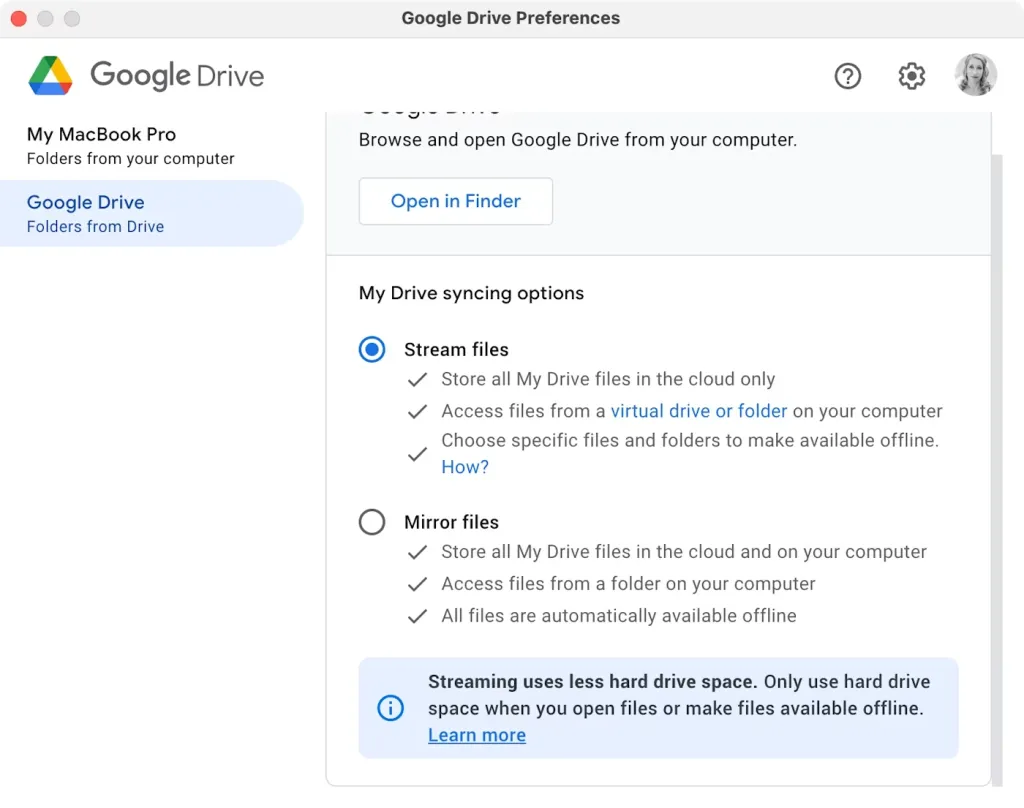
Drive の大きな特徴は、ファイルの保存方法を「ストリーミング」と「ミラーリング」で使い分けられる点です。
- ストリーミング:オンライン時のみアクセス可能ですが、端末の容量を使いません。
- ミラーリング:端末とクラウドの両方にファイルを保存するため、オフラインでも利用でき、オンライン時には自動で同期されます。
筆者は仕事のドキュメント管理や NAS バックアップのために Google Drive を使い続けています。操作性は抜群で、コスト効率は最高とは言えないものの、手間なくデータを守れる点が魅力です。ほとんどの方にとって、Google Drive は十分に「使える」クラウドストレージと言えるでしょう。
Google Drive の料金
- 無料:15GB
- 有料プラン:公式サイトをご覧ください。
Appleユーザーに最適なクラウドストレージアプリ
iCloud(Windows/Mac/iOS/Web)
メリット
Apple Oneならストレージだけでなく、音楽や映像、ニュース、ゲーム、フィットネスなどもひとまとめでおトクに利用できる
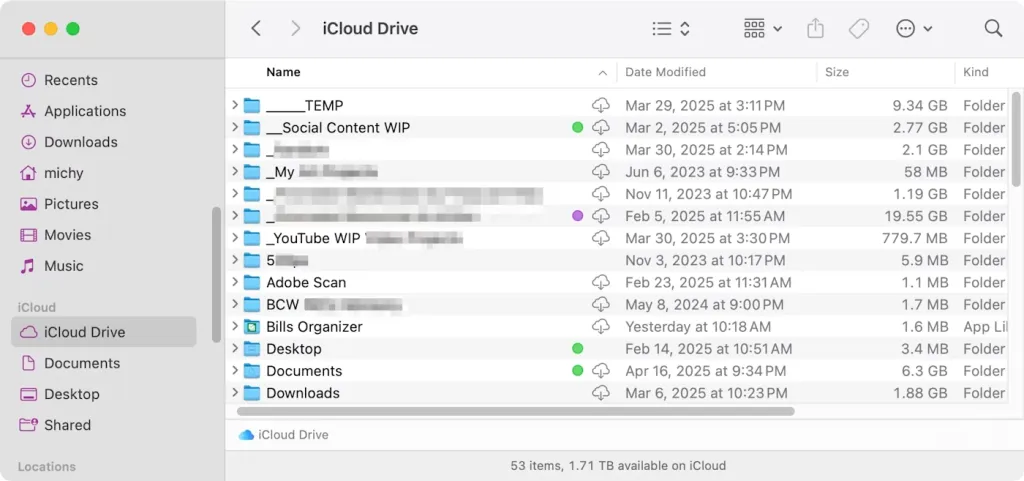
- iPhoneやMacに標準搭載されているため、設定不要ですぐに使い始められる
デメリット
- 写真を自動バックアップすると、あっという間に容量を使い切ってしまうことがある
- Windows版はありますが、Androidにはまだ対応していない
仕事でWindows、プライベートではAppleデバイスを使っている方も、これでクラウド環境をスムーズにクラウドストレージ共有できます。
とはいえ、Androidには未対応のままで、最大限に活用できるのはやはりAppleユーザーだけです。他のクラウドサービスもApple製品で問題なく使えますが、iCloudほどOSにシームレスに統合されているものは他にありません。
iCloudは以前から6TB/12TBといった大容量クラウドストレージプランを業界に先駆けて用意し、価格面でも魅力的でした。最近では追い上げもありますが、Appleは「iCloud+」と「Apple One」でさらにサービスを強化しています。
- iCloud+:ストレージに加え、「メールアドレスの非公開」や「追跡防止」「パスワード保管」といったクラウドストレージセキュリティ機能が追加されます
- Apple One:iCloud+に加え、Apple TV/Music/Arcade/Fitness/Newsがセットになったお得プラン。家族最大6人でシェアできます
筆者はエンタメもまとめて楽しみたいので、Apple Oneがお気に入りです。Newsアプリに新聞・雑誌サブスクを集約し、音楽はそのままApple Musicへ移行しました。ストレージも一元管理できて、本当に便利です。
料金例
- 無料プラン:5GBまで
- 有料プラン:公式サイトをご覧ください。
Apple製品をお使いの方は、まずは無料プランから始めてみて、容量が足りなければiCloud+やApple Oneへのアップグレードをご検討ください。
Windows・Microsoft 365ユーザーに最適なクラウドストレージアプリ
OneDrive(Windows/Mac/iOS/Android/Web/Xbox Backup)
メリット
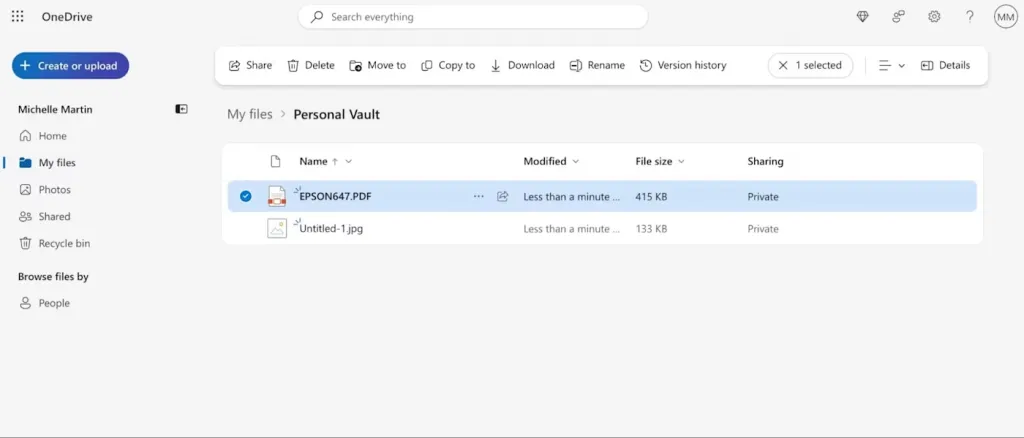
- Personal Vaultを使えば、パスポートや保険証などの重要書類を暗号化&生体認証で安心保管できる
- Microsoft Office(Word、Excel、PowerPoint、Outlook)やCopilot AIがセットで使える
デメリット
OneDriveは、OfficeアプリとCopilot AIを内蔵し、Windowsとの深い統合でどこからでも快適に作業できるのが魅力です。MacやiOS版のアプリも使いやすく、デスクトップ・Web・モバイルのすべてで整理されたUIを提供しています。
完全にクロスプラットフォームながら、やはりWindowsユーザーとの相性は抜群です。iCloudは最大12TBプランを用意していますが、OneDriveの6TBプランは家族やチームで1TBずつ分け合う形式。個人で2TB以上使いたい場合は追加購入が必要になるため、大容量クラウドストレージを求める方にはやや不向きかもしれません。
とはいえ、容量だけで比較するのはフェアではありません。iCloudはApple MusicやApple TV+と組み合わせるエンタメ重視のプランを提供しますが、OneDriveには世界中で標準となっているOfficeアプリが含まれています。学生やビジネスユーザーにとっては、こちらのほうがコストパフォーマンスに優れると言えるクラウドストレージでしょう。
また、OneDriveはPersonal Vault機能を新たに搭載しました。ここでは選んだファイルを暗号化して保存し、顔認証や指紋認証でしか開けないように保護できます。頻繁に旅行する方や、災害時の証明書類を安全に保管しておきたい方にとって、とても安心です。
料金
- 無料プラン:5GB
- 有料プラン:公式サイトをご覧ください。
Microsoft 365ユーザーなら、OfficeアプリもOneDriveもまとめて使えるOneDriveは、ビジネスからプライベートまで幅広く活躍してくれる頼もしいクラウドストレージです。
リモートチーム向けのクラウドストレージアプリ
Dropbox(Windows/Mac/iOS/Android/Web)
メリット
- AIによる自動スケジューリング機能「Reclaim.ai」で会議やタスクの最適な時間を提案
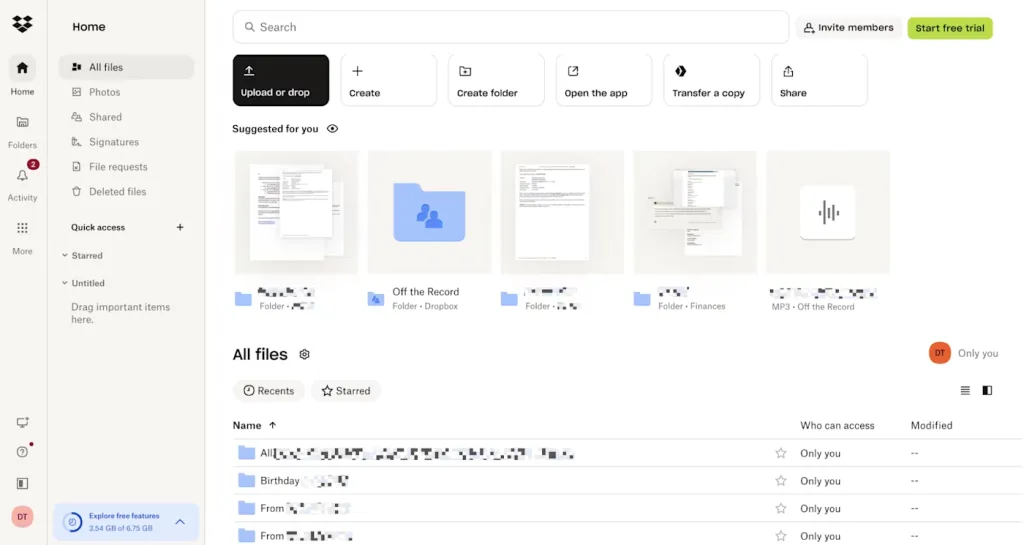
- 使いやすく洗練された画面で、どのデバイスでも確実に同期できます
デメリット
- 多機能すぎて、個人利用には使い切れない可能性がある
Dropboxは、かつてシンプルな「デジタルの箱」だったクラウドサービスですが、今ではリモートチーム向けに大きく進化しています。ドキュメント署名やパスワード管理、写真への透かし挿入、ブランド付きリンク、PDF編集、共同作業ツールを備え、さらにリモートワイプや暗号化などの強力なクラウドストレージセキュリティ対策も整っており、HIPAAやGDPRにも対応しています。
中でも注目なのは、AIスケジューラー「Reclaim.ai」です。タスクを細切れにできるか選べたり、参加者全員の予定を自動で照らし合わせてベストな会議時間を提案してくれたりと、スケジュール調整の手間を大きく減らしてくれます。個人利用には機能が多すぎるかもしれませんが、チームでの効率アップを目指すなら頼もしいものです。
料金
- 無料プラン:2GB
- 有料プラン:公式サイトをご覧ください。
まずは無料プランから試してみて、必要に応じて大容量クラウドストレージプランやビジネス向け機能を追加するとよいでしょう。
大企業向けの大容量クラウドストレージアプリ
Box(Mac/Windows/iOS/Android/Web)
メリット
- ビジネスプランはすべて無制限ストレージ
- ドキュメント署名や共同編集、ホワイトボード機能など、業務効率化ツールがひとまとめ
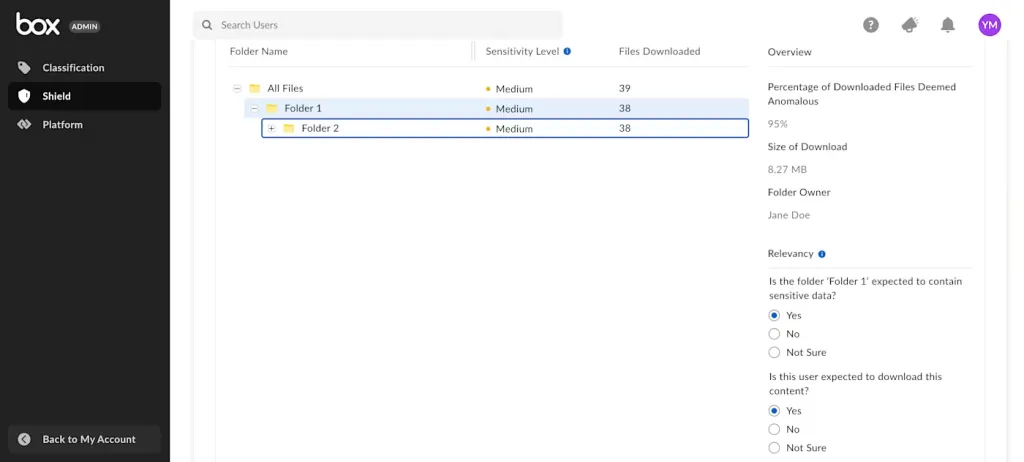
- SOC 1~3やHIPAA、FedRAMP Highなど各種認証を取得し、クラウドストレージセキュリティは万全です。
デメリット
- エントリープランでは、1ファイルあたり最大5GBまでしかアップロードできない
- 個人利用の場合は、大容量クラウドストレージプランの料金が高いと感じる。
Boxはクラウドストレージにとどまらず、企業の業務を支える豊富な機能を提供しています。まず、全ビジネスプランでストレージ容量が無制限なのが大きな魅力です。さらに、Notes機能によるテキストドキュメントの作成・同期や、Canvasという仮想ホワイトボードでのアイデア出し、eSignature機能による契約締結も可能です。ドキュメントへのコメント機能や1,500以上のサードパーティ連携を活用すれば、チームのコラボレーション効率は飛躍的に向上します。
クラウドストレージセキュリティ面では、SOC 1/2/3、HIPAA、FedRAMP Highといった各種認証を取得し、自動化された制御機能でデータ保護を徹底します。外部コラボレーターも無制限に追加でき、24時間サポートで安心して利用できます。
最新機能としてAIも強化されており、複数ファイルをまたいだデータの分析や、既存資料を元にしたコンテンツ生成、ストレージ内メタデータの抽出といった活用が可能になっています。
モバイルアプリは「Favorites」「Collections」タブでよく使うファイルやフォルダに素早くアクセスでき、外出先でもディレクトリ構造を崩さずに利用できるのが便利です。
料金
- 無料プラン:10GB
- 有料プラン:公式サイトをご覧ください。
企業の情報管理や多人数での共同作業を重視するなら、Boxは間違いなく有力な選択肢です。
pCloud(Windows/Mac/Linux/iOS/Android/Web)
メリット
- 4K動画をクラウドから直接ストリーミング再生できるクラウドストレージ
- 一括払いの「ライフタイムプラン」で、長期的にお得
デメリット
- 他サービスにある細かなビジネス機能やエンタメ機能は少なめ
- 名前がちょっと「ピークラウド」と読んでしまいそう
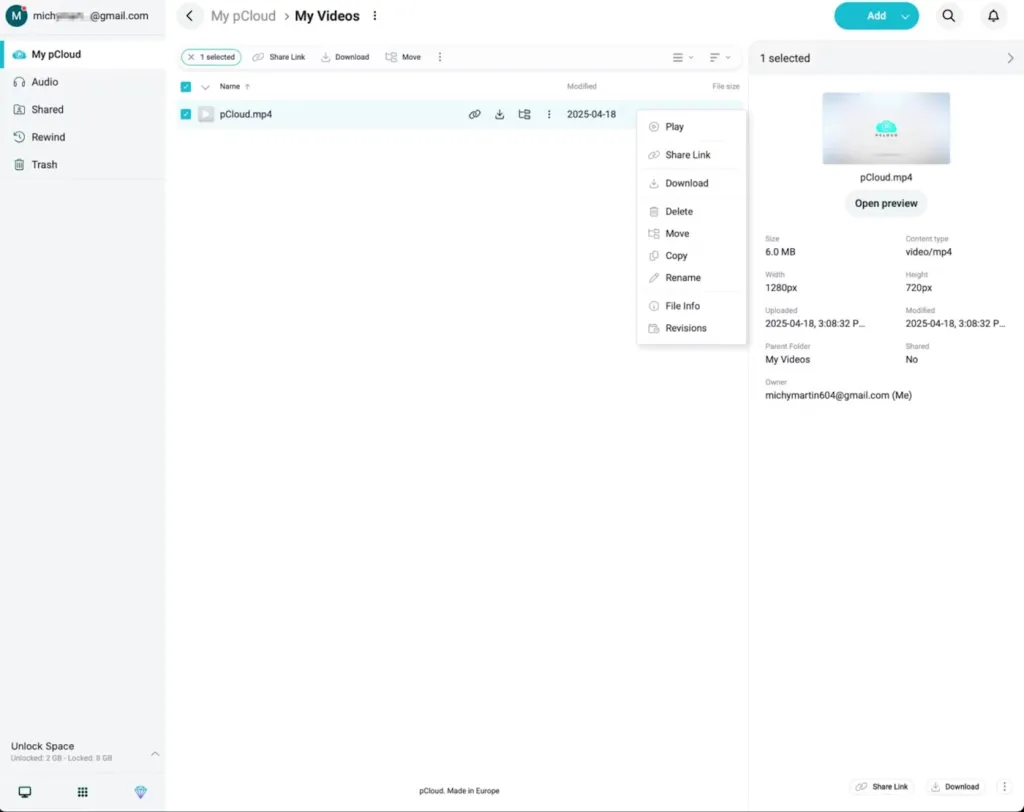
pCloudは動画ファイルの保存と再生に強みを持つクラウドストレージです。特に、クラウド上の動画を4Kでストリーミング再生できるため、外出先やリビングのソファからでも高画質コンテンツを楽しめます。
最近、シリコンチップ最適化版のMacデスクトップアプリがリリースされ、macOSフォルダと同じ感覚でクラウドストレージクラウドフォルダを管理・同期できるようになりました。これまでの旧アプリに比べて安定性が大幅に向上し、バックグラウンドでの同期もシームレスです。
また、ファイルバージョン管理機能も優れて、誤って消したファイルや過去のバージョンへ30日間(無料は15日間)さかのぼって復元できます。うっかりミスの心配が大きく減ります。
動画ストリーミングや音楽ファイルのバックアップを重視する方、たとえば頻繁に旅先でメディアを楽しみたい方には、pCloudは非常に魅力的なクラウドストレージ選択肢です。
料金
- 無料プラン:10GB
- 有料プラン:公式サイトをご覧ください。
まずは無料プランで動作をお試しのうえ、必要に応じて長期プランへの切り替えをご検討ください。
三、どのクラウドストレージアプリを選ぶべきか?
どこにいてもメディアコレクションを楽しみたいなら pCloud、Appleデバイスとの連携性を重視するなら iCloud、Windows/Microsoft環境との相性抜群なのは OneDriveがそれぞれおすすめです。
どのクラウドストレージが「ベスト」かは、使い方や保存したいデータの種類、利用しているデバイス、オンライン文書編集や自動スケジューリングといった追加機能の優先度によって変わります。
そもそもクラウドストレージやクラウドバックアップを利用すべきかという問題もあります。ハッキング対策として最も安全なのは、あえてネットから切り離したプライベートNASサーバーや外付けハードドライブに保存することです。しかし、物理ドライブの年間故障率は約1.46%と決して低くありません。したがって、クラウドバックアップと物理バックアップを併用するなど、複数の対策が重要です。
データの保管場所にかかわらず、大事なファイルを守るために、日頃からセキュリティの基本を徹底しましょう。きちんと同期を行い、安全なクラウドライフをお楽しみください。