「Web会議で自分の映りがいつも暗く見える」「下からのアングルで顔が大きく映ってしまう」「カメラが揺れて不安定な印象を与えてしまう」——こうした悩みを抱えている方は、実は少なくありません。
多くの方が「カメラの画質」や「照明」に注目する一方で、「カメラの高さ」と「固定方法」という本質的な要素を見落としています。
本記事では、webカメラスタンドの重要性と具体的な効果を解説し、webカメラ用三脚やwebカメラの固定方法の選び方を徹底比較します。また、会議品質を根本から向上させる製品としてNearity 360 Alienもご紹介します。
1.Webカメラの映りが悪いと感じたら?|webカメラスタンドで改善
「画質」ではなく「位置」が映りを決める
多くの人が「Webカメラの映りが悪い」と感じたとき、まず疑うのはカメラの性能です。しかし実際には、映りの良し悪しを大きく左右するのは画質ではなくカメラの設置位置です。
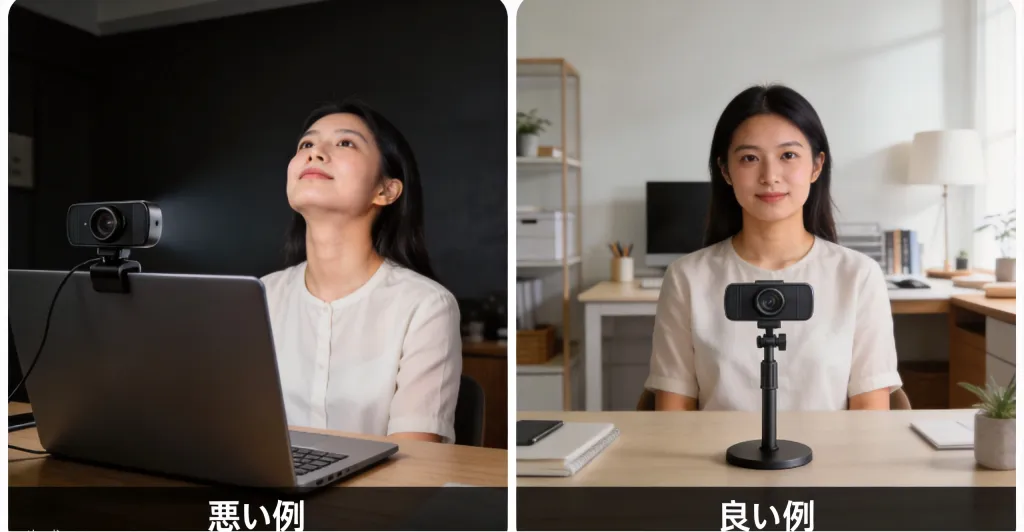
ノートパソコンの内蔵カメラは画面上部に固定されているため、机に座ると必然的に下から見上げるアングルになります。この角度には以下のような問題があります。
- 顔が大きく映りやすい
- 鼻孔や顎が強調される
- 背景に天井が入りやすい
- 目線が合わず違和感が出る
- 首元のシワが目立つ
これらは高性能カメラでも解決できません。根本的な解決策はシンプルで、カメラを目線の高さに合わせることです。
なぜ「目線の高さ」が最適なのか
対面コミュニケーションでは、自然に相手の目を見ます。Web会議でも同様に、カメラが目線の高さにあることで自然なアイコンタクトが成立します。
研究でも、web会議マナーの観点からも、正面〜やや上からのアングルは以下の評価が高いことが示されています:
逆に下からの映像は「不安定」「威圧的」に見えやすくなります。
そのためWebカメラスタンドの本質的な役割は、単なる高さ調整ではなく、印象そのものを最適化することにあります。
2.Webカメラスタンドがもたらす5つの効果
Webカメラをスタンドや三脚で設置することで、「高さの調整」以上の効果が得られます。ここでは代表的な5つを紹介します。
| 効果 | 内容 | ポイント |
|---|
| ① 第一印象の向上 | 目線の高さにカメラを合わせることで、自然で信頼感のある映像になる | 顔のバランス改善・背景の整理・対等な印象 |
| ② 手ぶれ防止 | スタンドで固定することで、タイピングや動作による揺れを防ぐ | 映像が安定し、視聴ストレスを軽減 |
| ③ フレーミングの最適化 | 理想的な構図(頭上に余白・胸元まで映す)を維持できる | 毎回安定した映りを再現可能 |
| ④ デスクの有効活用 | カメラを独立させることで作業スペースが広がる | 書類や小物を置いても映り込まない |
| ⑤ 姿勢改善・疲労軽減 | 目線に合わせることで自然な姿勢を保てる | 首・肩の負担軽減、長時間会議でも快適 |
① プロフェッショナルな第一印象の確立
Web会議では、最初の数秒で印象が決まると言われています。カメラ位置が適切だと、それだけで信頼感が大きく変わります。
目線の高さに合わせることで:
- 顔のバランスが自然に見える
- 背景が整って見える
- 相手と対等な印象になる
特に商談や面接では、この違いが成果に直結します。
② 手ぶれ・揺れの防止
ノートPCのキーボード操作や机の振動で映像が揺れると、相手にストレスを与えてしまいます。
スタンドで固定することで:
- タイピング中でも映像が安定
- 身振りでも画面がブレない
- 資料提示もスムーズ
安定した映像は、会議全体の集中度も高めます。
③ 最適なフレーミングの維持
カメラ位置を調整できることで、常に理想的な構図を保てます。
一般的な推奨は:
- 頭上に少し余白(約10%)
- 胸元まで映る範囲
- 顔がやや上寄りの位置
スタンドがあれば、このバランスを毎回安定して再現できます。
④ デスクスペースの有効活用
カメラを独立させることで、作業環境の自由度が上がります。
- キーボード周りが広く使える
- 書類や飲み物を置いても映り込まない
- ノートPCの位置に制約されない
三脚やスタンドは、単なる撮影機器ではなく「作業環境の改善ツール」としても機能します。
⑤ 長時間会議の負担軽減
カメラの位置が低いと、無意識に画面を覗き込む姿勢になり、首や肩に負担がかかります。
スタンドで目線に合わせることで:
- 自然な姿勢を維持できる
- 首・肩の負担が軽減される
- 長時間でも疲れにくい
エルゴノミクスの観点でも、画面上端を目線の高さに合わせることが推奨されています。
3.三脚・スタンド・クランプ:webカメラ固定方法の種類と比較
Webカメラを設置する方法は、一つではありません。それぞれの固定方法にメリット・デメリットがあるため、自分の用途に合ったものを選ぶことが重要です。
4つの主要な固定方法
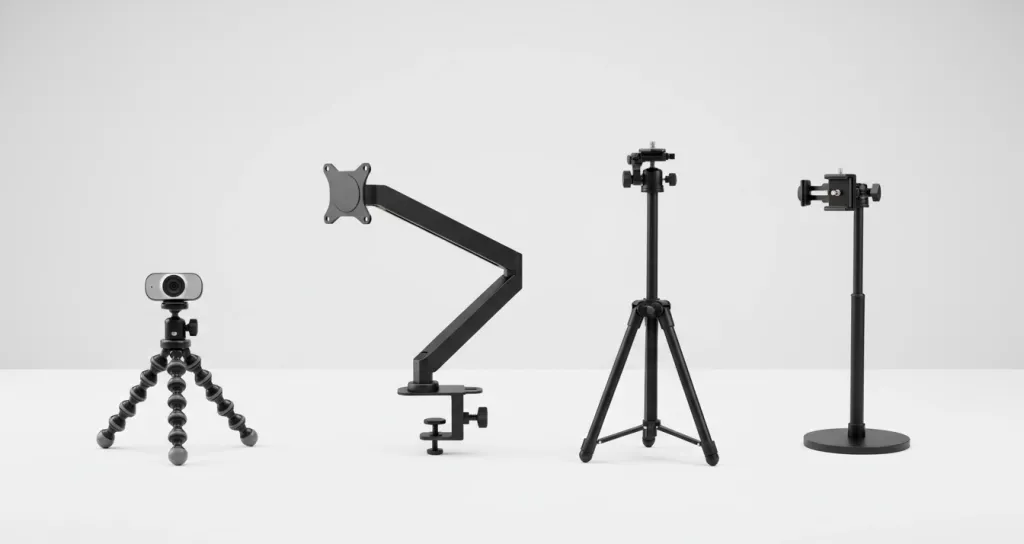
固定方法の比較まとめ
| 特徴 | 卓上スタンド | フレキシブル三脚 | デスククランプ | フロア三脚 |
|---|
| 安定性 | 高い | 普通 | 最高 | 高い |
| 高さの自由度 | 普通 | 低い | 高い | 最高 |
| 設置の簡単さ | ◎ | ○ | △ | △ |
| 持ち運び | △ | ◎ | △ | △ |
| コスパ | ◎ | ◎ | ○ | ○ |
① 卓上スタンド(デスクスタンド)
机の上に直接置くタイプのスタンドです。最もシンプルで設置が容易です。
| 項目 | 詳細 |
|---|
| 高さ調整 | 20cm〜50cm程度(モデルによる) |
| 設置場所 | 机の上 |
| 安定性 | ★★★★☆ |
| 持ち運び | ★★★☆☆ |
| 価格帯 | 2,000円〜8,000円 |
メリット:設置が簡単、省スペース、手軽に高さ調整可能 デメリット:高さに限界あり、机の奥行が必要
向いている人:毎日同じデスクでWeb会議をする在宅勤務者
② フレキシブル三脚(くねくね三脚)
脚が自在に曲がる小型の三脚で、ノートパソコンの画面に巻き付けたり、机の上に置いたりできます。
| 項目 | 詳細 |
|---|
| 高さ調整 | 10cm〜30cm程度 |
| 設置場所 | 画面枠・机・棚など自在 |
| 安定性 | ★★☆☆☆ |
| 持ち運び | ★★★★★ |
| 価格帯 | 1,500円〜5,000円 |
メリット:軽量・コンパクト、設置場所の自由度が高い デメリット:安定性やや弱い、重いカメラには向かない
向いている人:出張先やカフェでも使いたいモバイル勤務者
③ デスククランプ式アーム
机の天板にクランプで固定するアーム型のスタンドです。モニターアームと同じ原理です。
| 項目 | 詳細 |
|---|
| 高さ調整 | 30cm〜80cm程度 |
| 設置場所 | 机の天板(エッジ部分) |
| 安定性 | ★★★★★ |
| 持ち運び | ★★☆☆☆ |
| 価格帯 | 5,000円〜15,000円 |
メリット:圧倒的な安定性、高さの自由度が高い、デスク上のスペース節約 デメリット:机のエッジが必要、設置に手間がかかる、価格が高め
向いている人:固定的な作業環境を整えたい重視する方、配信者
④ フロアスタンド(床置き三脚)
カメラ用の本格的な三脚で、床に置いて使用します。
| 項目 | 詳細 |
|---|
| 高さ調整 | 50cm〜180cm程度 |
| 設置場所 | 床面 |
| 安定性 | ★★★★☆(足元に注意) |
| 持ち運び | ★★☆☆☆ |
| 価格帯 | 3,000円〜20,000円 |
メリット:最も高い位置まで設置可能、立ってのプレゼン対応、本格的 デメリット:足元にスペースが必要、設置に時間がかかる
向いている人:立って話すオンライン授業の先生、プレゼンが多い方、広い会議室での使用
4.Webカメラスタンド|用途別おすすめの選び方
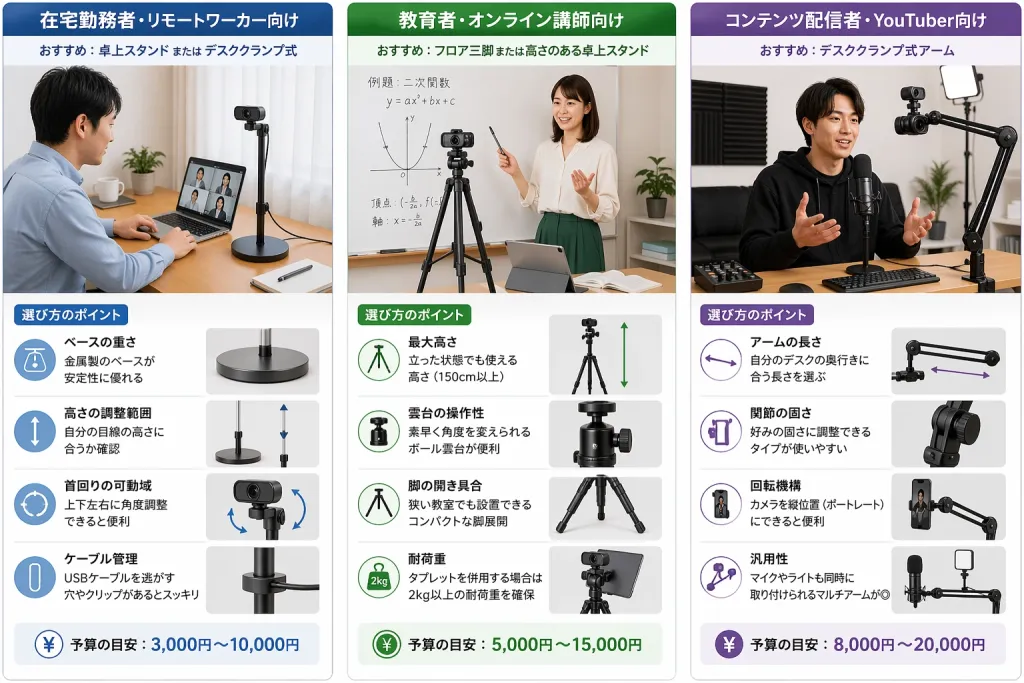
自分に最適なwebカメラスタンドは、使うシーンによって異なります。ここでは、代表的な4つのユーザータイプ別に最適な選択肢を提案します。
在宅勤務者・リモートワーカー向け
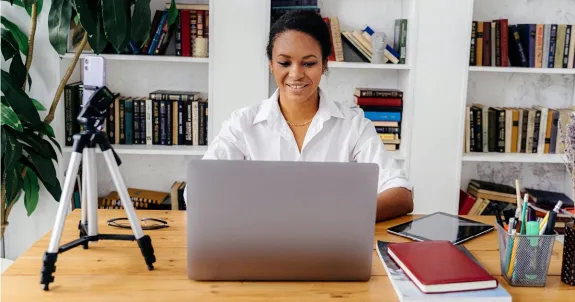
おすすめ:卓上スタンドまたはデスククランプ式
毎日同じデスクでWeb会議をする方は、設置の手間が少なく、安定した構造が求められます。卓上スタンドなら、朝パソコンを立ち上げるときにカメラの位置を確認するだけで済みます。
具体的な選び方のポイント:
- ベースの重さ:金属製のベースが安定性に優れる
- 高さの調整範囲:自分の目線の高さに合うか確認
- 首回りの可動域:上下左右に角度調整できると便利
- ケーブル管理:USBケーブルを逃がす穴やクリップがあるとスッキリ
予算の目安:3,000円〜10,000円
教育者・オンライン講師向け
おすすめ:フロア三脚または高さのある卓上スタンド
板書や資料を見せる必要がある場合、手元をカメラに映す必要があります。可動域が広く、高さも確保できるスタンドが理想です。
具体的な選び方のポイント:
- 最大高さ:立った状態でも使える高さ(150cm以上)
- 雲台の操作性:素早く角度を変えられるボール雲台が便利
- 脚の開き具合:狭い教室でも設置できるコンパクトな脚展開
- 耐荷重:タブレットを併用する場合は2kg以上の耐荷重を確保
予算の目安:5,000円〜15,000円
コンテンツ配信者・YouTuber向け
おすすめ:デスククランプ式アーム
配信では、カメラの位置を頻繁に微調整したり、デスク上のスペースを確保したりする必要があります。アーム型なら、スムーズな位置変更が可能です。
具体的な選び方のポイント:
- アームの長さ:自分のデスクの奥行きに合う長さを選ぶ
- 関節の固さ:好みの固さに調整できるタイプが使いやすい
- 回転機構:カメラを縦位置(ポートレート)にできると便利
- 汎用性:マイクやライトも同時に取り付けられるマルチアームが◎
予算の目安:8,000円〜20,000円
これまで紹介した用途別おすすめのまとめ
企業のIT担当者・会議室構築向け
おすすめ:専用会議カメラシステム
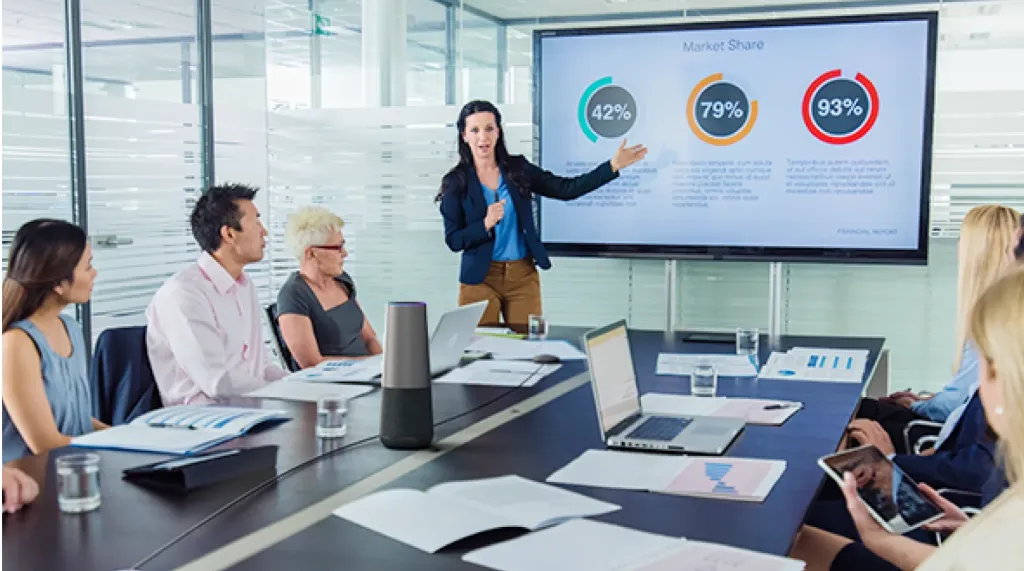
会議室での利用では、個人ユースとは異なり「話者の自動追従」や「部屋全体のカバー」といった機能が求められます。特に広角webカメラは広い画角で複数人を自然に映せるため効果的です。そのため、単体のスタンドではなく、会議室向けの専用カメラシステム(カメラ+スピーカーフォン一体型+三脚対応)の導入が効果的です。
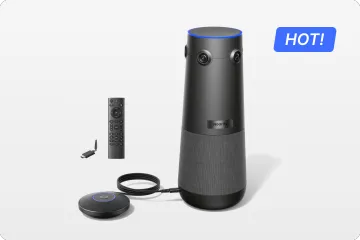
次世代の選択肢:Nearity 360 Alien
複数人での会議や広い会議室では、従来のWebカメラ+スタンド構成では「一部しか映らない」「音声が届きにくい」といった課題が発生します。
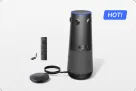
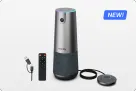
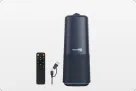
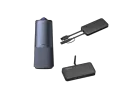
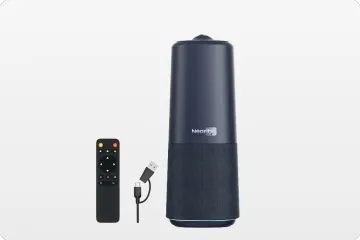
そこで注目されているのが、Nearity 360 Alien(4Kパノラマ会議カメラ)です。
同ブランドの三脚と組み合わせることで、設置の自由度が高まり、より柔軟な会議環境を構築できます。
Nearity 360 Alienの主な特徴
| 機能 | 内容 | メリット |
|---|
| ① 360°+4Kパノラマ | 全体をカバーし、AIが話者を自動検出 | 全員を自然に映せる・設置調整不要 |
| ② 6マイク搭載 | 発言者方向を捉え、ノイズを抑制 | クリア音声・追加マイク不要 |
| ③ AI話者追従 | 発言者を自動認識しフレーミング調整 | 操作不要で会議に集中できる |
| ④ プラグ&プレイ | USBケーブルまたはワイヤレスドングル | 導入が簡単・運用負担が少ない |
| ⑤ コンパクト設計+拡張性 | 三脚と組み合わせて柔軟に設置可能 | 会議室レイアウトに対応しやすい |
5.Webカメラスタンド|失敗しない設置チェックリスト
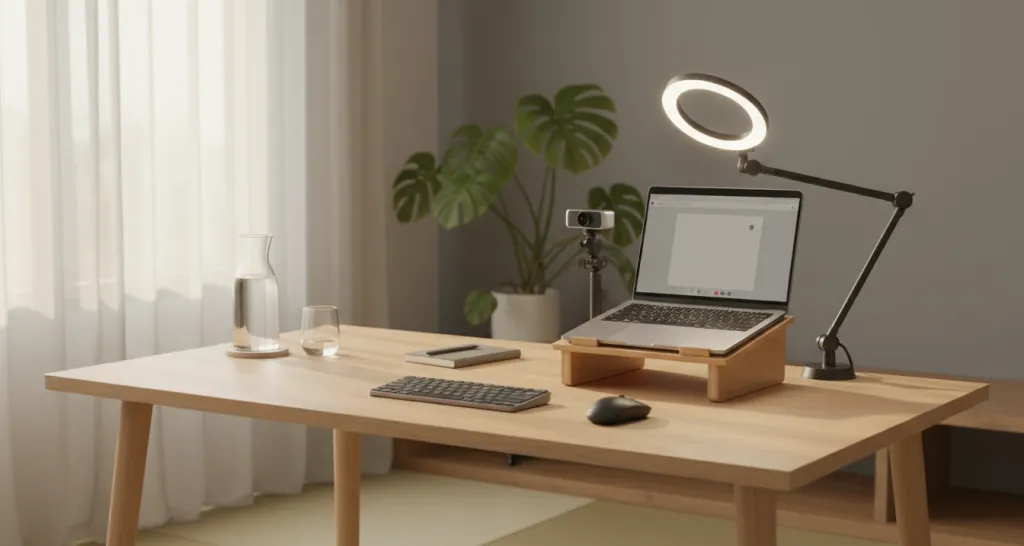
スタンドを選んだ後、実際に設置するときに確認すべきポイントをチェックリスト形式でまとめました。
□ 高さの確認
- 座った状態で、カメラが目線と同じ高さにある
- 画面の上端より、カメラがわずかに上にある(目線が下がり気味になるのを防ぐ)
- 立って話す場合でも、カメラの高さを素早く調整できる
□ 距離の確認
- カメラから顔までの距離が50cm〜80cm程度(標準レンズの場合)
- 手元や資料を見せる場合は、最小焦点距離を確認済み
- 背景に不要なものが映り込んでいない
□ 角度の確認
- カメラが正面を向いており、左右に傾いていない
- 上下の角度で、首のシワや鼻孔が目立たない
- 画面に映る範囲で、天井や床の割合が適切
□ 固定の確認
- スタンドが安定しており、軽くぶつけても倒れない
- ケーブルを引っ張ってもカメラが動かない(ケーブルガードの使用)
- タイピングの振動がカメラに伝わらない
□ 環境の確認
- 窓などの光源が横または斜め後ろに位置している(逆光になっていない)
- 部屋の照明が顔を明るく照らしている
- 背景が整理されており、プライバシー上問題のないものが映っている
6.Webカメラスタンド|よくある失敗と対処法
失敗①「安いスタンドを買ったら、すぐに壊れた」
原因:プラスチック製の関節部分やねじ部分の品質が低いケースがあります。
対処法:
- レビューで「耐久性」や「ねじの緩み」を確認して購入する
- 金属製の関節を採用しているモデルを優先する
- 重量のあるカメラを使う場合は、耐荷重に余裕のあるモデルを選ぶ
失敗②「スタンドが高くて、カメラが天井に向いてしまう」
原因:スタンドの最小高さが自分のデスク環境に合っていない。
対処法:
- 購入前に「机の高さ+スタンドの最小高さ」を計算する
- 高さ調整範囲が広いモデルを選ぶ
- 必要に応じて椅子の高さも調整する
失敗③「三脚の脚を広げるスペースがない」
原因:デスクが狭い、または周囲に物が多い。
対処法:
- コンパクトな卓上スタンドに切り替える
- デスククランプ式を検討する
- フレキシブル三脚で棚やモニターに取り付ける
失敗④「ケーブルがごちゃついて見栄えが悪い」
原因:USBケーブルがそのまま垂れ下がっている。
対処法:
- ケーブルクリップや結束バンドで整理する
- ケーブルをスタンドの支柱に沿わせる
- ワイヤレスWebカメラの導入を検討する
失敗⑤「買ったスタンドがカメラと互換性がなかった」
原因:カメラ底部のネジ穴サイズ(1/4インチが一般的)が合わない。
対処法:
- 購入前にカメラの三脚ネジ穴サイズを確認する
- アダプターや変換ネジを用意する
- クリップ式のカメラは専用ホルダーを別途購入する
7.Webカメラスタンド|まとめ:最適な設置で、明日から会議が変わる
Webカメラの映りが悪い原因は、画質そのものよりも「カメラの設置位置」にあるケースが多く見られます。特にノートパソコン内蔵カメラでは下からのアングルになりやすく、顔の歪みや目線のズレ、背景の違和感が発生しやすくなります。
これらの問題はカメラ性能では解決できず、目線の高さにカメラを合わせることが最も効果的な改善方法です。
そのために有効なのがWebカメラスタンドです。スタンドや三脚を使うことで、映りの改善に加えて以下のメリットが得られます。
- 第一印象の向上
- 手ぶれ防止と映像の安定化
- 理想的なフレーミングの維持
- デスク環境の効率化
- 姿勢改善による疲労軽減
さらに、用途に応じてスタンド・三脚・クランプを使い分けることで、在宅勤務から配信、教育用途まで幅広く対応できます。
一方で、複数人での会議や広い会議室では従来のWebカメラ+スタンドだけでは限界があり、より高度な会議カメラシステムが必要になります。そのような環境では、Nearity 360 Alienのような広角会議カメラが有効な選択肢となります。
明日のWeb会議が、今日よりもっと良くなりますように。
Webカメラスタンドに関するよくある質問(FAQ)
Q1. Webカメラの映りが悪い一番の原因は何ですか?
A: 最も多い原因はカメラ性能ではなく「設置位置」です。特にノートPC内蔵カメラは下からの角度になりやすく、顔が大きく見えたり不自然な印象になります。目線の高さに調整するだけで大きく改善します。
Q2. Webカメラスタンドは本当に必要ですか?
A: 必須ではありませんが、映りを大きく改善したい場合は非常に効果的です。高さ調整により、自然でプロフェッショナルな印象を簡単に実現できます。
Q3. カメラの最適な高さはどのくらいですか?
A: 基本は「目線と同じ高さ、またはやや上」が理想です。座った状態で顔の正面にカメラが来るようにすると自然に見えます。
Q4. スタンドを使っても改善しない場合は?
A: 照明・背景・カメラ性能を見直す必要があります。特に逆光や暗さは大きく影響します。複数人会議では広角対応の会議カメラ導入も有効です。