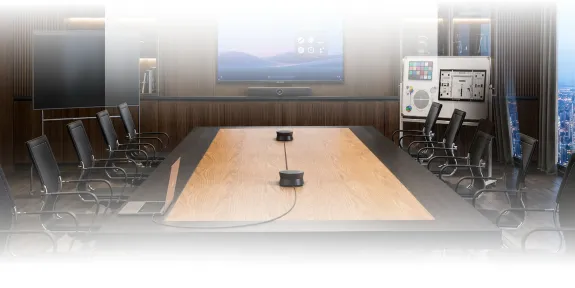
Web会議の音質問題の意外な真相は、多くの場合「機器が悪い」のではなく「音声の入出力がPC内蔵のまま」という一点にあります。Web会議用スピーカーフォンは、マイクとスピーカーをPCから切り離して専用機に任せるデバイスで、Zoom・Teams・Google MeetのどれでもUSB接続だけで使えます。本記事では、参加形態に合わせた選び方の手順と、アプリ設定との役割分担、複数人参加で起きがちな落とし穴までを実践的に解説します。
Web会議用スピーカーフォンとは?PCの「音の弱点」を外付けで補う機器
Web会議用スピーカーフォンとは、マイクとスピーカーが一体になったUSB接続の音声デバイスで、オンライン会議用マイクとオンライン会議用スピーカーの役割を1台で担います。ビデオ会議用マイクと呼ばれることもあり、名称は違っても目的は同じ——PC内蔵の音声では届かない「会議室単位の声のやり取り」を可能にすることです。
PC内蔵マイクの弱点を具体的に言うと、設計上「PCの正面に座る1人の声」を拾うものであり、2m離れた人の声や、キーボードを打たずに遠くから話す声は想定外です。さらに内蔵スピーカーは薄型化の影響で出力に限界があり、6人掛けのテーブルで全員が聞き取れる音量を確保できません。Web会議用マイクとWeb会議用スピーカーを外付けする意味は、この「集音の距離」と「再生の余裕」を機器側で担保することにあります。

アプリの設定とハードウェア、どちらが何を解決するのか
ここで多くの人が混同している点を整理します。Zoom・Teams・Meetにはノイズ抑制やエコーキャンセルの機能がありますが、これらは「入力された音声をきれいにする」処理です。物理的に拾えていない声は、アプリ側でどう設定しても復元できません。
役割分担は次のようになります。
- ハードウェアが解決すること:部屋全体の声を拾う、相手の声を全員が聞き取れる音量で出す、エコーや環境ノイズを入口で処理する
- アプリの設定が解決すること:回線状況に応じた音声品質の調整、ソフト側の追加ノイズ抑制、ミュート管理
つまり導入の順序は「まず機器、設定はその後」です。機器の集音が十分であれば、アプリのノイズ抑制は標準レベルで問題なく働きます。逆に機器が不十分なままアプリ側の処理を強くすると、ノイズと一緒に遠くの人の声まで消えてしまいます。
参加形態で選ぶ:3ステップの判断手順
機器選定は、参加の形から逆算すると迷いません。
ステップ1:1人で参加するか、会議室で複数人かを決める
1人参加が主体なら、ヘッドセットかコンパクトなスピーカーフォンで十分です。会議室で複数人が参加するなら、全指向性マイクと十分な出力のスピーカーを備えたスピーカーフォンが必須条件になります。
ステップ2:部屋の広さと発言者の範囲を確認する
4〜6名の小会議室なら半径2.5〜3mの集音範囲が目安です。10名を超えるなら5m以上、または複数台連携ができる機器を選びます。集音範囲の考え方と部屋サイズ別の目安は、USBスピーカーフォンの選び方ガイドの早見表が参考になります。
ステップ3:使うアプリと接続方式を確定する
社内標準がTeamsなのか、取引先との兼ね合いでZoomも使うのか。主要アプリで使うなら、UAC準拠でドライバー不要のUSB接続機器が最もトラブルが少ない構成です。
複数人参加の2大シナリオと対策
シナリオ1:会議室に1台のPC、全員で1つの画面を見る
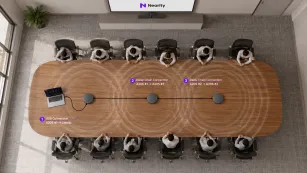
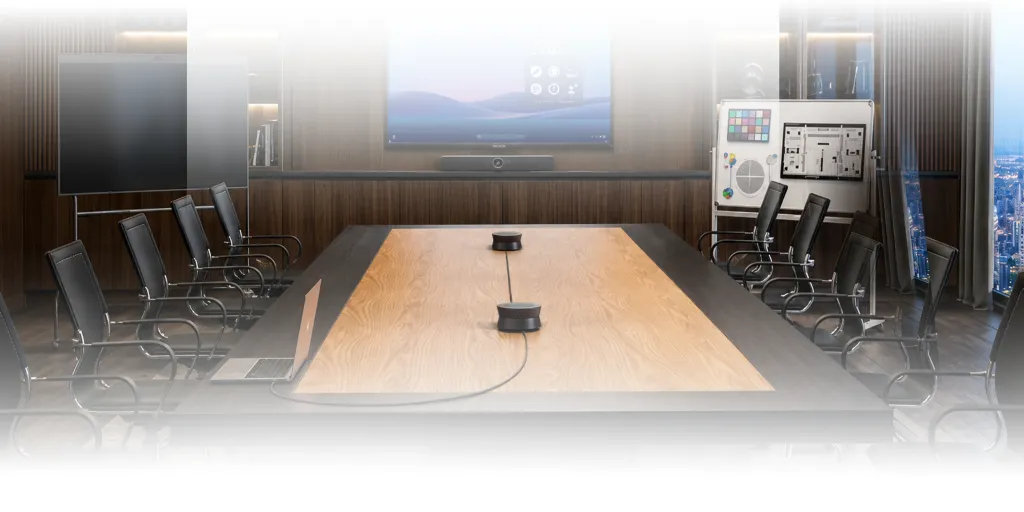
最もシンプルで、トラブルの少ない形です。PCにスピーカーフォンを接続し、アプリの音声入出力をその機器に設定すれば完了です。マイクはテーブルの中央に置き、全員からの距離を揃えるのがコツです。将来的に部屋や人数が増える可能性があるなら、デイジーチェーンで増設できる機器を初めから選ぶと安心です。Nearity A20Sのように最大6台までPoE連携できるモデルなら、小会議室の1台運用から始めて、会議室の拡大に合わせて台数を増やす設計ができます。
シナリオ2:同じ会議室から、各自のPCで参加する(ハイブリッド研修など)
ここが最大の落とし穴です。同室に複数のPCがあると、AさんのPCのスピーカーの音をBさんのPCのマイクが拾い、ハウリングやエコーのループが発生します。「話していないときにミュート」だけでは防げません。スピーカーから音が出ている以上、別のマイクがそれを拾い続けるからです。
対策の原則は「音声は1台に集約する」ことです。代表の1台だけにスピーカーフォンを接続し、他の端末は「オーディオから切断」します。Google Meetのコンパニオンモードのように、この運用を想定した機能が用意されているアプリもあります。各自の画面で資料を見たい場合は、音声なしで参加する端末と、音声担当の端末を分ける構成が安定します。
エコーやハウリングの発生原理と即効の対処法は、会議室のエコー・ノイズ対策ガイドで詳しく解説しています。
正直なところ、スピーカーフォンが要らないケースもある
公平に整理しておきます。次の条件に当てはまるなら、購入の優先度は下がります。
- ほぼ1人で参加し、周囲がオープンオフィス:音漏れと集中の観点から、ヘッドセットの方が適しています
- 会議のたびに発言者がマイクを持つ文化がある:手持ちマイクの運用が定着しているなら、それをWeb会議用に橋渡しする機材の方が現実的です
- 月に数回、短時間の打ち合わせだけ:利用頻度が低いなら、まず既存のPCで試し、相手から「聞き取りにくい」と言われる頻度を見てから判断しても遅くありません
逆に、週に数回・複数人で・1時間級の会議を回しているなら、音質の悪さは毎回の集中力を削る固定コストです。導入効果は頻度に比例します。
アプリ別の音声設定ポイント:Zoom・Teams・Google Meet
機器を導入したら、アプリ側の設定を一度だけ整えておくと日々のトラブルが減ります。主要3アプリの確認ポイントを整理します。
Zoom
音声設定でマイクとスピーカーの両方が導入した機器になっているかを確認します。「自動で音量を調整する」は専用機器と併用する場合、機器側のオートゲインコントロールと二重に効いて音量が不安定になることがあるため、挙動が気になる場合はオフにして機器側に任せる選択があります。ノイズ抑制は「標準」から始め、遠くの席の声が消える場合は強度を下げてください。
Microsoft Teams
デバイス設定でスピーカーとマイクを同一の機器に揃えます。Teamsのノイズ抑制は効果が強めのため、複数人を集音する会議室利用では機器側の処理と役割が重なります。「声が途中で切れる」と言われる場合は、抑制レベルの見直しと、機器側のファームウェア・接続の確認をセットで行います。会議のたびに別の部屋を使う運用では、プロファイルごとのデバイス設定を確認しておくと切り替えミスを防げます。
Google Meet
設定の音声タブで入出力を確認します。Meetはブラウザベースのため、ブラウザ側のマイク・スピーカー許可が前提条件です。同室から複数端末で参加する場合はコンパニオンモードを使い、音声は代表端末に集約します。ハードウェアの選択後は必ずテスト通話で「緑のバーが声に反応するか」を確認するのが確実です。
どのアプリでも共通の原則は、「OS側の設定とアプリ側の設定を両方見る」ことです。片方だけ正しくても、もう片方が内蔵マイクを指していればトラブルは残ります。設定画面を2箇所確認する癖を、導入初日にチームへ共有しておくと、以後の問い合わせが激減します。
導入後によくある3つのトラブルと対処法
機器を導入した直後の時期に集中するトラブルと、その対処をまとめます。
「音は出るが、こちらの声が届かない」。最も多いのはこれです。原因の9割は、アプリ側でスピーカーだけが機器に切り替わり、マイクがPC内蔵のままになっていることです。アプリの設定画面でマイクとスピーカーの両方を確認してください。OS側のサウンド設定も同時に見ると確実です。
「会議の途中で機器が認識されなくなる」。PCの省電力設定でUSBポートがサスペンドされると、接続が切れます。長時間会議が多い環境では、PCの電源設定でUSBの selective suspend を無効化するか、会議中は電源プランを高パフォーマンスに固定する運用が有効です。
「昨日まで使えたのに、今日認識しない」。OSの更新後にデバイス設定が初期化されるケースがあります。まずUSBケーブルの抜き差し、次にアプリとOSのデバイス選択の再確認、それでも駄目なら別のUSBポート——この順で切り分けると、ほとんどのケースは数分で復旧します。
どのトラブルにも共通するのは、「機器の故障を疑う前に、設定の二重管理(OS側とアプリ側)を疑う」という切り分けの順序です。この順序をチームで共有しておくだけで、情シスへの問い合わせ件数は大きく減ります。導入初日のオリエンテーションで、切り分けの順序を1枚の資料にまとめて配布しておくと効果的です。トラブル対応の属人化を防ぐ意味でも、この共有は導入コストに含めて考える価値があります。
音質以外のチェックポイント:毎日の操作感を左右する3要素
スペック表に載りにくいですが、毎日の会議で効いてくる要素が3つあります。
ミュートの状態が一目で分かるか。LEDや表示でマイクのON/OFFが視認できる機器は、「ミュートのつもりで話していた」「ミュートのまま発言していた」という事故を防げます。共有会議室では地味に重要な要素です。
操作が物理ボタンかタッチセンサーか。物理ボタンは押した感触で確実ですが、操作音が乗ることがあります。タッチセンサーは静かですが、反応しない・誤タッチのストレスがあります。会議中に頻繁にミュート操作をする運用なら、操作の確実性を実機で確認したいところです。
ケーブルの長さと取り回し。PCとテーブル中央の距離に対してケーブルが短いと、機器が変な位置に置かれる原因になります。付属ケーブルの長さと、延長や別途ケーブルの可否を導入前に確認しておくと、「届かないのでモニター下に置いている」という集音上の不利な配置を回避できます。
これらはいずれも「買ってから気づく」要素です。可能ならトライアルや返品ポリシーを活用し、実際の会議で1週間使ってみるのが最も確実な検証方法です。
よくある質問
Web会議用スピーカーフォンはZoomやTeamsでそのまま使えますか?
USB Audio Classに準拠した製品であれば、Windows・macOSともにドライバー不要で認識されます。接続後は各アプリの設定画面で、マイクとスピーカーの両方をその機器に切り替えてください。片方だけが切り替わっていないと「音は出るが声が届かない」状態になるため、マイクとスピーカーの両方の設定を確認するのがポイントです。
同じ会議室から複数のPCでWeb会議に参加するとハウリングしますか?
します。あるPCのスピーカーから出た音を、別のPCのマイクが拾って増幅ループができるためです。対策は音声を代表1台に集約し、他の端末はオーディオを切断することです。Google Meetならコンパニオンモード、Zoomなら「オーディオに接続しない」で参加する運用が安定します。ミュートだけではスピーカー側のループを止められない点に注意してください。
アプリのノイズ抑制機能があれば専用機器は不要ですか?
1人での参加なら、ソフト側の処理で足りる場面はあります。ただしアプリのノイズ抑制は「入力された音声」を処理するもので、物理的に拾えていない遠くの声を補うことはできません。会議室で複数人を1台で拾う用途では、全指向性マイクと十分なスピーカー出力を持つ専用機が前提になり、そのうえでアプリ側の処理を併用するのが正しい順序です。
オンライン会議ではスピーカーとヘッドセットのどちらがいいですか?
参加形態で決まります。1人で参加し、周囲に音を出せないオープンオフィスならヘッドセットが適しています。会議室で複数人が1つの回線に参加するなら、全員の声を拾い全員に聞こえるスピーカーフォンが必要です。「両方の形態がある」場合は、個人用にヘッドセット、会議室用にスピーカーフォンと分けるのが現実的な構成です。機密性の高い会議が多い環境でも、音漏れを防げるヘッドセットが優先されます。
まとめ
Web会議用スピーカーフォン選びの軸は、「1人か複数人か」「部屋の広さは」「アプリとの接続は」の3点です。機器が物理的に拾い、再生し、アプリの設定はそのうえで微調整する——この役割分担を押さえれば、音質問題の9割は機器選定の段階で解決できます。
次のステップとして、最も使う会議室で実際に「相手から聞き返される頻度」を1週間数えてみてください。週に複数回あるなら機器の見直しどきです。複数人での利用を前提に具体的な機種を探す場合は、1台からデイジーチェーンで拡張できるNearity A20Sの製品ページをチェックしてみてください。
関連ガイド