メモを取る方法は人それぞれです。手のひらに買い物リストを書く人もいれば、メモアプリで詳細な議事録をまとめる人もいます。テキストだけで完結するメモもあれば、落書きや画像を交えたスクラップブックのようなものもあるでしょう。
本記事では、雑多なアプリではなく「メモ専用」に設計された個人向けアプリに絞って紹介しています。実際に50種類以上のオンラインメモアプリを実際に試しました。その結果、「本当に使える」と考えるメモアプリを以下にご紹介します。
一、最高のメモアプリとは何か? 筆者はこの十数年、テックライターとして毎日のようにメモを取り、ソフトウェアを試してきました。メモの取り方には強いこだわりがあり、現在も自分の最適解を模索し続けています。下記の内容はメモをする際に最も重要な機能だと思います。
機能の完成度 手書き入力や画像の文字読み取り(OCR)といった機能は、実際に使ってみてスムーズに動くことが大事です。
即効性・直感性 メモアプリの一番のライバルは、実は「紙とペン」です。サッと開いてすぐに書けないと、使いにくく感じてしまいます。画面の操作がわかりにくかったり、ごちゃごちゃしていると、長く使うのも大変です。
オフライン機能 家でも外でもスマホからサッと使えて、ネットがなくてもメモが書けることを大事なポイントにしました。これができないメモアプリは、正直ちょっと使いづらいです。
コストと継続性 わたった 無料のメモアプリでも便利なものはありますが、長く安心して使い続けられるかどうかも大事なポイントです。
以上の条件をクリアしたアプリを、数日間にわたって実際に使用し、同期やタグ、検索など全機能を試しました。その結果、「本当に使える」と判断したメモアプリを以下にご紹介します。
二、おすすめのメモアプリ一覧
最適なユーザー特徴的な機能無料プランMicrosoft OneNote無料で使いたい人向け自由度の高いレイアウト —— どこでも自由にテキスト入力可能ノートは最大5GBまで無料 Apple NotesAppleユーザー向けMacやiPhoneでのネイティブな使い心地とスムーズな同期iCloudサービス全体で5GBのストレージが無料Google KeepGoogleサービスを多用する人向けすべてのGoogleアプリと連携、常にすぐにアクセス可能Googleアプリ全体で15GBのストレージが無料Notionチームでの共同作業に向け圧倒的に多機能なオールインワンツール個人利用は無料Obsidianカスタマイズを楽しみたい上級者向けノート間の双方向リンク機能個人利用は無料JoplinEvernoteの代替を探している人向けオープンソース無料
1.無料で使えるおすすめメモアプリ Microsoft OneNote(iOS/Android/macOS/Windows/Web)
メリット
プラットフォームすべてで利用できる、充実した無料プラン キャンバス上に好きな場所へ自由に書き込める、完全フリーフォームのノートテイキング デメリット
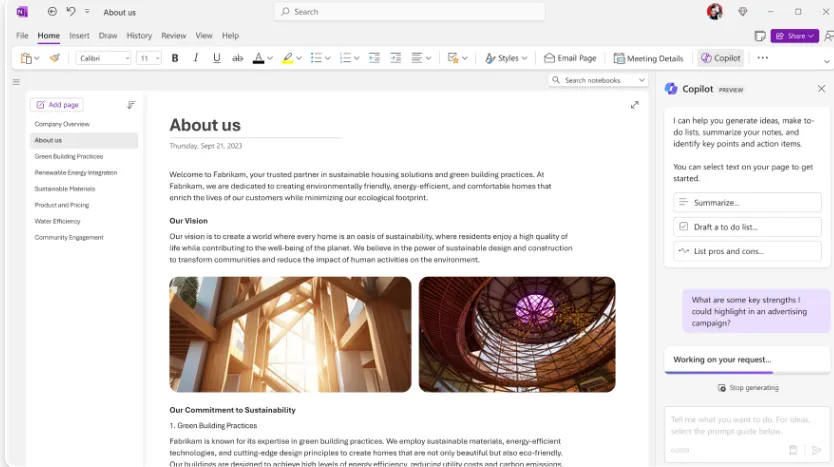
「Microsoft製品」の雰囲気が強く、メモアプリとしてはややビジネス寄りに感じる場合がある Microsoft OneNoteは、windowsメモアプリとして無料で利用できるメモアプリの中でも特におすすめです。もちろんAndroidにも対応できます。「どのデバイスからでも同じノートにアクセスしたい」「自由に書き込みたい」という方に最適です。
まず魅力的なのは、自由に書けて、紙に書くみたいな感覚です。ノートブックはリングバインダーのようにセクションで整理でき、各ページはまるで白紙のキャンバスのように自由に使えます。テキスト入力はもちろん、画像の貼り付けやスタイラスによる手書き落書きも簡単に行えます。アイデア出しや複雑な図解を交えたノートテイキングにもぴったりです。また、onenote共有機能を使えば、同じノートブックをチームメンバーや家族とリアルタイムで編集・閲覧できるため、共同作業にも非常に便利です。
ただし、Microsoft製品特有のビジネス感がやや強めなため、もっとカジュアルに使いたい方には少し堅苦しく感じられるかもしれません。しかし、過去にWordやExcel、PowerPointをお使いの方であれば、違和感なくすぐに慣れていただけると思います。
また、Microsoft 365をご利用の方であれば、AIアシスタント「Copilot」の導入もおすすめです。Copilotを使うと、メモの要約や文章の編集、疑問点の解説などを手軽に行えます。
価格
無料:OneDrive 5GBまで
有料プランは公式サイトをご覧ください。
2.Appleユーザーにおすすめのメモアプリ Apple Notes(iOS/macOS/Web)
メリット:
Apple製品間でシームレスに同期できる 無料で使えるうえ、年々機能が強化されている デメリット:
Apple製品をお使いの方にとって、Apple Notesは最も手軽に使えるメモアプリです。iOSやmacOSに標準搭載されており、ブラウザからも iCloud.com/notes にアクセスすることで、PCやChromebookなどApple製品以外のデバイスからもメモの確認や編集が可能です。こうした点からも、メモが完全にApple製品に閉じてしまう心配がないのは安心です。
MacやiPhone、iPadにはBearやCraftなど高機能なサードパーティ製ノートテイキングアプリも多くありますが、Apple Notesは「無料」「標準搭載」「使いやすい」と三拍子そろっており、ほとんどのユーザーにとっては十分な選択肢になります。
機能面も着実に進化しており、近年では以下のような機能が追加されました:
タグによる整理 メモの共有と共同編集ができる共有メモアプリ 高性能な検索機能 音声録音とリアルタイムの文字起こし 画像添付や書類スキャン 手書きや図の挿入 数式の解答機能 Apple Intelligenceによる画像生成や文章の書き換え(※一部AI機能は他アプリより控えめです) 特にiPhoneやMacで撮った写真をすぐに貼り付けたり、音声を録音して自動でテキスト化したりといった便利な使い方ができるため、ちょっとしたメモから本格的なノートテイキングまで幅広く対応できます。
Apple製品を使っている方なら、まずはApple Notesから始めてみるのがおすすめです。使い始めるのに特別な準備も必要なく、すぐに「そのまま使える」点もAppleらしい魅力です。
料金: 無料(iCloud全体で5GBまで)あり。有料プランは公式サイトをご覧ください。
3.Googleヘビーユーザー向けのおすすめメモアプリ Google Keep(Android/iOS/Web/Chrome)
メリット:
GmailやGoogleドキュメントなど他のGoogleサービスとシームレスに連携 Googleアカウントを持っていれば無料で利用可能 デメリット:
メモは情報を残すだけでなく、行動のきっかけになることが多く、「メールを送る」「プレゼンを考える」など、他のアプリと連携する場面も少なくありません。こうした場面で力を発揮するのが、Googleサービスと親和性の高いGoogle Keepです。
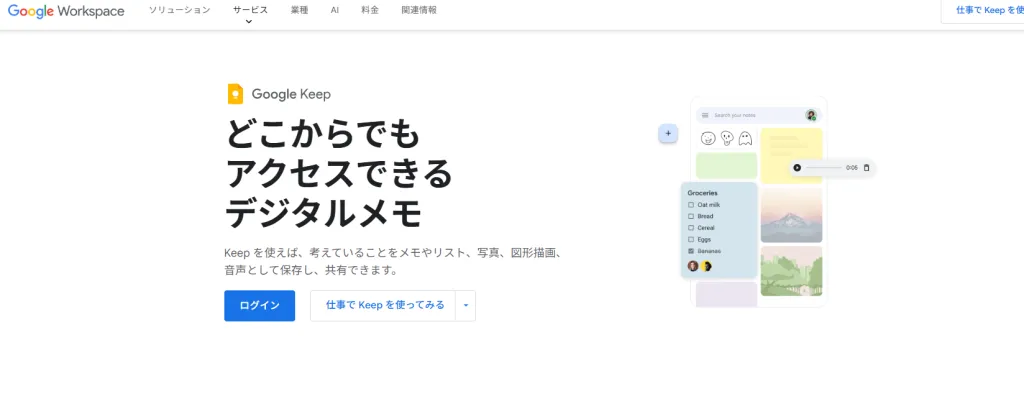
Google Keepは非常にシンプルなメモアプリですが、Googleサービスと一緒に使いやすいのが最大の強みです。Web版、iOS/Android版のアプリに加えて、Chrome拡張機能も提供されており、簡単にメモやリンクを保存できます。
Google Keepはシンプルなメモアプリですが、GmailやGoogleカレンダー、Googleドキュメント、goodnotesテンプレートなどの主要サービスと連携し、サイドバーからすぐにアクセスできます。Chrome拡張機能やスマホアプリもあり、ノートテイキングや確認が非常にスムーズです。
また、Google Keepのメモは「Googleドキュメントにコピー」機能でワンクリックで文書化できます。スマートフォンで音声のノートテイキングをすれば、自動で文字起こしされ、リマインダーを設定すればGoogleカレンダーに反映されます。さらに、GoogleのAI「Gemini(旧Bard)」と連携させて、会話内容を元にメモを自動生成することも可能です。
このように、仕事やプライベートでGoogleの各種サービスを日常的に使っている方であれば、Google Keepは間違いなく活用すべきツールです。機能が絞られている分、シンプルで直感的に使いやすく、他のメモアプリと併用してもストレスを感じにくいのも魅力です。
なお、Google Keep自体は大々的にアップデートされるアプリではありませんが、今のところ終了予定もなく、今後も安定して使い続けられると見られています。
料金: 無料(Google全体で15GBまでのストレージに含まれる)あり。有料プランは公式サイトをご覧ください。
4.コラボレーションに最適な共有メモアプリ Notion(Android/iOS/macOS/Windows/Web)
メリット:
チームでの共同編集・情報共有に最適な機能が充実 タスク管理やデータベースなど、多彩な機能を1つのメモアプリで完結 デメリット:
メモは自分のためだけに取るものとは限りません。職場の同僚やクラスメート、あるいは家族や友人と情報を共有するために使うこともあるでしょう。これまで紹介してきたメモアプリの多くは「個人のためのメモ」に重点を置いていますが、Notionは最初から「コラボレーション前提」で設計されたツールです。もちろん、個人でも十分に活用できます。
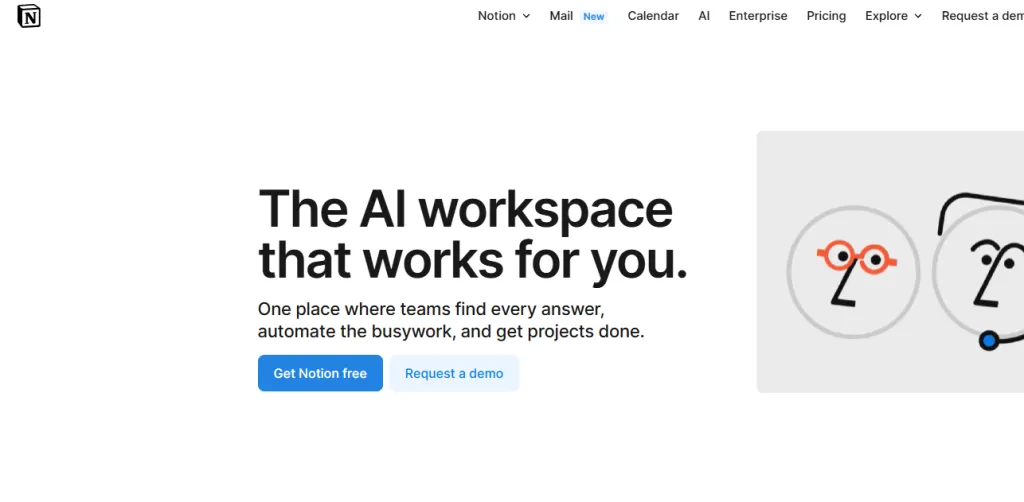
Notionは、このリストの中で唯一「純粋なメモアプリ」の枠を超えている存在です。というのも、Notionには強力なメモ機能に加え、タスク管理やナレッジベースのようなWiki機能まで搭載されており、ユーザーの使い方次第で柔軟にカスタマイズできるからです。
Notionでは、1つのメモや文書は「ページ」と呼ばれ、その中には「ブロック」と呼ばれるコンテンツ要素を自由に追加できます。ブロックには、テキストやチェックリスト、見出しのほか、画像、ブックマーク、動画、音声、コードスニペット、ファイルなど、さまざまな形式が用意されています。これらを組み合わせて、自在にページを構成できるのが大きな魅力です。
サイドバーは「Teamspaces(チームスペース)」と「Private(プライベート)」の2つに分かれており、チームと共有するページと、自分専用のメモを分けて管理できます。共同作業に特化しつつも、プライベートな用途にも無理なく使えるバランスの良さが特徴です。
さらに注目すべきは、NotionのAI機能です。テキストの生成や編集はもちろん、会議メモや音声書き起こしから要点を自動で抽出し、アクション項目まで整理してくれます。メモの内容に関してチャットボットに質問すると、関連情報をまとめてくれるといった機能もあり、情報の検索・整理が非常にスムーズになります。こうした点では、後ほど紹介するMemにも似ていますが、Notionの方が一般的なメモアプリとしては使いやすい印象です。
ただし、NotionはEvernoteのような「個人向けメモアプリ」としても展開していますが、人によっては機能が多すぎると感じるかもしれません。また、オフラインでの使い勝手にはやや課題が残ります。もしNotionの多機能さに魅力を感じた場合は、まずは無料の「パーソナルプラン」から試してみるのがおすすめです。とはいえ、Notionはやはりチームでの共有やAIを活用した高度なノート管理にこそ真価を発揮するアプリです。
個人でじっくりと知識を蓄積したい方には、ObsidianやCraftのように、Notionの良さを保ちつつ個人利用に特化したツールも選択肢になります。
料金: パーソナルプランは無料あり。チーム向けプランは無料トライアルあり(ブロック上限1,000) 有料プランは公式サイトをご覧ください。
5.ヘビーユーザー向けの高機能メモアプリ Obsidian(Android/iOS/macOS/Windows/Linux)
メリット:
ノートを相互リンクして構築する、次世代型のデジタル知識データベース 圧倒的な拡張性とカスタマイズ性 デメリット:
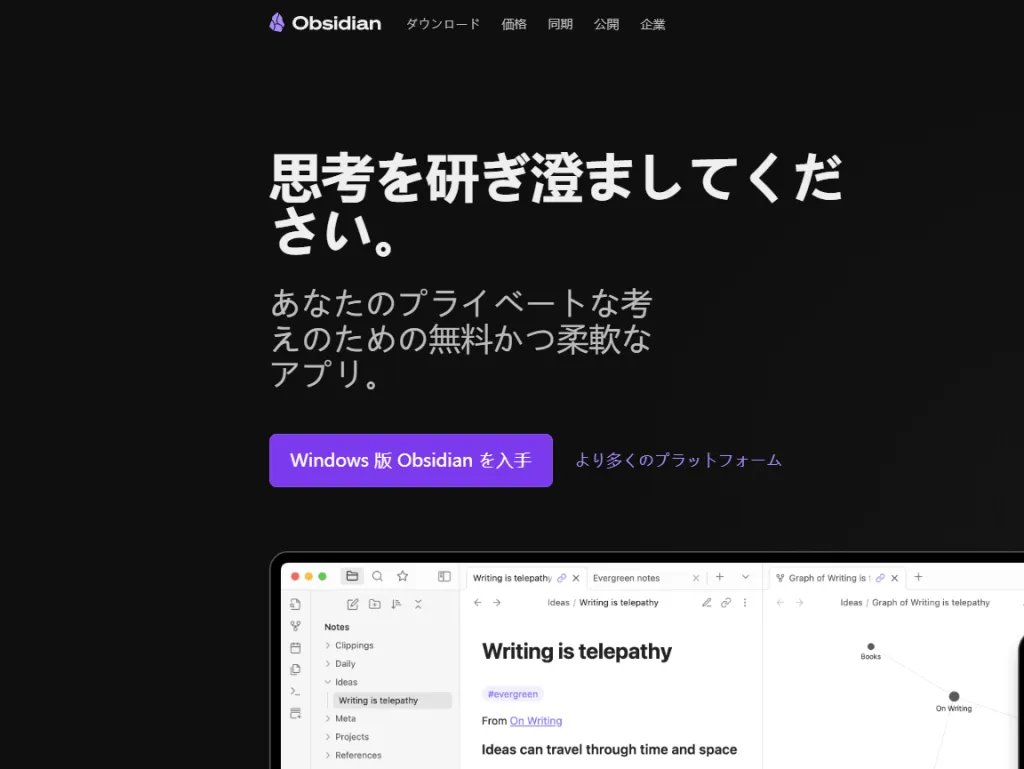
Obsidianは、従来のメモアプリの枠を超えた革新的なノート管理ツールで、パーソナルナレッジマネジメントの分野を牽引する存在です。
ただし、他のメモアプリに比べると習得までのハードルはかなり高めです。自分のスタイルに合わせて本格的にセットアップするには、一定の時間と学習が必要です。Markdown形式のテキストとキャンバス形式のノートを組み合わせ、ノート同士をリンクすることで知識を有機的につなげられるのが特徴です。
Obsidianでは、一般的なメモアプリのようにフォルダで整理できる一方、[[ ]]で他ノートとリンクできる機能や、グラフビューによる全体の可視化など、独自の魅力があります。ただし、機能が多く習得には時間がかかるため、シンプルな使い方を求める人には不向きかもしれません。
また、各ノートには「リンクされているノート」「リンクしているノート」がサイドバーに一覧表示され、全体のつながりをグラフビューで可視化することも可能です。この「つながりを重視した」アプローチこそがObsidianの核心であり、従来のメモアプリとは一線を画す非常に魅力的である一方、人によっては「ただの買い物リストを書くには複雑すぎる」と感じるかもしれません。まさに、好きか嫌いかがはっきり分かれるタイプのメモアプリです。
さらに、Obsidianは見た目や操作を自在にカスタマイズでき、コミュニティ製プラグインも豊富です。カンバンボードやAIチャットボットなどの機能追加も可能で、メモアプリの枠を完全に超えた体験を提供してくれます。
料金: 個人利用は無料あり。有料プランは公式サイトをご覧ください。
6.Evernoteのおすすめ代替メモアプ Joplin(Android/iOS/macOS/Windows/Linux)
メリット:
本リストの中で最もEvernoteに近い存在 無料で使えるオープンソース(※Joplin Cloudによる同期は有料) デメリット:
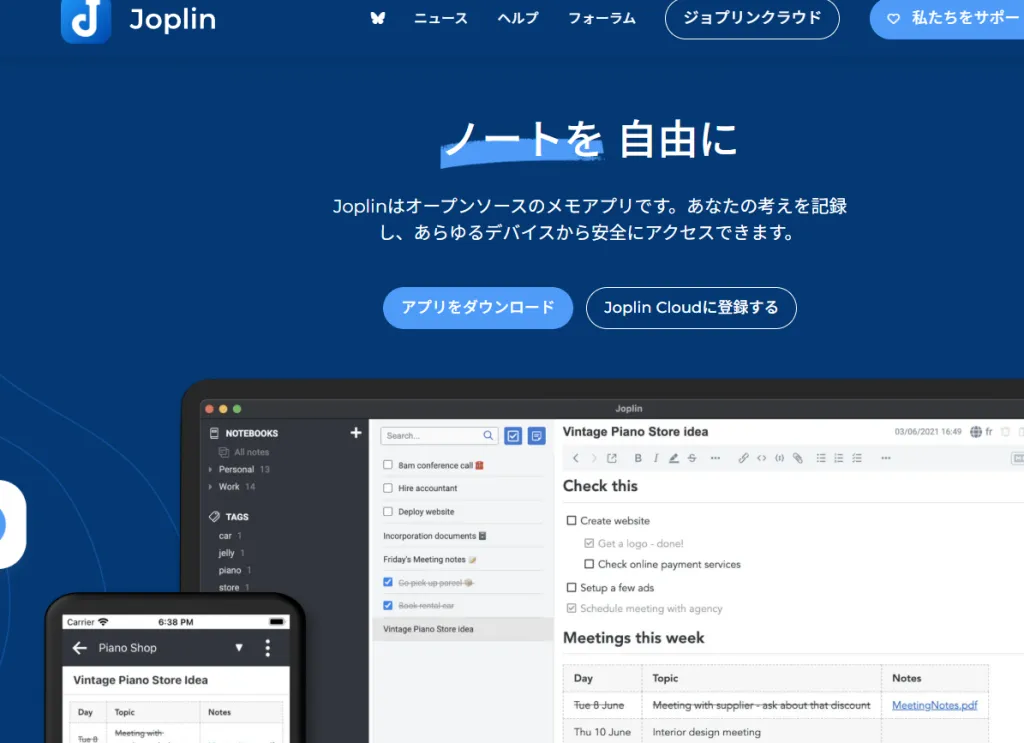
Joplinは、このリストの中でも最も優れたオープンソースのメモアプリであり、無料で使える最高のEvernote代替メモアプリでもあります。最近の変化を経て、個人的には現在のEvernoteはこのリストに値しないと考えていますが、かつてはメモアプリの代表格として多くの他社製品に影響を与えてきました。
たとえばOneNoteは優れたツールですが、使い心地はEvernoteとは大きく異なります。一方、JoplinはEvernoteに近い操作感を持ち、既存のノートブックをそのままインポート可能です。左にノートブック、中央にノート一覧、右にノート内容という3ペイン構成で、Markdownを完全サポートし、リッチテキストのプレビュー表示もできます。
オープンソースゆえに一部に粗さはありますが、メモアプリとしての実用性には問題ありません。完全無料で利用でき、DropboxやOneDrive、Joplin Cloudを使えば複数デバイス間の同期や共同作業も可能です。ノートはすべてエンドツーエンドで暗号化され、安全性も確保されています。
料金: 基本利用は無料あり。有料プランは公式サイトをご覧ください。
三、NearHub S Proと組み合わせるメモアプリ活用シーン紹介 NearHub S Pro デジタルワイトボード は、教育現場やビジネスミーティングにおいてメモアプリとの連携でその真価を発揮します。たとえば、Google KeepやOneNoteをNearHub S Pro上で起動することで、手書きメモや共有ノートをリアルタイムに可視化・編集できます。チームでのアイデア出しや、授業中の板書記録や授業ノートもシームレスにデジタル化され、情報の一元管理が可能に。大画面かつタッチ対応のNearHub S Proは、複数人でのメモ閲覧・編集にも最適です。
四、どのメモアプリを選ぶべきか? デジタルノートの取り方は、高校時代の授業ノート取り方に描いた落書きと同じくらい、個人的なものです。優れたメモアプリは、そうした「自分らしさ」を反映できるように設計されており、自分に合ったスタイルでオンラインノートを取ることができます。
つまり、「自分にとって一番しっくりくる」と感じられるアプリこそが、最良のメモアプリなのです。いくつか試してみて、自分にとって使いやすいアプローチを見つけてください。
どれも合わなかった場合は、紙とペンに戻ってみるのはいかがでしょうか?