Web会議で、相手から「声が小さくて聞こえにくい」と言われたことはありませんか?
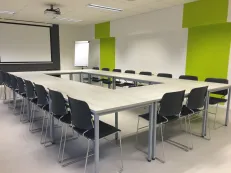
社内Web会議では、参加者が同じ会議室に集まり、1台のパソコンやマイクを使ってオンライン会議に参加するケースがあります。しかし、会議室の端に座っている人の声がうまく拾われなかったり、周囲の雑音や反響によって声が聞き取りにくくなったりすると、会議のたびに「もう少し大きな声で話してください」と言われることがあります。
マイクの音が小さい場合、単純にマイクの音量を上げれば解決するとは限りません。マイクの設定だけでなく、マイクと話者の距離、設置場所、会議室の広さ、周囲のノイズ、参加人数など、さまざまな要因が関係しています。
この記事では、Web会議で「声が小さい」と言われる主な原因と、具体的な音質改善方法を解説します。さらに、複数人が参加する社内Web会議で検討したいWeb会議用マイク・スピーカーや、マイクを連結して収音範囲を広げる方法についても紹介します。
Web会議で「声が小さい」と言われる主な原因
Web会議で相手に声が小さく聞こえる場合、まずはどこに原因があるのかを確認することが大切です。
1. マイクと話す人の距離が遠い
マイクから離れた場所で話すと、当然ながら声を十分な音量で拾えないことがあります。
特に会議室では、パソコンの内蔵マイクや机の中央に置いたマイクから離れた席に座る人ほど、声が小さく聞こえやすくなります。
例えば、会議室の端に座っている人が発言するたびに「聞こえません」と言われる場合、マイクの性能だけでなく、収音範囲が会議室の広さに合っていない可能性があります。
2. PCやWeb会議ツールのマイク設定が適切ではない
マイクそのものに問題がなくても、パソコンやWeb会議ツール側で別のマイクが選択されていると、意図したマイクから音声が入力されません。
また、マイクの入力音量が低く設定されている場合も、相手には声が小さく聞こえます。
例えばMicrosoft Teamsでは、使用するマイクの選択やマイク感度の自動調整、テスト通話などの設定を確認できます。
Web会議を始める前に、実際に使用するマイクが正しく選択されているか確認しておきましょう。
3. 周囲のノイズに声が埋もれている
「マイクの音が小さい」と思っていても、実際には声そのものが小さいのではなく、周囲の音が大きくて声が聞き取りにくくなっている場合があります。
例えば、次のような音です。
- 空調の音
- パソコンのファン音
- キーボードの入力音
- 紙をめくる音
- 椅子を動かす音
- オフィス内の話し声
- 会議室の外から聞こえる音
このような環境ノイズがマイクに入り込むと、相手にとっては「声が小さい」「声が聞き取りにくい」という印象につながります。
そのため、音質改善では単純に音量を上げるだけでなく、必要な声をしっかり拾い、不要な音を抑えることも重要です。
4. 会議室の反響や残響が大きい
ガラス張りの会議室や壁・床が硬い部屋では、話した声が壁などに反射して、マイクに入ることがあります。
反響が強いと、声がこもったり、言葉の輪郭がぼやけたりして、音量自体は十分でも聞き取りにくくなることがあります。
特に社内Web会議では、同じ会議室から複数人が参加するため、部屋の音響環境が音声品質に大きく影響します。
5. 1台のマイクでは会議室全体をカバーできていない
少人数のWeb会議であれば、ノートPCの内蔵マイクや一般的なUSBマイクでも対応できる場合があります。
一方、参加者が増えると、1台のマイクだけでは会議室全体を十分にカバーできないケースがあります。
例えば、6人、10人、15人と参加者が増えた場合、マイクの近くに座っている人の声は大きく聞こえる一方、離れた席の人の声だけ小さくなることがあります。
このような場合は、マイクの音量設定だけではなく、会議室の広さと参加人数に合った収音環境を整えることが重要です。
「マイクの音が小さい」ときに確認したい5つのポイント
ここからは、実際にWeb会議の音声を改善するために確認したいポイントを紹介します。
1. マイクの入力音量を確認する
まずはパソコンとWeb会議ツールのマイク設定を確認しましょう。
マイクの入力レベルが低く設定されている場合は、適切な音量に調整します。
ただし、入力音量を必要以上に上げると、ノイズまで大きくなったり、音が歪んだりする場合があります。
そのため、「とにかく最大まで上げる」のではなく、実際にテスト通話を行い、相手側で声が聞き取りやすいか確認することが大切です。
2. Web会議で使用するマイクを正しく選択する
外付けマイクやWeb会議用スピーカーフォンを接続している場合、Web会議ツール側でそのデバイスが選択されているか確認します。
せっかく高性能なマイクを接続していても、PCの内蔵マイクが選択されたままでは、期待した音質になりません。
会議開始前に、以下を確認しておくと安心です。
- 使用するマイクが正しく選択されているか
- マイクがミュートになっていないか
- 入力音量が適切か
- テスト通話で相手に声がきちんと届くか
3. マイクを話者の近くに配置する
マイクと話者の距離も重要なポイントです。
1台のマイクを使う場合は、できるだけ参加者全員から極端に離れない位置に設置しましょう。
ただし、会議室が広くなると、マイクを中央に置くだけでは対応しにくくなります。
その場合は、複数のマイクを適切な位置に配置し、会議室全体の収音範囲を広げる方法が考えられます。
4. ノイズや反響を減らす
マイクに入る不要な音を減らすことも音質改善につながります。
例えば、エアコンの吹き出し口の近くを避けたり、不要な機器の動作音を減らしたりするだけでも、音声環境が改善する場合があります。
また、Web会議ツールにノイズ抑制機能がある場合は、会議環境に合わせて活用しましょう。
ただし、ソフトウェアだけで環境音をすべて解決できるわけではありません。もともとのマイク性能や会議室の音響環境も重要です。
5. 会議室の広さと人数に合ったマイクを選ぶ
社内Web会議で参加人数が多い場合は、個人向けのPCマイクではなく、会議室向けのスピーカーフォンを検討する方法があります。
選ぶ際は、単純に「マイクの音量」だけを見るのではなく、次のような点を確認しましょう。
- 360°方向から集音できるか
- どの程度の距離まで声を拾えるか
- ノイズキャンセリングに対応しているか
- エコーや残響を抑えられるか
- 会議室の人数に対応できるか
- 必要に応じてマイクを追加・連結できるか
特に複数人で参加する社内Web会議では、「大きな音で拾う」よりも「会議室全体の声を均一に拾う」ことが重要です。

社内Web会議の音質改善では「声の大きさ」だけを見ない
Web会議の音声トラブルというと、つい「マイクの音量が小さい」という点だけに注目しがちです。
しかし、実際の会議では、音量だけでなく「聞き取りやすさ」も重要です。
例えば、次の2つのケースを考えてみましょう。
ケースA: 話者の声は十分な音量で録音されているが、空調音や周囲の話し声が大きい。
ケースB: 周囲は静かだが、マイクから遠い席の参加者の声が小さく、聞き取りにくい。
どちらも相手からは「声が聞こえにくい」と言われる可能性がありますが、必要な対策は異なります。
そのため、社内Web会議の音質改善では、
「声を大きくする」だけでなく、「声を明瞭に拾う」「不要な音を抑える」「会議室全体をカバーする」
という3つの視点から考えることが重要です。
複数人のWeb会議なら「マイク連結」も選択肢
会議室が広くなった場合、1台のマイクですべての参加者をカバーするのが難しくなることがあります。
そこで検討したいのが、Web会議でマイクを連結して使う方法です。
複数のマイクを連携させることで、1台だけでは届きにくかった場所の音声を拾いやすくなります。
例えば、横長の会議テーブルに参加者が並んでいる場合、中央に1台のマイクを置くよりも、複数台を適切な位置に配置したほうが、席による音量差を抑えやすくなります。
特に次のような環境では、マイク連結を検討する価値があります。
- 8人以上でWeb会議を行う
- 横長の会議テーブルを使用している
- 会議室の奥の席から声が届きにくい
- 参加人数によって会議室を使い分けている
- 将来的に会議室の規模が大きくなる可能性がある
このような場合は、最初から大規模な音響設備を導入するのではなく、必要に応じてマイクを追加できるWeb会議用マイク・スピーカーを選ぶ方法もあります。
Web会議用マイク・スピーカーを選ぶときのポイント
Web会議用マイク・スピーカーを選ぶ際には、価格や最大音量だけで判断するのではなく、実際の会議環境に合っているかを確認しましょう。
360°集音に対応しているか
複数人がテーブルを囲んで会議をする場合、特定の方向だけではなく、360°方向から声を拾えるマイクが便利です。
収音距離は十分か
会議室の中央にマイクを置く場合、参加者がどの程度離れるのかを確認しましょう。
マイクの収音範囲が会議室に対して小さい場合、遠い席の人だけ声が小さくなる原因になります。
ノイズキャンセリングに対応しているか
オフィスでは、完全に無音の環境で会議をすることは難しいものです。
AIノイズキャンセリングなどの機能があれば、キーボード入力音や空調音など、会議中に発生する環境ノイズを抑え、話者の声を聞き取りやすくできます。
エコー・残響への対策があるか
会議室の壁やガラスなどによって音が反響する場合は、エコー・残響を抑える機能も重要です。
将来的にマイクを追加できるか
会議室の人数やレイアウトが変わる可能性がある場合は、マイク連結に対応した製品を選ぶと、後から収音範囲を拡張できます。
Nearity A20Sなら、会議室に合わせて音声環境を拡張
こうしたWeb会議の音声問題を改善する選択肢の一つが、会議室向けスピーカーフォン「Nearity A20S」です。
A20Sは、8基の全指向性MEMSマイクを搭載し、360°方向から最大5mの範囲で音声を収音できます。また、AGC(自動利得制御)により、話す距離や声の大きさによる音量差を抑え、安定した音声を届けやすくしています。
そのため、会議参加者が1か所に集まって話すだけでなく、テーブルの周囲に分かれて座るような会議でも利用できます。
また、AIノイズキャンセリングに加えて、エコー・残響の抑制にも対応しています。オフィス内の環境音や、反響しやすい会議室での音声環境改善にも役立ちます。
さらに、A20Sは最大6台までデイジーチェーン接続に対応しています。会議室の規模が大きくなった場合でも、複数台を連結して収音範囲を拡張できます。
例えば、小規模な会議室では1台からスタートし、参加人数や会議室の広さに応じて2台、3台と追加していくことができます。
A20SはUSB接続によるプラグ&プレイに対応しており、追加のドライバーや専用ソフトウェアをインストールせずに利用できます。Zoom、Microsoft Teams、Google Meet、Webexなど、主要なWeb会議ツールにも対応しています。
そのため、社内Web会議の音声環境を改善したいものの、複雑な設備工事や大規模な音響システムまでは導入したくない企業にも適しています。
「声が小さい」と言われないWeb会議環境を作るために
Web会議で「声が小さい」と言われる場合、原因はマイクの音量設定だけとは限りません。
まずは、
- マイクの入力音量を確認する
- Web会議ツールで正しいマイクを選択する
- マイクと話者の距離を確認する
- 周囲のノイズや会議室の反響を減らす
- 会議室の広さ・人数に合ったマイクを選ぶ
という順番で確認してみましょう。
特に社内Web会議で複数人が同じ会議室から参加する場合は、「マイクの音量を上げる」だけでは十分な音質改善につながらないことがあります。
会議室全体を均一に収音できるマイクや、必要に応じて複数台を連結できるWeb会議用マイク・スピーカーを導入することで、席による音量差や聞き取りにくさを改善しやすくなります。
会議室の人数や広さに合わせて、必要な収音範囲を確保することが、快適なWeb会議環境を作るためのポイントです。
よくある質問
Q1. Web会議で「声が小さい」と言われるのはなぜですか?
主な原因として、マイクと話者の距離が遠い、マイクの入力音量が低い、Web会議ツールで別のマイクが選択されている、周囲のノイズが大きいなどが考えられます。
また、会議室が広く、1台のマイクでは参加者全員を十分に収音できていない可能性もあります。
まずはマイクの設定を確認し、それでも改善しない場合は、マイクの設置場所や収音範囲を確認してみましょう。
Q2. マイクの音量を上げれば、声が聞き取りやすくなりますか?
必ずしもそうとは限りません。
入力音量を上げることで声が大きくなる一方、周囲のノイズまで大きくなる場合があります。
Web会議では、単純な音量だけでなく、ノイズキャンセリングやエコー・残響の抑制、マイクの収音範囲なども重要です。
Q3. 社内Web会議で複数人が話す場合、どんなマイクが適していますか?
複数人が1つの会議室から参加する場合は、360°方向から収音できる会議用スピーカーフォンが選択肢になります。
また、会議室が広い場合は、複数台のマイクを連結して収音範囲を広げられる製品を選ぶと、参加者の位置による音量差を抑えやすくなります。
Q4. Web会議でマイクを連結するメリットは何ですか?
複数のマイクを連携することで、1台だけではカバーしにくい広い会議室でも、収音範囲を拡張できます。
特に、横長の会議テーブルや参加人数の多い会議室では、マイクを適切な位置に配置することで、遠い席からの声も拾いやすくなります。
Q5. Nearity A20Sはどのくらいの範囲を収音できますか?
Nearity A20Sは8基のMEMSマイクを搭載し、360°方向から最大5mの範囲で音声を収音できます。
また、最大6台までデイジーチェーン接続に対応しているため、会議室の広さや参加人数に合わせて音声環境を拡張できます。
Q6. A20SはZoomやMicrosoft Teamsで使用できますか?
はい。A20SはZoom、Microsoft Teams、Google Meet、Webexなどの主要なWeb会議ツールに対応しています。
USBでパソコンに接続するだけで利用でき、追加のドライバーや専用ソフトウェアのインストールも必要ありません。
Q7. Web会議の音質改善では、マイクとスピーカーのどちらが重要ですか?
どちらも重要です。
マイクは「自分たちの声を相手に届ける」ために必要で、スピーカーは「相手の声を自分たちが聞く」ために必要です。
特に会議室で複数人が参加する場合は、マイクとスピーカーを一体化した会議用スピーカーフォンを使うことで、音声環境をまとめて整えやすくなります。