午後の教室で起きた出来事
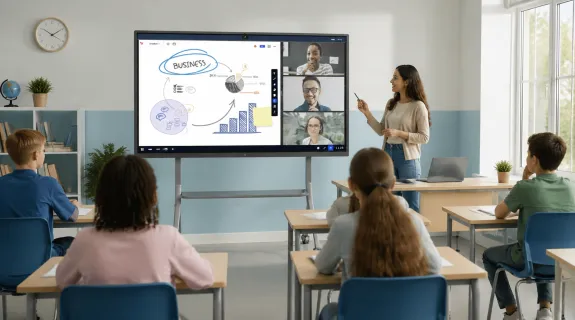
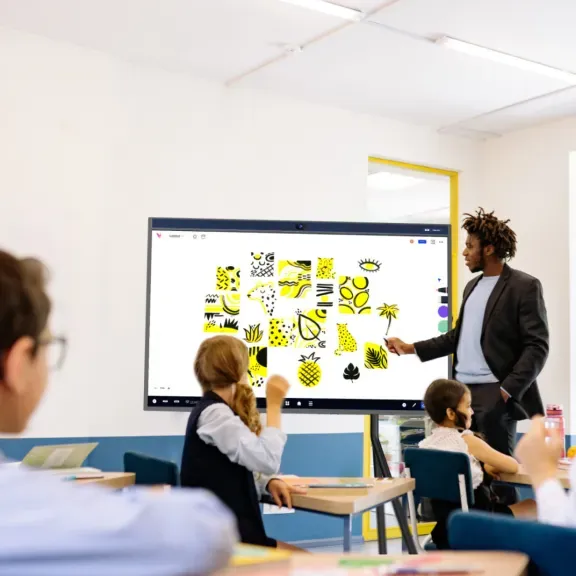
3時間目の算数の授業が始まる直前、田中先生は教室の電子黒板に教材を呼び出し、生徒たちのタブレットが自動的に今日の課題ページに切り替わるのを確認した。昨日の復習問題を電子黒板に表示すると、生徒たちは自分の端末から回答を送信。田中先生は送信された回答を電子黒板上にリアルタイムで表示し、間違いの傾向を即座に把握した。以前なら黒板に丸つけした答案を貼り付け、個別に回覧するのに10分かかっていた作業が、今は30秒だ。
この教室の変化は、単なる「黒板をデジタルにした」以上の意味を持つ。GIGAスクール構想により児童生徒一人ひとりに端末が行き渡った今、電子黒板はその端末群の中心に立つ「司令塔」としての役割を担っている。しかし、多くの学校が直面しているのは、「どの電子黒板を選べば、このような授業が実現できるのか」という具体的な迷いだ。
本記事では、学校現場の実際のニーズに即した電子黒板の選定ポイントと、導入後の授業革新について解説する。
学校向け電子黒板の選定における4つの評価軸
評価軸1:端末連携のシームレスさ——GIGAスクール構想との親和性
GIGAスクール構想下では、児童生徒一人ひとりにタブレットが配備されている。電子黒板の最大の価値は、この1人1台端末群とシームレスに連携できるかどうかにかかっている。
連携の質には明確な段階がある。初級レベルは「教員のPC画面を投影する」だけの機能。中級レベルは「児童生徒の端末画面を個別に投影する」機能。上級レベルは「複数の端末画面を同時に表示し、双方向の書き込み共有まで可能」な機能だ。
Windows 11を搭載したNearHub Board Maxでは、Web CastやAirPlayなど複数のワイヤレスプロトコルに対応し、児童生徒のChromebookからドライバー不要で画面を即座に共有できる。さらに、最大6台の端末画面を同時に表示できるため、グループワークの成果を一度に比較検討できる。投影された画面に直接書き込みが可能なため、教員は生徒の回答にリアルタイムで添削を入れ、クラス全体で議論を深められる。
判断基準:自校の1人1台端末のOSと接続方式を確認し、ドライバー不要で即座に連携できる機種を優先する。特にChromebookを採用している学校では、Web Cast方式への対応が必須となる。
評価軸2:操作性の直感性——ICTに不慣れな教員でも使えるか
理想の電子黒板は、取扱説明書を読まなくても直感的に使えるものだ。しかし実際には、操作方法が複雑で、結局は「投影だけ」しか使われていないケースが少なくない。
操作性の評価には、以下の3つの「初見テスト」が有効だ:
- 電源投入から授業開始までの時間:3分以内に教材を表示できるか
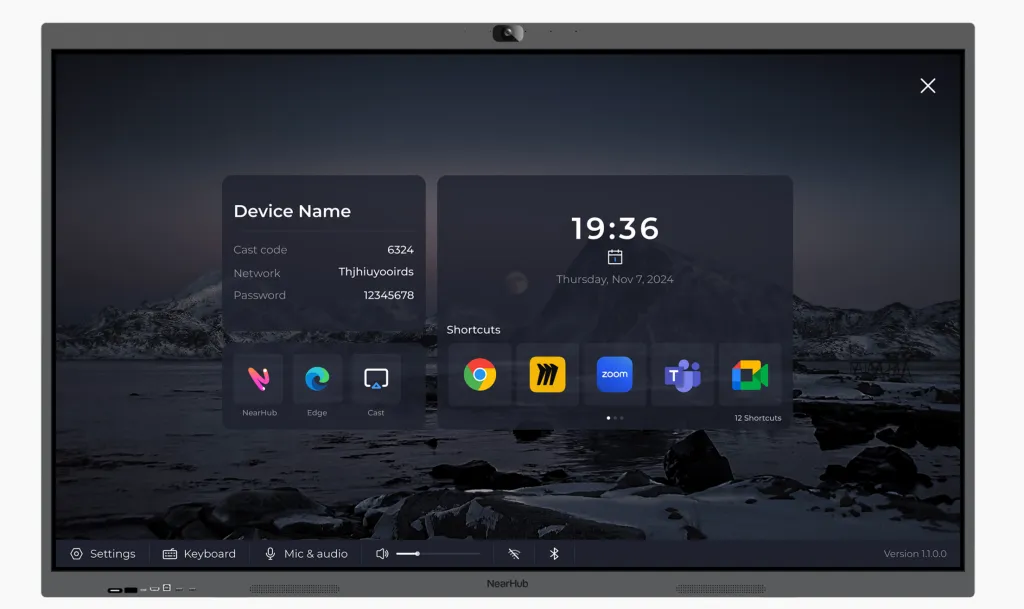
- 画面切り替えの煩雑さ:黒板モード→資料モード→Webブラウザの切り替えがワンタッチか
- 書き込み→保存→共有の流れ:授業中の板書を保存し、生徒に配布するまでの手順が3ステップ以内か
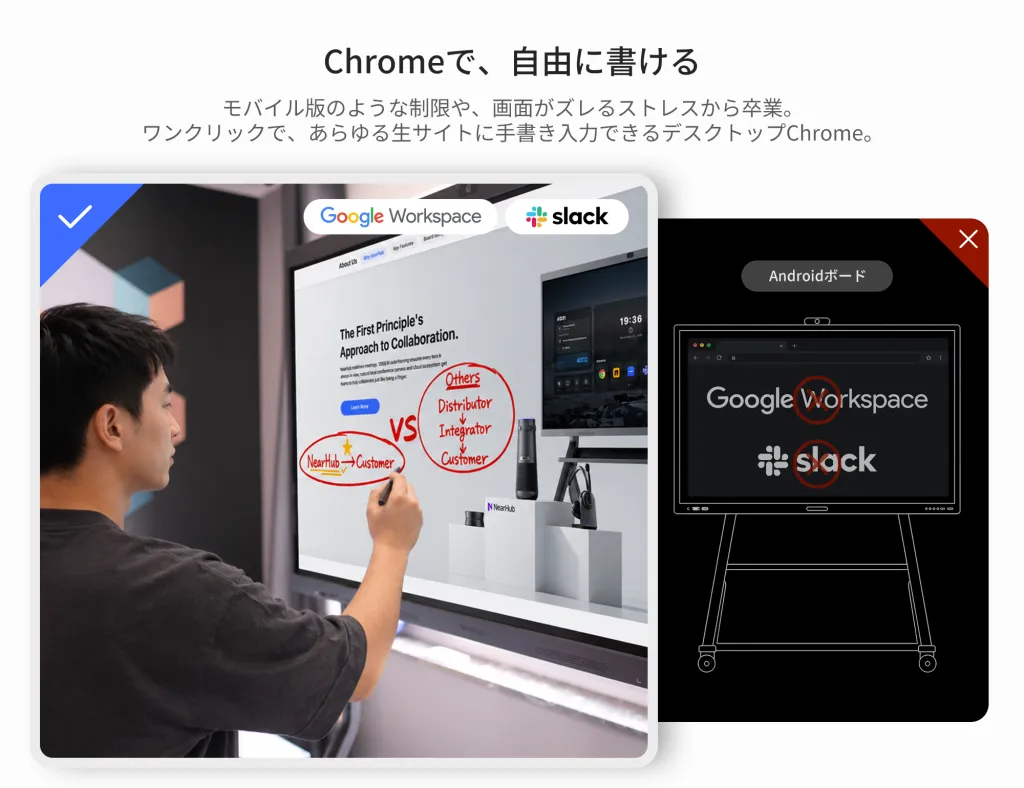
Windows 11搭載機種の大きな利点は、教員が職員室で使っているPCと全く同じインターフェースがそのまま大画面に表示される点だ。特別な研修を受けなくても、ファイルの開き方、ブラウザの使い方、教育用ソフトウェアの操作方法がすべて同じ。この一見当たり前のようで、実は非常に重要なポイントだ。Android搭載機種では、同じソフトウェアでもモバイル版に機能が制限される場合があり、教員が職員室で作成した教材が教室では意図通りに動作しない——といった齟齬が生じるリスクがある。
評価軸3:書き味と表示品質——生徒の集中力を左右する
電子黒板の書き味は、生徒の集中力と教員の授業意欲に直接影響する。タッチ応答速度が遅い機種では、ペン先と表示のズレが生じ、書きにくさを感じる。特に算数の図形描画や国語の板書など、精密な書き込みが必要な場面で、この遅延は致命的だ。
表示品質の評価ポイントは以下の通りだ:
- タッチ遅延:6ms以下が理想。それ以上だと高速書き込み時に遅延が気になる
- 解像度:4K(3840×2160)が推奨。後方の席からでも文字が読める
- 視野角:178°以上。教室の端の席からでも色調が変わらない
- 輝度:350cd/m²以上。カーテンを開けた状態でも見やすい
NearHub Board Maxの4K UHDタッチスクリーンは6msの超低遅延と40点マルチタッチを実現している。40点マルチタッチとは、画面に同時に40箇所のタッチを認識できるという意味で、複数の生徒が同時に画面に触れて操作できる。グループでの図形作図や共同での文章作成など、協働的な学習活動に最適だ。
評価軸4:コマンドセンター対応——学校全体のICT管理視点
1台の電子黒板としての評価だけでなく、学校全体のICTインフラとしての管理性も重要だ。コマンドセンター対応とは、職員室の管理端末から校內の全電子黒板を一元管理できる機能を指す。
具体的にできることは以下の通りだ:
- 一斉配信:全校集会や緊急連絡を全教室に同時配信
- リモート監視・操作:各教室の画面を職員室から確認し、必要に応じて遠隔操作
- 電源管理:自動的なオンオフスケジュール設定、休日の自動休止
- 使用状況の可視化:どの教室でどの程度活用されているかのデータ収集
この機能は、導入後の運用負担を大幅に軽減し、ICT担当教員の負担を減らす上で不可欠だ。特に複数台導入する学校では、コマンドセンター対応の有無が運用工数を左右する。
よくある落とし穴——導入失敗を防ぐための視点
落とし穴1:「大きい画面が必ずしも良い」という幻想
多くの学校が75インチなどの大画面モデルを標準的に導入するが、教室の広さと座席配置を考慮しない選択は逆効果となる場合がある。小さめの教室(約8m×7m以下)では、前方の席が画面に近すぎて首を上下させる必要が生じ、後方の席では見上げる角度が極端になる。一般的な小学校の教室では65インチ、特別教室や体育館などの大空間では75インチが適切なケースが多い。
落とし穴2:初期費用だけを見た判断
最安値モデルを選んだ結果、2〜3年でタッチ精度の低下やソフトウェアのサポート終了に直面するケースがある。電子黒板は5〜7年の耐用年数を見込む資産だ。初期費用だけでなく、メーカーのサポート体制、部品の保有期間、ソフトウェアアップデートの対応期間など、トータルコストで比較することが重要だ。
落とし穴3:「導入すれば使われる」との安易な期待
電子黒板を設置すれば自動的に教員が活用する——これは大きな誤解だ。成功している学校には共通点がある:導入前にキーユーザー教員を育成し、授業での具体的な活用モデルをいくつか示した上で、フォローアップ研修を継続的に実施している点だ。ハードウェアの選択と同じくらい、人的支援の体制が導入成功を左右する。
業種別の最適解——学校のタイプに合わせた選定
小学校:直感性と堅牢性のバランス
小学校では、教員のICTスキルにばらつきがあること、児童が直接画面に触れる機会が多いことを考慮する必要がある。Windows 11搭載機種の「PCと同じ感覚で使える」という特性は、ICTに不慣れな教員でも抵抗なく使い始められる点で有利だ。また、40点マルチタッチは複数の児童が同時に画面に触れる場面でその真価を発揮する。
中学校・高等学校:多様な教科対応と進路指導
中学・高校では、図形やグラフを多用する数学、実験映像を多用する理科、地図や資料を扱う社会科など、教科によって求められる機能が異なる。高解像度の4K画面は、詳細な地図や図表の表示に威力を発揮する。また、進路指導室での個別面談では、大学のパンフレットやWebサイトを大画面で生徒と共に閲覧できる点もメリットだ。
大学・専門学校:研究発表とハイブリッド授業
高等教育機関では、学生による研究発表やプレゼンテーションの場面で電子黒板が活用される。ワイヤレスキャスティング機能を使えば、学生は自分のノートPCから直接画面に資料を投影し、電子黒板上でプレゼンを行える。さらに、AIカメラを搭載した機種であれば、ハイブリッド形式の授業でも、リモート参加の学生に教室の学生の表情を個別に届けられるため、双方向の議論が活性化する。
結論:電子黒板は「道具」ではなく「場」の変容を促すインフラ
学校向け電子黒板の選定は、単なるハードウェア比較ではない。それは、これからの学びの形そのものを再設計する機会だ。1人1台端末が児童生徒の手元に届いた今、教室の中心に立つ電子黒板がどのような機能を持つかが、授業の質と子どもたちの学びの深さを左右する。
Windows 11搭載のオールインワン型インタラクティブディスプレイは、従来の「教師が投影して生徒が見る」という一方向的な関係から、「みんなで創る」双方向的な学びの場を実現する基盤となる。業界横断のインタラクティブディスプレイ選定ガイドでも詳しく解説している通り、教育機関特有の要件を満たしながら、長期的な運用効率を最大化する選定が求められる。
教育現場以外での活用事例を知りたい方は、企業・行政向けの会議室DXガイドも併せてご覧ください。
Frequently Asked Questions
電子黒板の導入費用はどの程度かかりますか?
1台あたりの価格帯は、画面サイズと機能によって一般的に50万円〜110万円程度です。55インチモデルが下限に、75インチの高性能モデルが上限に位置します。自治体や教育委員会の一括導入では、台数に応じた割引が適用される場合があります。また、文部科学省のGIGAスクール構想関連の補助金や、地方自治体の教育ICT化推進交付金等の活用も検討可能です。長期的な視点で見ると、紙教材の印刷コスト、チョークやマーカーの消耗品費、教材準備の人件費などの削減効果を考慮すると、多くの学校で3〜5年以内に投資回収が実現しています。メーカーによっては、複数台の一括購入で送料無料や追加割引が適用されるケースもあります。
教員がICTに不慣れでも使いこなせますか?
Windows 11搭載の電子黒板であれば、基本的な操作は教員が職員室で日常的に使っているWindows PCとまったく同じ感覚で行えます。スタートメニューからアプリを開く、ファイルを開く、ブラウザでWebサイトを表示する——すべて同じ操作です。特別な研修を受けなくても、すぐに使い始められるのが最大のメリットです。実際に施工管理の現場で働く方でも「ITは苦手」という方が、PCと同じ感覚で問題なく使えたという事例もあります。導入後の不安を解消するため、初期研修やフォローアップサポートを充実させているメーカーを選ぶことで、教員のICTスキル向上も並行して進められます。
児童生徒の1人1台端末とどう連携しますか?
現代の電子黒板は、ワイヤレス画面共有機能を通じて児童生徒のタブレットとシームレスに連携します。教員は電子黒板から操作するだけで、生徒の端末画面をリアルタイムに投影できます。複数の端末画面を同時に表示できる機種であれば、グループワークで各グループの成果を一度に提示し、クラス全体で比較検討が可能です。また、電子黒板上での板書や教材はQRコード生成によって生徒の端末に瞬時に共有でき、授業後の復習材料としても活用できます。この双方向の連携が、従来の「教師が話す、生徒が聞く」形式から「みんなで考える」形式の授業革新を実現します。
コマンドセンター対応とは具体的に何ですか?
コマンドセンター対応とは、職員室の管理端末1台から校內のすべての電子黒板を統合管理できる機能です。具体的には、全校集会や緊急時の一斉配信、各教室の画面状態のリモート監視、必要に応じた遠隔操作、自動電源管理(授業開始前の自動ON、終了後の自動OFF)などが行えます。また、各教室の電子黒板の使用状況データを収集し、ICT活用の実態を把握するための基盤ともなります。複数台の電子黒板を導入する学校にとって、個別に各教室を回る管理作業から解放される効果は大きく、ICT担当教員の負担軽減に直結します。
故障時の授業への影響をどう最小化できますか?
まず、重要な教材データは事前にクラウドストレージ(OneDriveやGoogle Drive等)に保存しておき、電子黒板が使用できない場合でも他の教室の機器や従来の黒板ですぐに授業を継続できる体制を整えておくことが基本です。メーカー選定時には、翌日対応やオンライン遠隔診断が受けられるサポートプランの有無を確認してください。複数台導入している場合は、予備機を1台確保しておくことで、故障時の授業停止リスクを事実上ゼロにできます。また、コマンドセンター機能で各機器の状態を常時監視することで、故障の早期発見も可能になります。