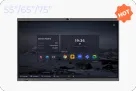
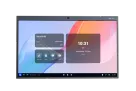
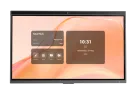
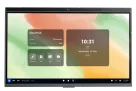
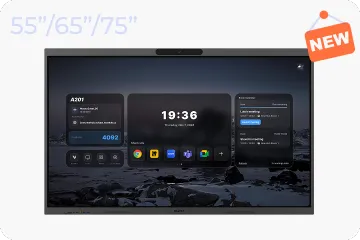
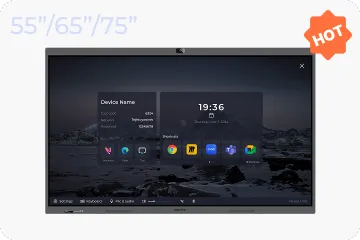
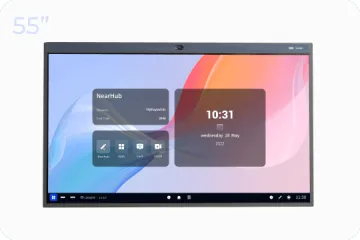
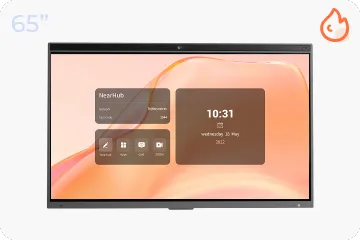
大型タッチパネルがビジネスや教育現場、店舗のデジタルサイネージなど、さまざまなシーンで活用が広がっています。見た目はテレビと似ていますが、操作性や拡張性には大きな違いがあります。
本記事では、大型タッチパネルの基本構造からテレビタッチパネルとの違い、導入メリット、活用シーン、選び方のポイント、最新の技術動向までを網羅的に解説。また、注目製品「NearHub S Pro」の機能や活用例にも触れながら、初めて導入を検討している方にもわかりやすくまとめています。用途に合った最適な大型タッチパネルを選ぶための参考にしてください。
1.大型タッチパネルとは? 1.1 大型タッチパネルの基本構造と仕組み 大型タッチパネルは、ディスプレイとタッチセンサーを一体化したインタラクティブな表示装置です。静電容量方式、赤外線方式などの検知技術を用いて、複数人で同時に操作できるのが特長です。PCやクラウドとの接続によって高度な情報共有が可能です。
1.2 テレビタッチパネルとの違いとは? テレビに後付けでタッチパネル機能をつけたものが「テレビタッチパネル」です。あくまで“表示装置+簡易的な入力”にとどまり、インタラクティブ性やマルチデバイス連携は限定的です。一方、大型タッチパネルはUI・UXを重視した設計で、情報の書き込みや共有、Web会議への活用に優れます。
1.3 大型タッチパネルとテレビタッチパネルの総括 項目 大型タッチパネル テレビタッチパネル 操作性 高い(高精度・多点タッチ) 限定的(1〜2点) 機能 ホワイトボード、会議支援、クラウド連携等 単純な入力補助 利用シーン オフィス、教育、店舗等多様 店舗掲示や家庭向けが主 拡張性 高い(OS・アプリ対応) 低い
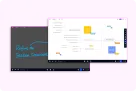
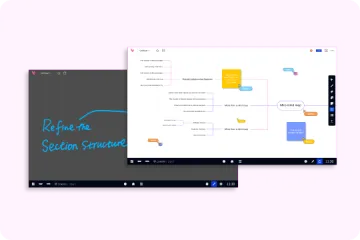
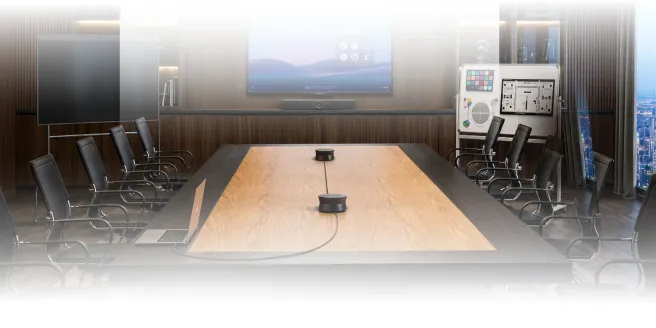
2.大型タッチパネルの主な活用シーン 2.1 オフィスや会議室での利用 オンライン会議やプレゼンで、ホワイトボードとPC画面を一体化して活用できます。メモの共有や遠隔地とのリアルタイムコラボに最適です。
2.2 教育現場でのインタラクティブな授業 デジタル教材や書き込み機能を使い、双方向の授業が可能に。生徒の興味を引き出すツールとしても優れています。
2.3 店舗・展示会・受付でのサイネージ用途 タッチ操作による製品紹介や受付対応など、インタラクティブな案内板として注目されています。来訪者の操作ログを収集することでマーケティング活用も。
3.大型タッチパネルの選び方ガイド 3.1 サイズと設置場所のバランスを考える 大型タッチパネルのサイズは、用途や設置場所によって最適なサイズが異なります。一般的には以下のような指針があります。
使用環境 推奨サイズ 理由 小会議室(6名以下) 55インチ前後 視認性・設置スペースのバランスが良い 中規模会議室(6〜12名) 65インチ 全体が見渡せ、タッチ操作もしやすい 教室・研修室 75インチ以上 教壇からでも明瞭に視認でき、教室全体に対応 展示会・受付など スペースに応じて 遠距離からの視認性重視で70インチ以上が理想
また、壁掛けかスタンド設置かによっても最適なサイズが変わります。設置スペースの採寸や電源位置、動線の妨げにならないかといった事前確認も重要です。
3.2 タッチ精度と反応速度のチェックポイント 大型タッチパネルの「使いやすさ」は、タッチの反応精度に大きく左右されます。特に以下の点をチェックしましょう。
ペンや指の書き味(筆圧や追従性) :遅延なく滑らかに文字や図が描けるかを実際に試して確認。マルチタッチの対応数 :2点タッチではなく10点以上の同時タッチに対応していると、複数人での同時操作や拡大・回転なども快適に行えます。反応速度(レイテンシ) :書いた線が遅れて表示されるとストレスになります。100ms以下の応答速度が理想。誤タッチ防止機能 :手のひらや袖などが画面に触れても誤作動しないパームリジェクション機能があると操作性が向上します。タッチ方式によっても操作性が異なり、たとえば静電容量方式はスマホのような精密操作に強く、赤外線方式は大画面でも広範囲のタッチを認識しやすいなどの特徴があります。
3.3 対応OS・ソフトウェア・拡張性の重要性 大型タッチパネルが導入後の使い勝手を左右するのが、対応OSやアプリとの親和性です。特に業務で使う場合は、以下のポイントを押さえておくと安心です。
デュアルOS対応(Windows+Android) :汎用的なWindowsソフトを使いたい場面と、軽快なAndroidアプリを利用したい場面の両方に柔軟に対応できます。主要アプリとの統合性 :Microsoft Teams、Zoom、Google Meetなどのビデオ会議アプリにネイティブ対応していれば、追加の設定や周辺機器が不要で導入がスムーズです。インターフェースの豊富さ :USB-C、HDMI、LAN、Bluetooth、Wi-Fi、ワイヤレスキャスト(MiracastやAirPlay)など、さまざまな接続方法に対応していると、既存のデバイスともシームレスに連携できます。ソフトウェアの拡張性・アップデート対応 :メーカー独自のホワイトボードアプリ が定期的に更新されるか、サードパーティ製のツールがインストール可能かも、長期運用における選定基準となります。4.最新動向|大型タッチパネルの技術と市場トレンド 4.1 静電容量式・赤外線式などの方式比較 方式 特徴 向いている用途 静電容量式 高精度・スマホ同様の操作感 教育・会議 赤外線式 大型向け・コスト抑制 店舗・展示会
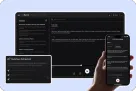
4.2 AI・クラウド連携機能の進化 顔認証ログイン、クラウド保存、リアルタイム翻訳など、AI搭載による付加価値が増大。クラウド連携で離れた拠点とも情報共有がシームレスにします。
4.3 テレビタッチパネルとの市場ニーズ比較 大型タッチパネル市場は法人向けが中心で、高性能・多機能を求める層に支持。テレビ型は価格優先・限定機能の用途にとどまります。
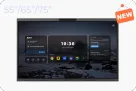
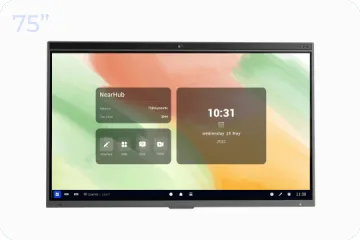
5.【製品紹介】NearHub S Proで実現する次世代大型タッチパネル体験 5.1 デジタルホワイトボード×高精細タッチスクリーン NearHub S Proデジタルホワイトボード は、4K対応の高精細画面と20点マルチタッチによる自然な書き味が特長。リアルタイム共有やクラウド保存にも対応。
5.2 会議・授業・リモートワークすべてに対応 Windows・AndroidのデュアルOS搭載で、Microsoft 365、Google Meet、Zoom、Teamsなどとの連携もスムーズ。あらゆる業務・学習環境にフィットします。
5.3 他の大型タッチパネル製品との違い 比較項目 NearHub S Pro 他社製品 OS デュアル(Win+Android) Androidのみが多い タッチ精度 超低遅延・20点対応 10点前後が多い 導入のしやすさ 組立済み・即日使える 要設定や別売品多し
6.大型タッチパネル導入時の注意点 壁掛け設置は省スペース、スタンド設置は移動可能で柔軟性が高い。設置場所に合わせた選定を。
Wi-Fi環境、LANポートの有無、接続するPCやカメラ・スピーカーとの互換性なども事前に確認を。
故障時の対応速度、保守契約の有無、ソフトウェアアップデートの継続性なども長期運用では重要な指標となります。
7.まとめ|大型タッチパネルを効果的に活用するために 会議、教育、サイネージなど、目的に応じた性能・サイズを見極めて選びましょう。
操作性や拡張性において大きく異なるため、費用対効果での比較がカギになります。
NearHub S Proのようなオールインワン型で使い勝手アップ 「すぐに使える・多機能・高性能」の三拍子揃ったNearHub S Proは、導入ハードルが低く、効果的な活用が可能です。