リモートでもオフィスでも、今やどの会社にもビジネスチャットツールが必要です。うまく使いこなせば、社内のお知らせはもちろん、離れた場所にいるメンバーでも、リアルタイムでやり取りできます。
ビジネスチャットの良いところは、欲しい情報だけキャッチして、いらない話は無視できる点です。
本記事では、数十種類のビジネスチャットツールを実際に試して、その中から本当におすすめできるものだけをピックアップしました。ぜひ、自社に合ったビジネスチャットツールを選んでください。
一、ビジネスチャットとは
ビジネスチャットとは、ネットワークを介してリアルタイムチームコミュニケーションを実現するチャットツールのうち、ビジネス用途に特化したものを指します。組織のメンバーが離れた場所にいても、主に文字による情報のやり取りにより、円滑にコミュニケーションを取ることができ、複数名でのグループチャットも可能です。
組織に合わせたグループの作成やファイルの共有、利用者の権限設定など、ビジネスでの利用を想定した機能を多く備えており、単純な連絡手段としてだけでなく、業務の効率化を図るために有効なツールとして多くの企業で利用されています。
二、ビジネスチャットツールの選定ポイント
- 会話の整理機能 全社向けの連絡とチーム内のやり取りは、チャネルを分けるだけで簡単に区別できます。自分が必要なチャネルにだけ参加し、スレッドで話題ごとに会話をまとめれば、情報がごちゃ混ぜになりません。大事な人にはメンションで声をかければ、見落としも防げます。
- 絞り込み検索機能 過去のやり取りを何度も繰り返すのは時間のムダです。ビジネスチャットでは、過去のメッセージ履歴をすぐ検索して、タグや日付で絞り込めれば、一発で必要な情報にたどり着けます。これがあれば「また同じこと聞かなきゃ…」というストレスから解放されます。
- 音声・ビデオ通話機能 文字だけでは伝わりにくい場合もあるので、音声やビデオ通話があると便利です。画面を共有しながら話せば、資料を見せ合いながら進められるので、よりスムーズに打ち合わせが行えます。
- 直感的で高速な操作性 複数のチャネルやスレッドを行き来するときは、迷わず目的の会話にたどり着きたいものです。デスクトップならショートカットキー、モバイルならスワイプやタップですぐ移動できるなど、少ない操作でパパッと切り替えられるのが理想です。
- ファイル共有サービスとアプリ連携でスムーズに共同作業 資料やドキュメントはドラッグ&ドロップですぐに共有でき、リンクは自動でプレビュー表示されると中身がパッと分かって便利です。また、タスク管理ツールやカレンダーと連携すれば、チャットから飛ぶことなくそのまま次の作業に移れるため、業務の流れが途切れません。
三、おすすめのビジネス向けビジネスチャットツール
チャット重視の職場に最適なビジネスチャットツール
Slack (Android, iOS, Windows, Mac, Linux, Web)

メリット
- 豊富な機能をひと通り揃えている
- 欲しい機能にすぐアクセスできる、洗練されたデザイン
デメリット
- 料金がやや高めで、ほかのパッケージに含まれていない
2013年のリリース以来、Slackは直感的なUIと豊富な機能でビジネスチャットの定番になりました。#generalをはじめ、プロジェクトごとにチャネルを作り、スレッド化やメンションで会話を整理できるため、重要な情報だけを効率よく追えます。ドラッグ&ドロップによるファイル共有、絵文字リアクション、ワンクリックの音声・ビデオ通話、そしてアプリ内プレビュー機能も完備しています。数千の外部サービス連携やToDoリスト・ノート機能でコラボレーションがさらに強化されます。有償のAIアドオンでは長文会話の要約や検索サポートが利用でき、情報探しの手間も大幅に削減可能です。唯一のデメリットは価格ですが、本気でチームコミュニケーションを進化させたい組織には、その価値が十分にあります。
Slack の料金プラン
- 無料プラン:ユーザー数無制限、チーム内の1対1通話、過去10,000件までのメッセージ履歴
- 有料プラン:月額 1ユーザーあたり$8.75(毎月払いの場合)でメッセージ履歴無制限、画面共有、ハドル(音声会議)、チームビデオ通話などすべての機能を利用可能です。
大企業や組織向け、チームごとに細かく分けられるビジネスチャットツール
Microsoft Teams(Android/iOS/Windows/Mac/Web)

メリット
- Microsoft製品との連携が非常にスムーズ
- 音声・ビデオ通話の品質は他のビジネスチャットツールと比べてより良い
- Microsoft 365に含まれており、追加費用なく利用できる
デメリット
- 専任のIT担当者がいないと導入・運用に手間がかかる
- 機能が多いため、慣れるまで画面がごちゃついて見えることがある
Microsoft Teamsは、組織図をそのままビジネスチャットツールにしたような設計が特徴です。企業ごとにアカウントを管理し、ユーザーは所属チーム内のチャネルで会話します。チャネルは自動的にスレッド化され、トピックごとに会話を整理できるため、大規模でも情報が散らかりません。
音声通話やビデオ会議も充実しており、アジェンダ付きの会議招集はもちろん、ワンクリックで即時通話を始めることも可能です。Officeドキュメントやカレンダー、ノートと深く連携しているので、共同編集やスケジュール管理、議事録作成がスムーズに行えます。
さらに、Microsoft 365の有償AIサービス「Copilot Business Plus」を併用すれば、会議の自動文字起こしや要約、感情分析などのAIアシスタント機能も利用できます。
ただし、導入時には権限設定やネットワーク構築など専門的な設定が必要で、IT担当者がいない中小チームにはハードルが高いかもしれません。一方、すでにMicrosoft 365を使いこなしている大規模組織には、最適な選択肢と言えるでしょう。
Microsoft Teams の料金プラン
- 無料プラン:ユーザー数無制限、チーム内の1対1通話(グループ通話は最大60分まで)、チャネルあたり最大10GBのファイルストレージ、チーム全体で合計2GBのファイル共有ストレージ、メッセージ履歴の検索機能・スレッド機能・メッセージ履歴復元機能
- 有料プラン:高度な会議機能、ストレージ容量の拡大、管理機能強化などが利用可能。料金詳細は公式サイトをご覧ください。
四、NearHub S Pro電子ホワイトボードとビジネスチャットツールの組み合わせ例
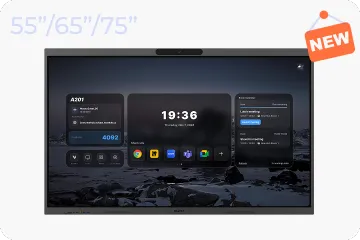
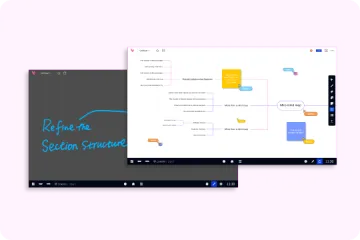
SlackやMicrosoft TeamsとNearHub S Proを組み合わせることで、チャットでやり取りした情報を大型タッチディスプレイ上でリアルタイムに共有・編集できます。たとえば、Slackの重要チャンネルをボードにピン留めして最新通知を即座に確認したり、メッセージをドラッグ&ドロップして手書きメモや優先度マークを追加したりできます。
また、Microsoft Teamsのチャットログや画面共有を4K解像度で投影しながら、議事録や注釈を直接書き込むことで、リモート参加者とオフィスのメンバーが同じ情報をもとにスムーズに議論を進められます。このように、NearHub S Proはビジネスチャットツールの情報を視覚的に拡張し、オンライン・オフラインを問わない一体的なコラボレーションを実現します。
五、どのビジネスチャットツールを選べばいい?
同じ「チャット」でも、製品ごとに強みや使い勝手は大きく異なります。自社に合わないビジネスチャットツールを選んでしまうと、かえって業務効率を下げる原因になることもあります。そこで、導入に当たりチェックしておきたいポイントは以下の通りです。
1. 使いやすいビジネスチャットツール
どれだけ多機能でも、現場のメンバーが直感的に操作できなければ定着しません。
- 馴染みのある操作感:たとえばLINEに慣れている日本企業なら、設定画面やチャット画面のレイアウトが似ている「LINE WORKS」は入り口のハードルが低いでしょう。
- 技術者向け機能:一方で、ソースコードの共有や外部サービスとの連携を多用する開発チームなら、「Slack」のようにカスタマイズ性・拡張性が高いアプリが適しています。
まずはトライアルで実際に画面を触り、社内のITリテラシーレベルに合うかどうかを確認しましょう。
2. 既存システムと連携力のあるビジネスチャットツール
新しいチャットを導入する際、既存サービスとのつながりやすさも重要です。
- 外部アプリとの連携数:Slackは連携できるアプリ数が非常に豊富で、GitHubやGoogle Drive、Trelloなどの通知を一元管理できます。
- Microsoft製品とのシームレス連携:すでに Office 365/Microsoft 365 を使っている企業なら、追加コストなしで使える「Microsoft Teams」が有力候補です。カレンダーやSharePoint、OneDriveとも自然に連携し、ファイル共有や会議招集がスムーズです。
社内でよく使われているツールを洗い出し、どれだけ簡単に接続できるかを試してみると、導入後の運用イメージが湧きやすくなります。
3. セキュリティと権限管理が良いビジネスチャットツール
社外メンバーを混ぜたグループチャットも増えているいま、漏えいリスクを減らす仕組みが必須です。
- 細かい権限管理:チャネルごとの閲覧・投稿権限を細かく分けられれば、機密案件の情報が意図せず他部署に流出するのを防げます。
- データ保護機能:メッセージの暗号化やログ監査、退職者のアカウント凍結など、プランによってできる範囲が異なるため、トライアル期間に必ずチェックしましょう。