Webex・Slack huddlesでのスピーカーフォン設定は『OS認識→アプリで入出力を同一デバイスに指定→実会話テスト』の3手順で完了する。Skypeは2025年5月に個人向けサービスが終了したため、Skype目的の機器選定はTeamsへの移行を前提に考える必要がある。
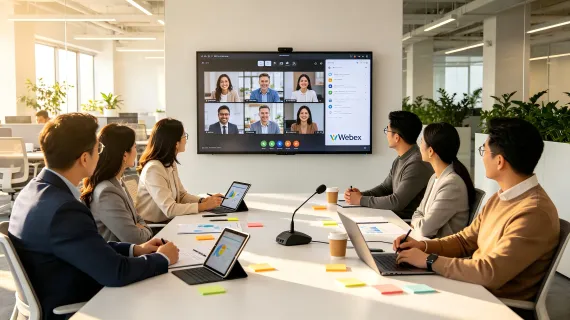
会議開始まであと2分。Webexに参加したのに相手の声がPCの小さいスピーカーからしか出ない——デバイス選択を1カ所変えるだけで解決するのに、その場では誰も思い出せない、という光景は珍しくありません。結論を先に述べれば、Webex・Slack huddlesでのスピーカーフォン設定は「OSで認識確認 → アプリの音声設定でマイクとスピーカーを同一デバイスに指定 → 実会話テスト」の3手順で完了します。
本記事では、Webex対応スピーカーフォンの設定、Slack huddlesでのデバイスの選び方、そしてSkype終了後の移行の考え方を、実際の操作手順に沿って解説します。

Webexでスピーカーフォンを使う設定手順
手順1:接続してOSで認識を確認する。 USB接続のスピーカーフォンをPCに接続し、Windowsなら「設定 → システム → サウンド」、macOSなら「システム設定 → サウンド」で、入力と出力の両方に機器名が表示されることを確認します。プラグアンドプレイ対応の機種なら、ドライバのインストールなしにこの時点で認識されます。
手順2:Webexの音声設定でデバイスを指定する。 Webexの設定からオーディオの項目を開き、スピーカーとマイクの両方に、接続したスピーカーフォンを選択します。ここで最も多いミスは、マイクだけスピーカーフォン、スピーカーはPC内蔵、という分断です。入出力が別デバイスだとエコーキャンセラーの照合が崩れ、エコーやハウリングの原因になります。必ず同一デバイスに揃えてください。
手順3:テスト会話で3点を確認する。 実際に通話を始め、①同時に話しても音声が途切れないか、②少し離れた席の声が届くか、③キーボードを打っても雑音が気にならないか、を確認します。この3点は、全二重通信・収音範囲・雑音処理という機器の中核性能に直結します。
なぜ「入出力の同一指定」がこれほど重要なのでしょうか。エコーキャンセラーは、スピーカーに出力した信号とマイクが拾った信号を照合して差し引く処理です。入出力が別デバイスだと、この照合の基準自体が成立しません。つまり設定ミス1つで、高性能な機器の処理が無力化する——だから手順2は「選択」ではなく「揃える」作業なのです。
Slack huddlesでのスピーカーフォン活用法
Slack huddles(ハドル)は、チャンネルやDMから即座に始められる音声中心の会話機能です。カメラを構えないカジュアルさが売りですが、裏を返せば音声品質が体験のすべてです。
設定はhuddlesの画面内の音声設定からマイクとスピーカーを指定するだけです。ここでスピーカーフォンが活きる場面は2つあります。
1つ目は複数人での参加です。チャンネルの話題にその場の数名で乗る——huddlesの自然な使い方ですが、PC内蔵マイクでは1人分しか声が乗りません。全指向性のスピーカーフォンがあれば、デスクの周りの同僚全員の声が届きます。
2つ目は雑音対策です。オープンオフィスの自席からhuddlesに参加すると、周囲の話し声やタイピング音がそのまま相手に届きます。AIノイズキャンセリング搭載の機種なら、声と雑音を識別して低減するため、自席参加のハードルが下がります。
Skypeからの移行——2025年5月のサービス終了を踏まえて
「Skype 会議用マイク」で検討を始めた方に重要な前提があります。Skypeの個人向けサービスは2025年5月に終了しており、現在はMicrosoft Teamsへの移行が公式に案内されています。
つまり、これから機器を選ぶなら、基準にすべきプラットフォームはSkypeではなくTeamsです。幸い、機器選びの実務は変わりません。標準的なUSBオーディオデバイスとして認識されるスピーカーフォンは、Teamsでも設定画面で選択するだけで使えます。
選定の3ステップ——プラットフォーム併用時代の機器選び
Webex・Slack・Teamsと複数のアプリを併用する環境では、次の順で機種を絞ります。
- 標準USBオーディオ互換を確認する:特定アプリ専用ではなく、OS標準で認識される機種なら、将来アプリが変わっても使い回せます。
- 入出力一体であることを確認する:マイクとスピーカーが一体のスピーカーフォンなら、各アプリで「同一デバイス指定」の原則を簡単に守れます。
- 使う場所の雑音レベルで処理機能を選ぶ:静かな会議室なら標準的な処理で足りますが、自席・在宅・オープンスペースでの利用が多いならAIノイズキャンセリング搭載機が効きます。
たとえばNearity A20Sは、USB Type-Cのプラグアンドプレイ接続でOS標準のオーディオデバイスとして認識され、AIノイズキャンセリングとエコーキャンセリングを搭載した会議用スピーカーフォンです。Webex・Slack huddles・Teamsのいずれでも、初回のデバイス選択だけで運用を開始できます。詳細は製品ページで確認できます。
よくある質問(FAQ)
Webexでスピーカーフォンが認識されません。対処法は?
切り分けの順番は決まっています。まずOSのサウンド設定で機器が表示されるか確認します。OSで見えるならWebex側の問題なので、音声設定でマイクとスピーカーに同じデバイスを明示的に指定し、アプリを再起動します。OSで見えないなら接続の問題なので、別のUSBポートやケーブルで試します。多くのケースはこの2段階で解決します。
Slack huddlesにスピーカーフォンは必要ですか?
1人での参加かつ静かな環境なら、PC内蔵でも始められます。しかし、複数人が同席する場面や、オープンオフィスの自席からの参加ではスピーカーフォンが有効です。huddlesはカメラなしの音声中心の会話のため、マイクの収音品質と雑音処理がそのまま会話の快適さに直結します。使用頻度が高いなら、投資対効果は十分にあります。
Skype用の会議マイクを探していました。今はどうすれば?
Skypeの個人向けサービスは2025年5月に終了したため、新規の機器選定はMicrosoft Teamsを基準に進めてください。既に持っているスピーカーフォンも、標準的なUSBオーディオデバイスであればTeamsでそのまま使えます。機器の買い替えが必要になるのは、移行ではなく収音範囲や雑音処理の性能が現用途に合わない場合です。
複数の会議アプリを併用するとき、設定は毎回必要ですか?
必要なのは各アプリの初回のみです。Zoom・Teams・Webex・Slackいずれも、デバイス選択はアプリ内に保存され、次回以降は自動で同じ機器が使われます。さらにOS側の既定の入出力デバイスを会議用スピーカーフォンにしておけば、新しいアプリを導入したときの初期設定もほぼ不要になります。
関連ガイド